

Fout "Windows Update heeft mogelijk automatisch uw AMD-grafische stuurprogramma vervangen.Dit betekent dat de AMD Radeon-software niet kan communiceren met het geïnstalleerde grafische stuurprogramma, omdat dit incompatibel is; het is namelijk vervangen door een Windows-update.
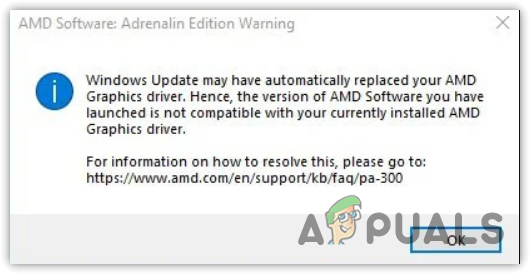
Dit betekent simpelweg dat Windows Update een update voor uw grafische stuurprogramma heeft gedetecteerd op de servers, waarmee het compatibele AMD-grafische stuurprogramma uiteindelijk wordt vervangen.
AMD Radeon Software moet communiceren met het compatibele stuurprogramma om verschillende taken uit te voeren, zoals toegang bieden tot de nieuwste functies, prestatierapporten, stuurprogramma-updates en meer.
Volgens berichten wordt het scherm automatisch zwart en begint het te flikkeren wanneer gebruikers deze foutmelding tegenkomen. Het is daarom essentieel om dit probleem op te lossen, aangezien het verband houdt met het grafische stuurprogramma.
1. Herstel het grafische stuurprogramma.
De eenvoudigste en meest basale oplossing voor dit probleem is het herstellen van het AMD-grafische stuurprogramma. Het is aan te raden om te beginnen met het herstellen van het stuurprogramma. Wanneer u het stuurprogramma bijwerkt, maakt Windows automatisch een back-up van het oude stuurprogramma, die later kan worden geïnstalleerd als u problemen ondervindt met het nieuwste stuurprogramma.
Omdat Windows de grafische driver automatisch bijwerkt, is de optie 'Stuurprogramma herstellen' beschikbaar. Volg deze stappen om de AMD-grafische driver te herstellen:
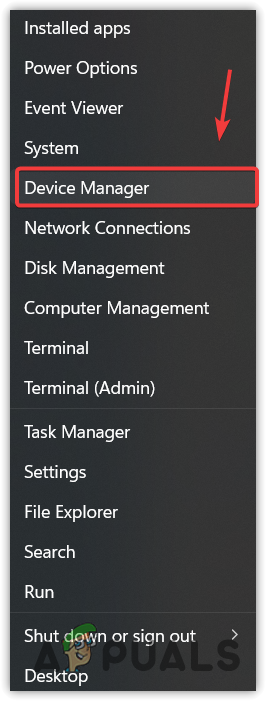
- Klik met de rechtermuisknop op de knop . start menu en selecteer Apparaat beheerder om het te openen.

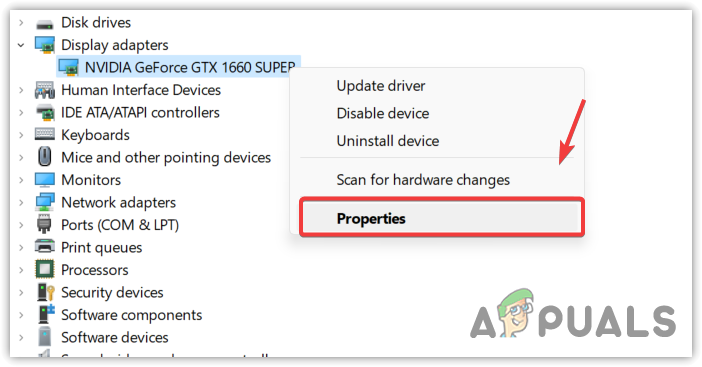
- Vouw nu 'Beeldschermadapters' uit en klik met de rechtermuisknop op het grafische stuurprogramma.
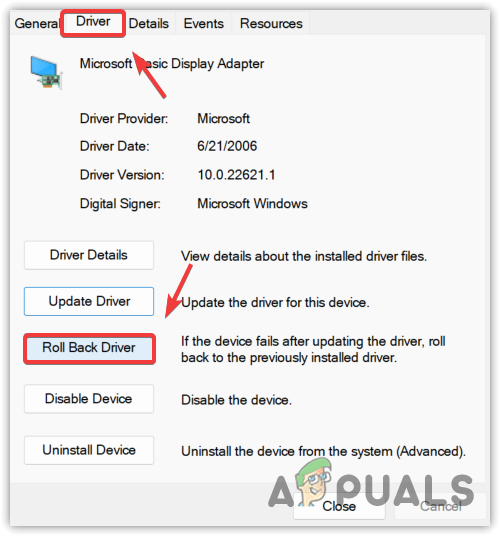
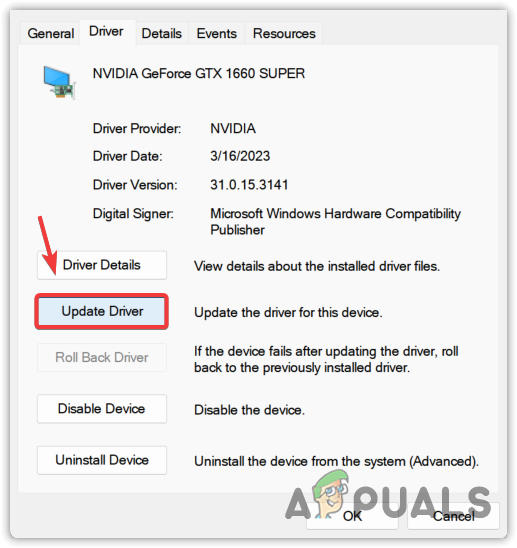
- bevind zich Eigendommen en ga naar Besturingssysteem.

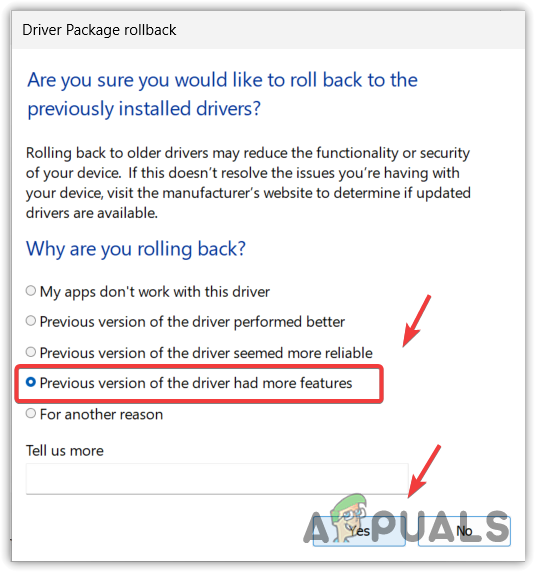
- Hier, klik Stuurprogramma terugdraaien.

- Selecteer de reden voor het terugzetten van het stuurprogramma. Klik vervolgens op نعم Om het vorige stuurprogramma te installeren.

- Als de optie voor het terugzetten van stuurprogramma's is uitgeschakeld, klik dan op Stuurprogramma-update.

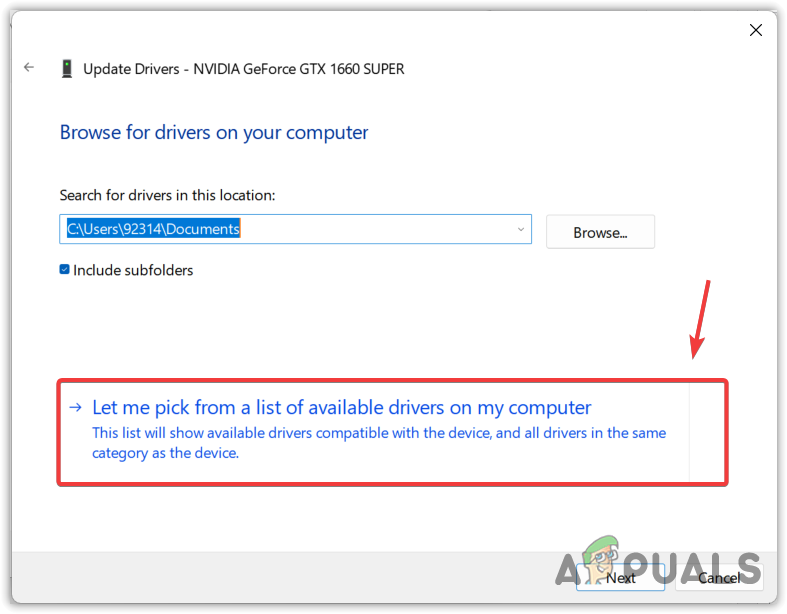
- bevind zich Zoek op mijn computer naar stuurprogramma's en selecteer Laat me kiezen uit een lijst met stuurprogramma's die beschikbaar zijn op mijn computer.

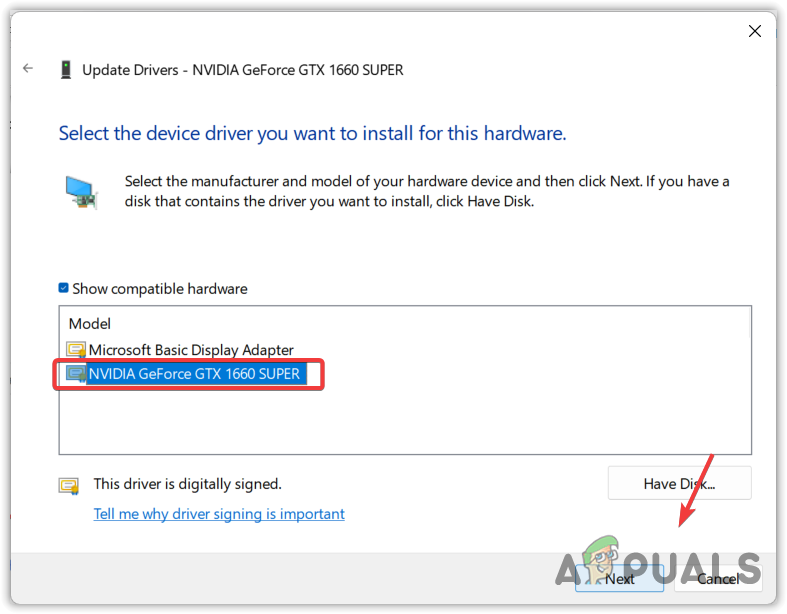
- Kruis aan Compatibele apparaten weergeven Het oude stuurprogramma is geïdentificeerd.
- Klik vervolgens volgende Om het stuurprogramma te installeren. Als dat niet lukt, probeer dan de volgende methoden.
2. Download AMD-grafische stuurprogramma's
Aangezien de Windows-update het AMD-grafische stuurprogramma heeft vervangen door een incompatibel stuurprogramma, kunt u proberen het compatibele AMD-stuurprogramma van de officiële website te downloaden. Dit kan de fout mogelijk verhelpen. Volg hiervoor deze stappen:
- Ga naar de officiële AMD-website.
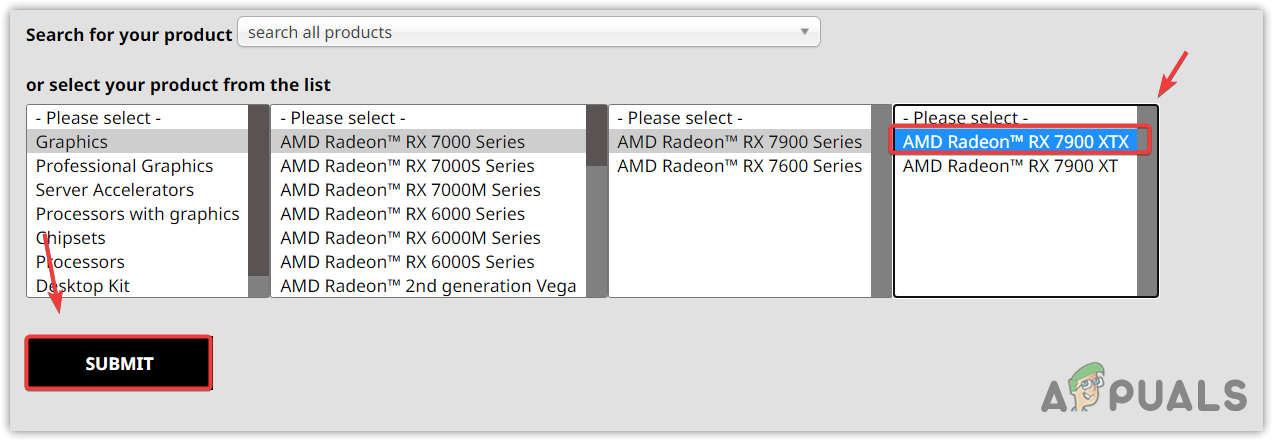
- Selecteer je grafische kaart en klik op إرسال.

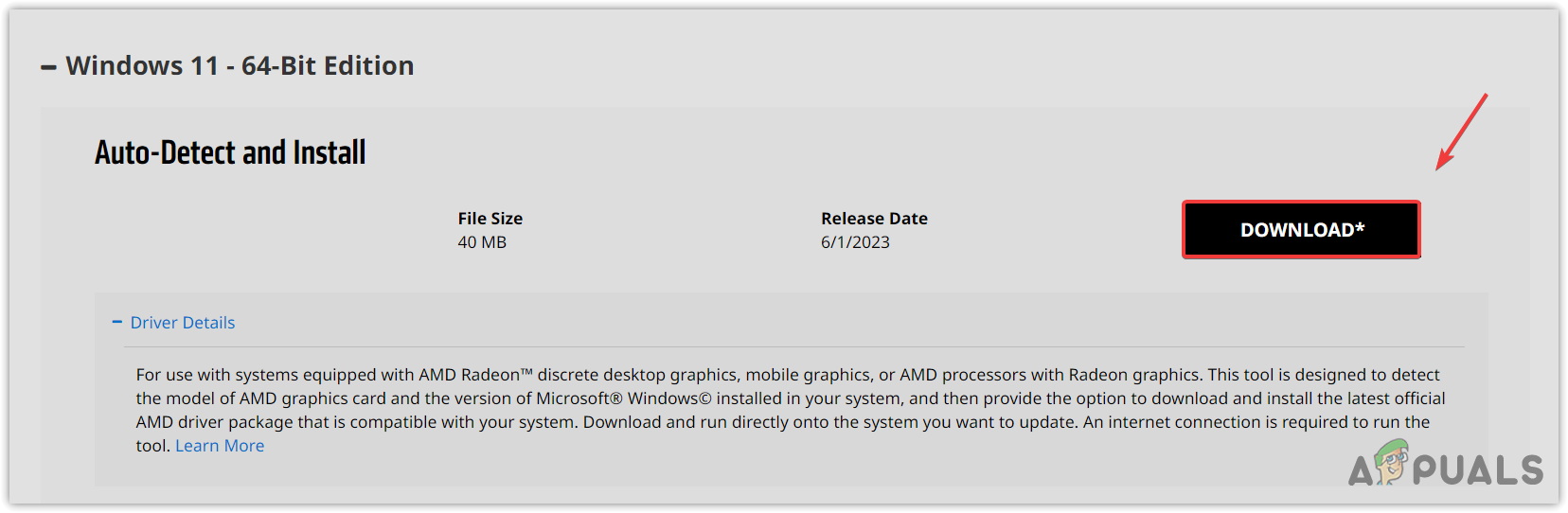
- Selecteer vervolgens OS en klik Downloaden.

- Nadat je het installatieprogramma hebt gedownload, voer je het uit om het grafische stuurprogramma te installeren.
- Na afloop kunt u uw computer opnieuw opstarten en de AMD Radeon-software opnieuw proberen uit te voeren.
3. Gebruik DDU om het grafische stuurprogramma opnieuw te installeren.
Als de fout blijft aanhouden, moet u het grafische stuurprogramma volledig opnieuw installeren. Dit kan met behulp van de applicatie Display Driver Uninstaller (DDU). Met DDU kunnen gebruikers stuurprogramma's inclusief de bijbehorende registerbestanden verwijderen, waardoor een schone verwijdering gegarandeerd is zonder dat er restbestanden achterblijven. Volg deze stappen om de stuurprogramma's opnieuw te installeren met DDU:
- Download de Display Driver Uninstaller Bekijk de website via de link.
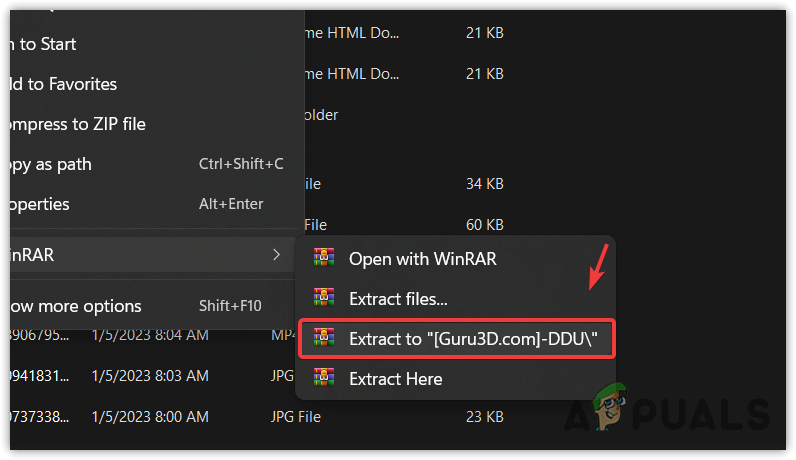
- Na het downloaden moet je de map uitpakken. Daarna kun je het volgende gebruiken: WinRAR أو 7Zip Om de map uit te pakken.

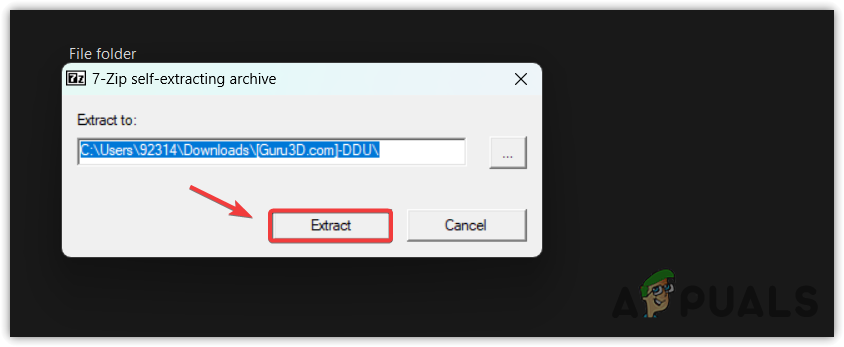
- Open de uitgepakte map en voer het DDU 7Zip-bestand uit om de DDU-map uit te pakken.

- Navigeer nu naar de uitgepakte map en start de DDU-applicatie.
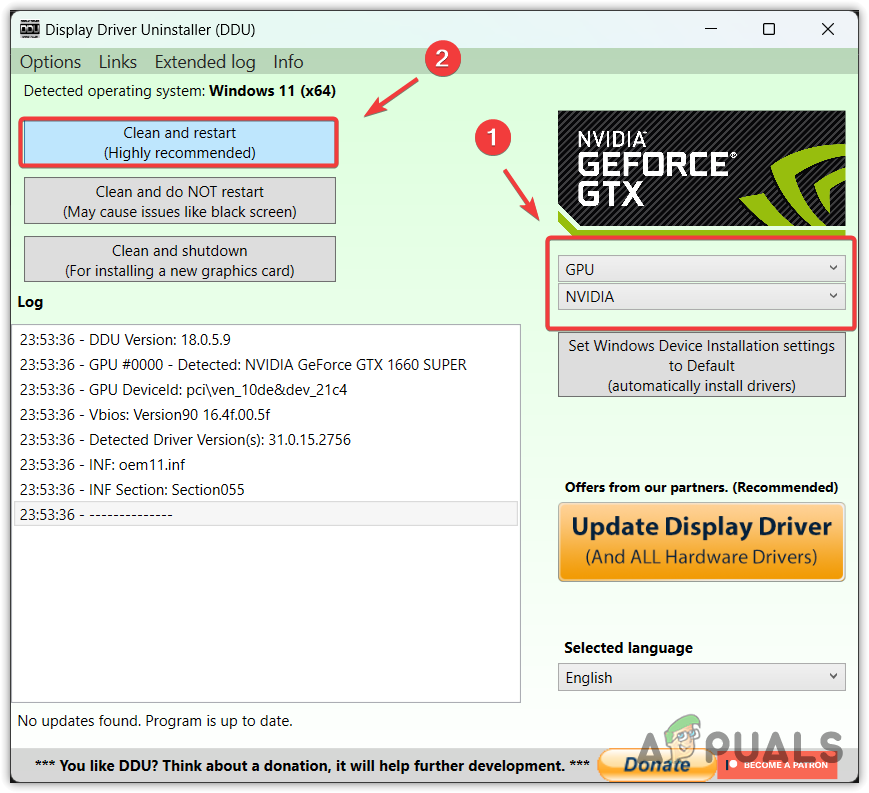
- bevind zich het apparaat وSoort apparaat.
- Klik vervolgens Schoonmaken en opnieuw opstarten.

- Zodra je klaar bent, volg je de tweede methode om het nieuwste stuurprogramma te downloaden van de officiële website van de fabrikant.
4. MPO uitschakelen in Windows
Windows Multiplane Overlay (MPO) maakt deel uit van het beeldschermstuurprogramma en is ontworpen om de belasting van de CPU en GPU te verminderen. Toen deze functie werd geïntroduceerd in de Radeon Setup Tool, begon deze de volgende fout te veroorzaken, samen met andere problemen zoals flikkeren of haperen. Probeer daarom de MPO-functie uit te schakelen door de instructies te volgen.
- Download de MPO-uitschakellogbestand Via de link.
- Open het logbestand nadat u het hebt gedownload.
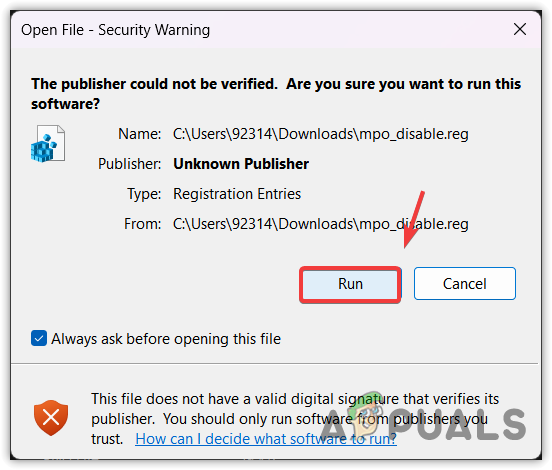
- Klik تشغيلen tik vervolgens op نعم Wanneer UAC daarom vraagt.

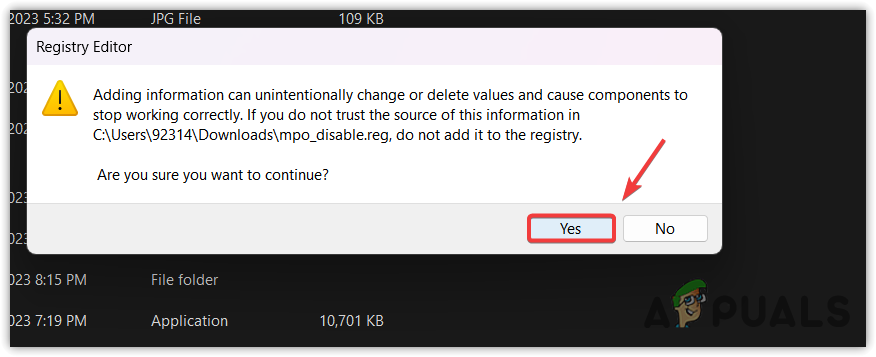
- Klik نعم Wanneer de melding "Weet je zeker dat je wilt doorgaan?" verschijnt.

- Na afloop start u uw computer opnieuw op om de registerwijzigingen toe te passen.
5. Voer een systeemherstel uit
Als u bekend bent met Systeemherstel, heeft u wellicht een herstelpunt aangemaakt waarmee u kunt terugkeren naar een eerdere versie van Windows waarin dit probleem zich niet voordeed. Systeemherstel is een hulpprogramma dat systeembestanden, stuurprogramma's en logbestanden opslaat in een herstelpunt, zodat de gebruiker Systeemherstel kan gebruiken om eventuele problemen op te lossen.
Volg deze stappen om een systeemherstel uit te voeren:
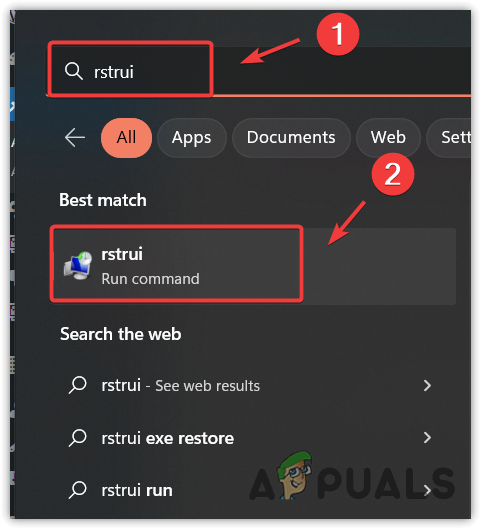
- Klik start menu Typ vervolgens de opdracht voor systeemherstel. rstrui.

- Klik op Enter om het hulpprogramma Systeemherstel uit te voeren.
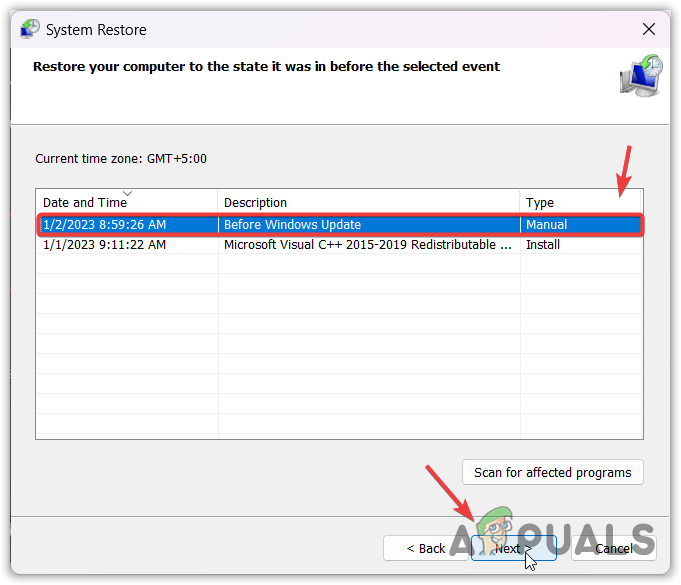
- Klik volgende En stel een herstelpunt in.

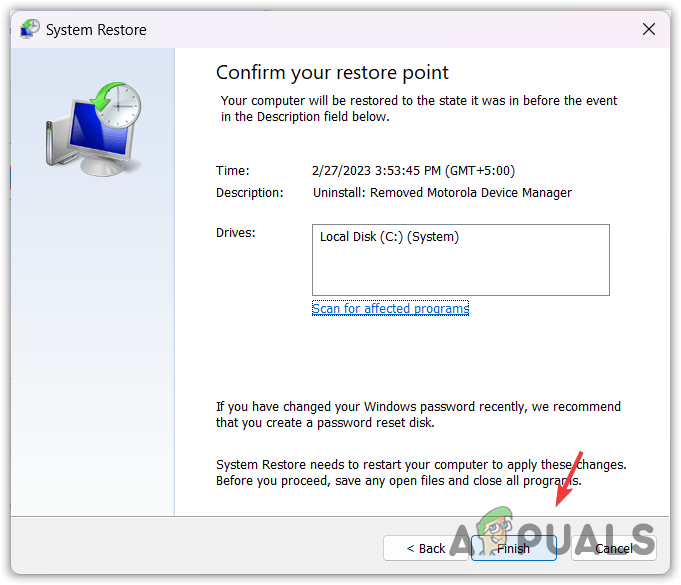
- Nogmaals, klik volgende Dan klikken einde Om Windows terug te zetten naar een eerdere staat.
Dat is alles! Hiermee zou uw probleem opgelost moeten zijn. Als bepaalde instellingen echter niet correct zijn geconfigureerd, kunt u dit probleem opnieuw tegenkomen als een Windows-update het stuurprogramma vervangt. Om dit te voorkomen, kunt u de volgende stappen volgen:
Voorkom dat Windows Update automatisch stuurprogramma's installeert.
Met deze methode geven we Windows de opdracht om geen stuurprogramma's meer bij te werken vanuit de Windows-database. Volg deze stappen:
6.1 Stuurprogramma-updates uitschakelen via de Groepsbeleid-editor
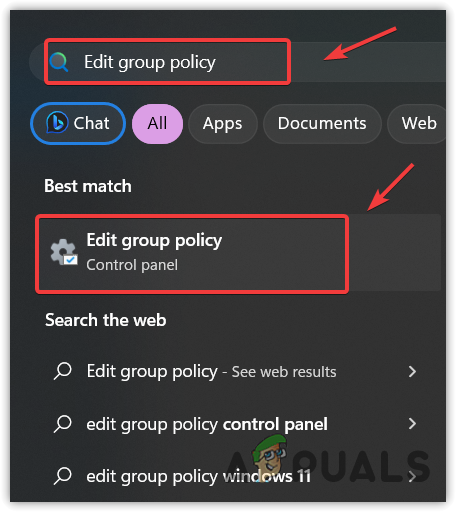
- Klik start menu en typ Groepsbeleid bewerken.

- Klik op Enter toets Om de Groepsbeleid-editor te openen.
- Ga via de linkerkant naar het volgende pad.
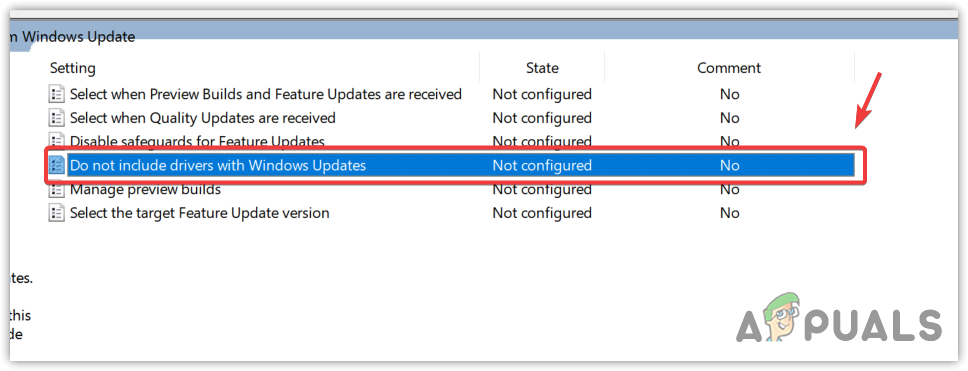
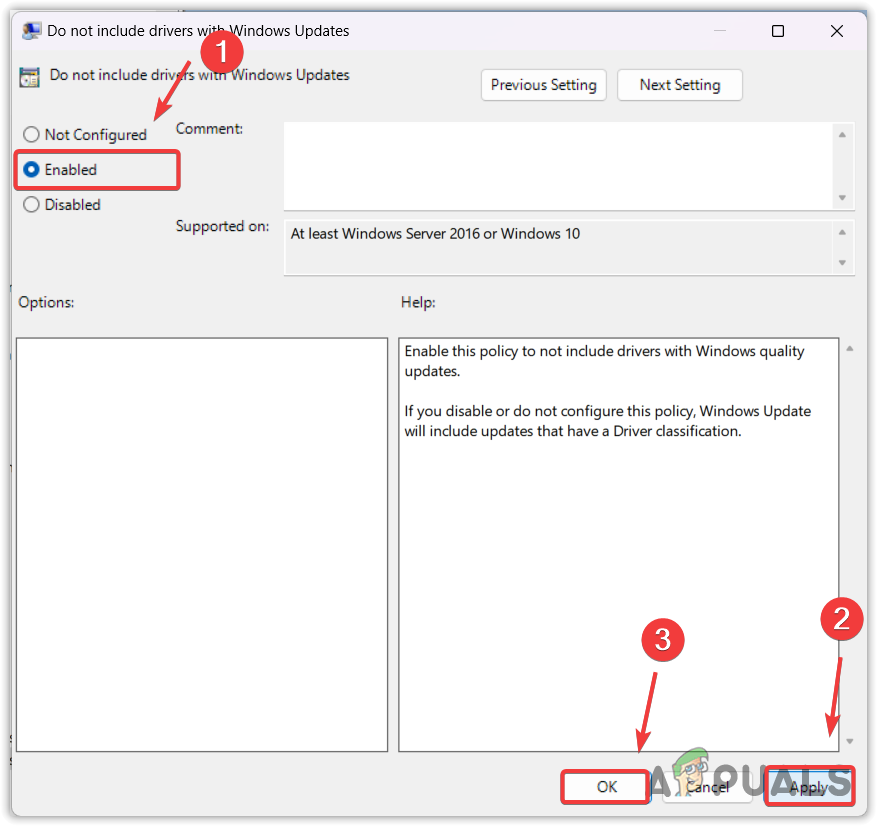
Computerconfiguratie > Beheersjablonen > Windows-onderdelen > Windows Update > Updates beheren die door Windows Update worden aangeboden. - Dubbelklik in het rechterdeelvenster De Windows-update bevat geen stuurprogramma's..

- bevind zich Inschakelenen tik vervolgens op تطبيقen tik vervolgens op OK.

- Windows zal geen stuurprogramma's meer opnemen in Windows-updates. U kunt nu het nieuwste AMD-grafische stuurprogramma installeren om het stuurprogramma dat via Windows Update is gedownload te vervangen en deze fout te verhelpen.
- Als de fout aanhoudt, probeer dan stuurprogramma-updates uit te schakelen via de Register-editor.
6.2 Stuurprogramma-updates uitschakelen via de Register-editor
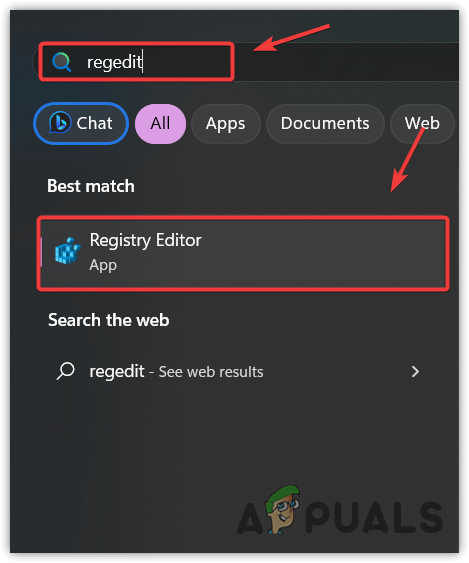
- Open start menu en typ regedit.
- Klik op Enter toets En klik نعم Wanneer claims verschijnen Gebruikersaccountbeheer (UAC) om de register-editor te openen.

- Gebruik de linkerzijbalk om naar het volgende nummer te gaan.
HKEY_LOCAL_MACHINESOFTWAREMicrosoftWindowsCurrentVersionDriverSearching

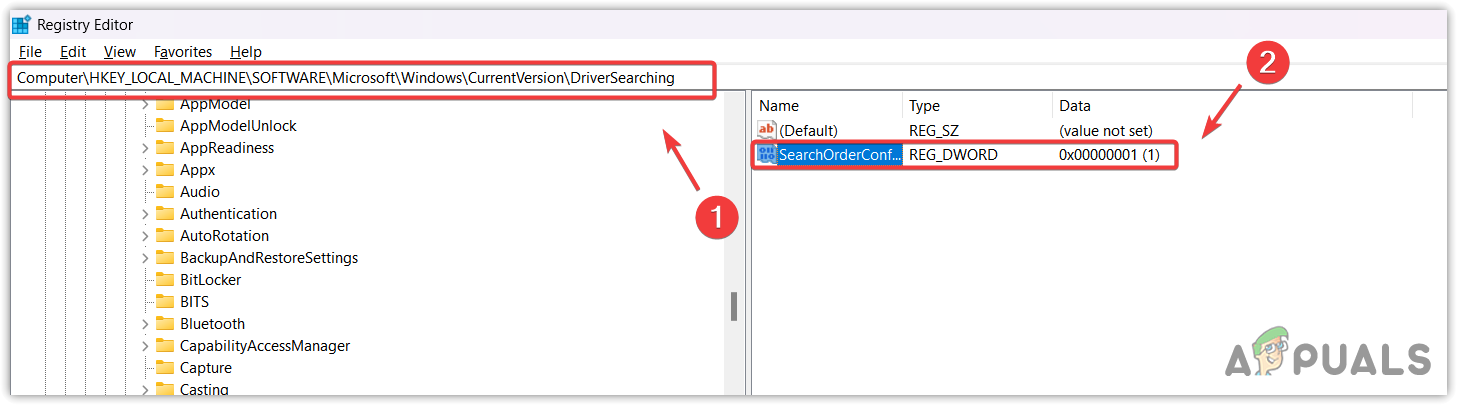
- Dubbelklik ZoekenOrderConfig Wijzig de waardegegevens naar 0 Stuurprogramma-updates uitschakelen.
- Als u klaar bent, klikt u op OKSluit de Register-editor en herstart uw computer.

- Probeer vervolgens het AMD-grafische stuurprogramma te installeren en controleer of de fout hiermee is opgelost.
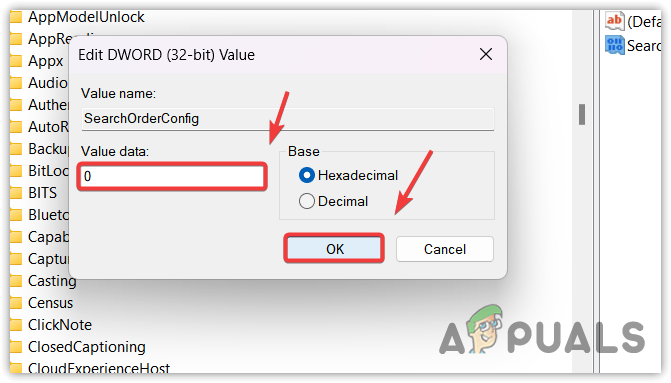
Als u Windows weer in staat wilt stellen stuurprogramma's vanuit de database bij te werken, volgt u de bovenstaande stappen, maar stelt u deze keer de waardegegevens in op '1' in plaats van '0'.
Veelgestelde vragen: Windows Update heeft mogelijk automatisch uw AMD-grafische stuurprogramma vervangen.
Hoe los ik het probleem op dat Windows Update mijn AMD-videostuurprogramma vervangt?
Open Apparaatbeheer, klik met de rechtermuisknop op het grafische stuurprogramma en selecteer Eigenschappen. Ga vervolgens bovenaan naar Stuurprogramma en klik op Stuurprogramma terugzetten. Selecteer daarna een reden en klik op Volgende om het grafische stuurprogramma terug te zetten.
Wat veroorzaakt de foutmelding "Windows Update heeft uw AMD-grafische stuurprogramma vervangen"?
Deze fout treedt op wanneer het AMD-grafische stuurprogramma niet compatibel is met de AMD Radeon-software. Dit gebeurt vaak wanneer een Windows-update het grafische stuurprogramma vanaf de server installeert. Om deze fout te verhelpen, moet u het compatibele AMD-grafische stuurprogramma installeren en Windows zo configureren dat stuurprogramma's worden uitgesloten van Windows-updates.
Reacties zijn gesloten.