

Bij gebruik van een NVIDIA-overlay in de game kan de muiscursor plotseling vastlopen of helemaal niet meer reageren, waardoor het onmogelijk wordt om de menu's of bedieningselementen van de overlay te gebruiken. Dit betekent dat de overlay de focus wel vasthoudt, maar de muisacties niet verwerkt, waardoor de cursor vast blijft zitten totdat de focus is hersteld.
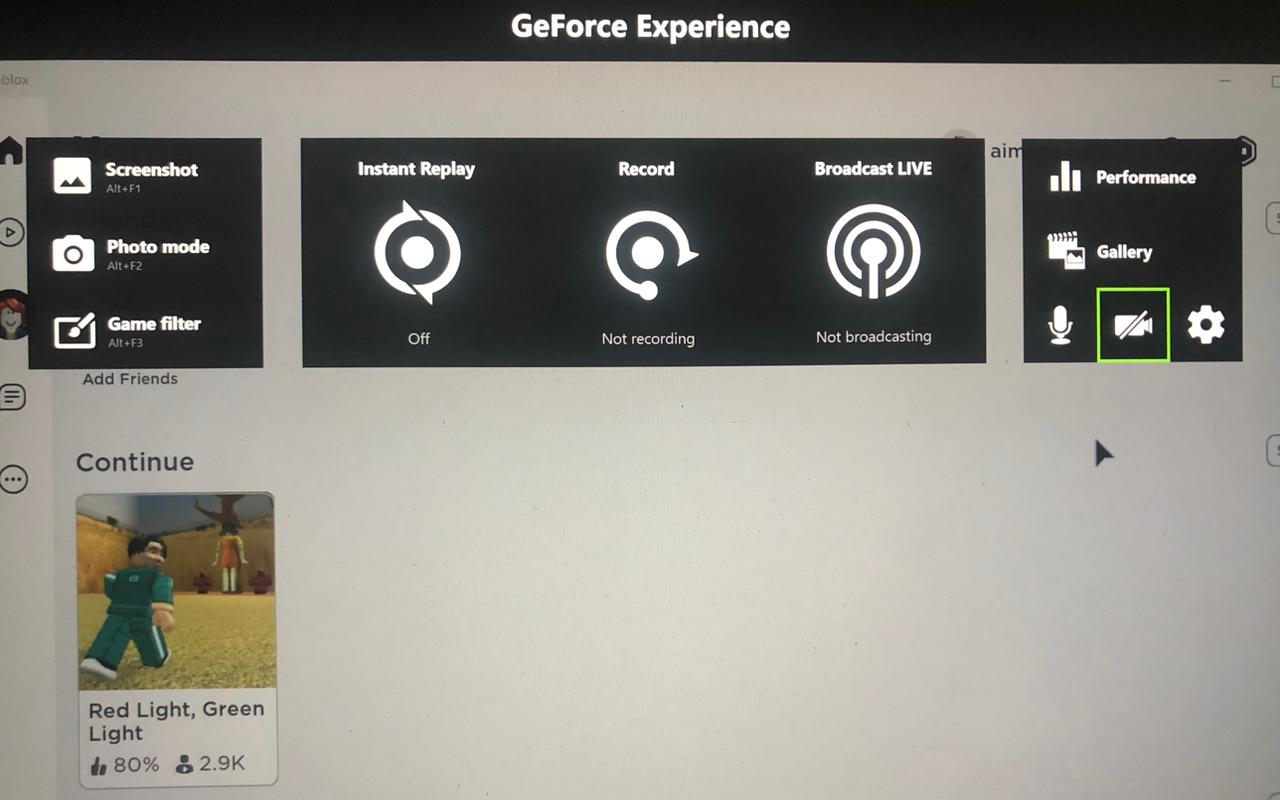
De meest voorkomende oorzaak is een conflict in de focus of vensterpositionering – vooral bij gebruik van de volledige schermmodus – evenals tijdelijke fouten in de invoerverwerking voor overlays. Andere oorzaken zijn onder meer problemen met anti-cheat-systemen zoals EasyAntiCheat.
Nu je weet wat de oorzaak van het probleem zou kunnen zijn, laten we eens kijken naar een aantal effectieve oplossingen om het op te lossen.
1. Start je spel opnieuw.
Bij het oplossen van softwareproblemen is de eerste stap het verhelpen van kleine bugs of tijdelijke storingen. De snelste manier om dit te doen is door het spel opnieuw op te starten.
- Sla je voortgang op voordat je het spel afsluit om gegevensverlies te voorkomen.
- Sluit het spel af via het in-game menu of gebruik een sneltoets (bijvoorbeeld: anders + F4 (Op Windows).
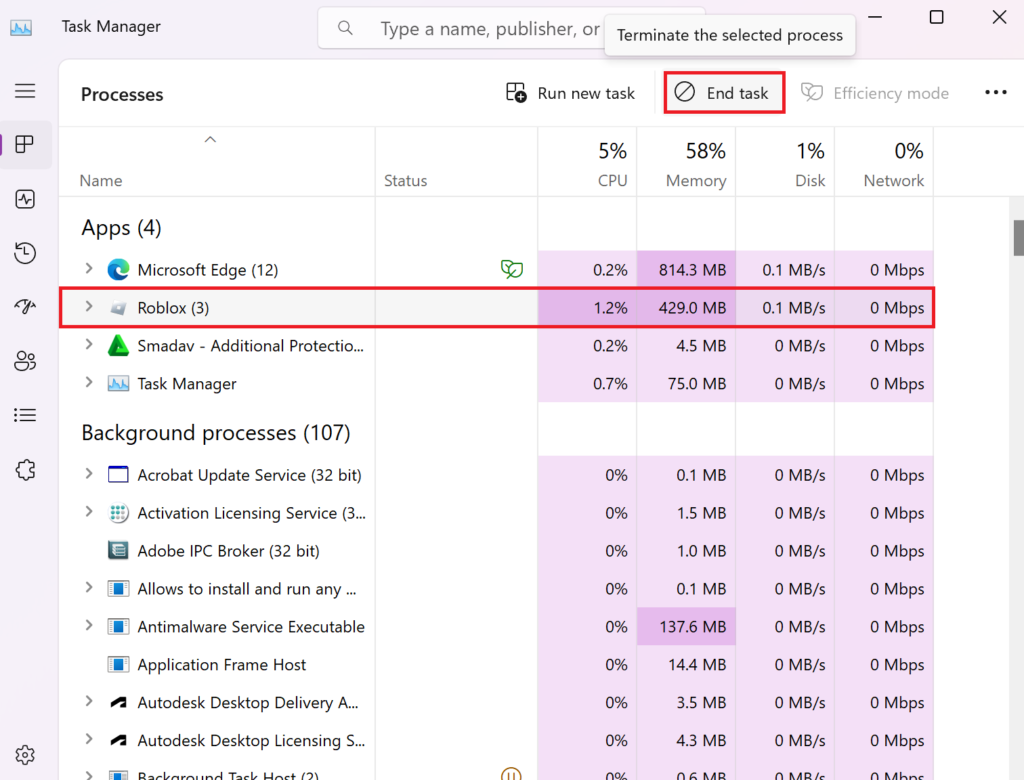
- Sluit ondertussen alle achtergrondprocessen die met het spel te maken hebben. Open hiervoor Taakbeheer, selecteer het proces en klik erop. Maak het werk af.
- Wacht even en start het spel dan opnieuw.
- Open na je terugkeer de NVIDIA Overlay en controleer of de muiscursor normaal beweegt.
2. In-game overlay resetten
Als je muis niet meer beweegt in de NVIDIA Overlay, kun je de functies ervan niet meer gebruiken. Door de overlay opnieuw op te starten, worden de instellingen vernieuwd en werkt alles weer normaal.
Dit houdt in dat je de in-game overlay uitschakelt en vervolgens weer inschakelt om tijdelijke fouten te verhelpen die het probleem mogelijk veroorzaken.
- Druk tijdens het spelen op de toetsencombinatie om de overlay te openen. Deze bevindt zich meestal op... anders + Z أو anders + F3Dit kan verschillen als u uw sneltoetsen aanpast.
- tik op tandwiel icoon Openen Instellingen Wat betreft overlays.
- op het tabblad Jaar, uitschakelen In-game overlay.
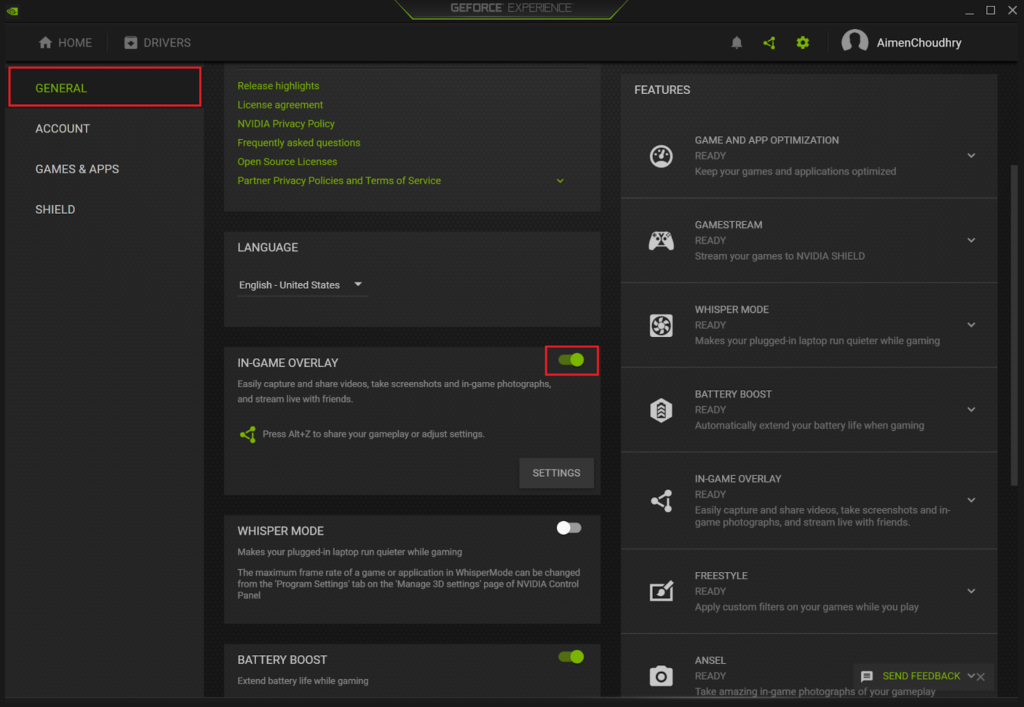
- Wacht een paar seconden en schakel de optie vervolgens weer in.
- Start het spel opnieuw op en controleer of het probleem zich nog steeds voordoet.
3. Randloze venstermodus inschakelen
Veel gebruikers die de muis niet kunnen bewegen in NVIDIA Overlay lossen dit probleem op door de volledige schermmodus te verlaten en over te schakelen naar de modus zonder randen. Hierdoor vult het spel het hele scherm, zonder de randen en titelbalk die in de traditionele venstermodus te zien zijn.
Naast het herstellen van de muisbeweging, zorgt de instelling voor een venster zonder randen er vaak voor dat het schakelen tussen applicaties soepeler verloopt en kan het onderbrekingen verminderen.
- Start het spel en open het. Instellingen Haar eigen.
- Ga naar tabblad de video en veranderen Weergavemodus: naar mij Venster zonder randen.
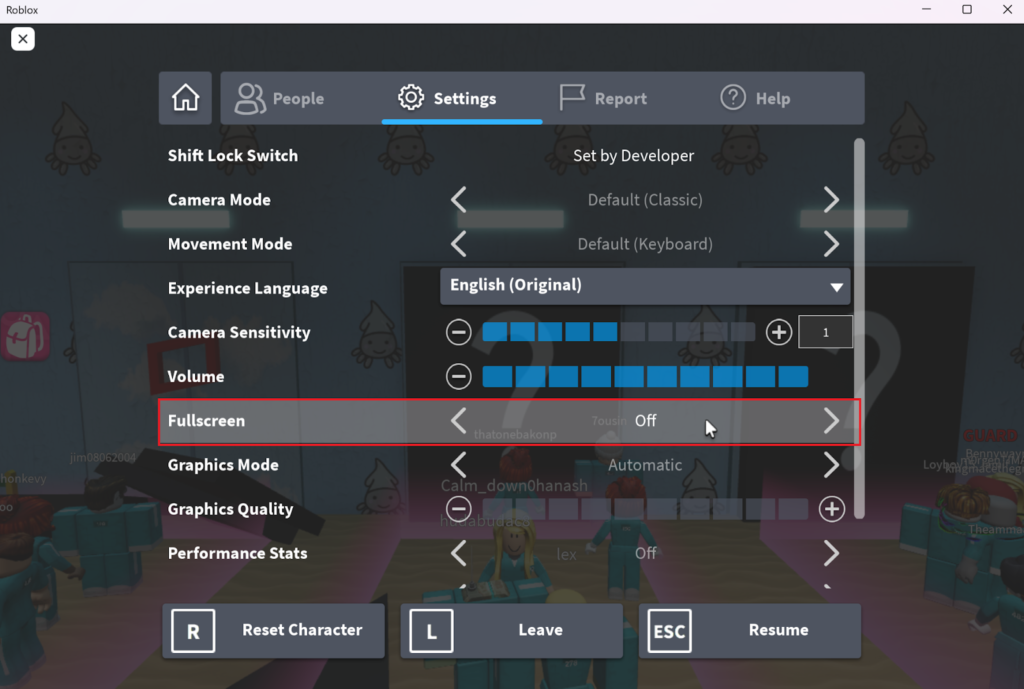
- Ook instellen beeldverhouding على 4:3 أو 5:4en selecteer Nauwkeurigheid overeenkomend zoals 1280 × 960 (4:3) of 1280 × 1024 (5: 4).
- Sla de wijzigingen op en open vervolgens NVIDIA Overlay om te controleren of het probleem is opgelost.
Let op: de stappen om de venstermodus zonder randen in te schakelen kunnen per spel verschillen.
4. Gebruik sneltoetsen om tussen programma's te schakelen.
Met de sneltoets Alt + Tab kun je tussen applicaties schakelen zonder de muis te gebruiken. Dit is hier vooral handig, omdat een vastzittende muiscursor je ervan weerhoudt iets anders te proberen.
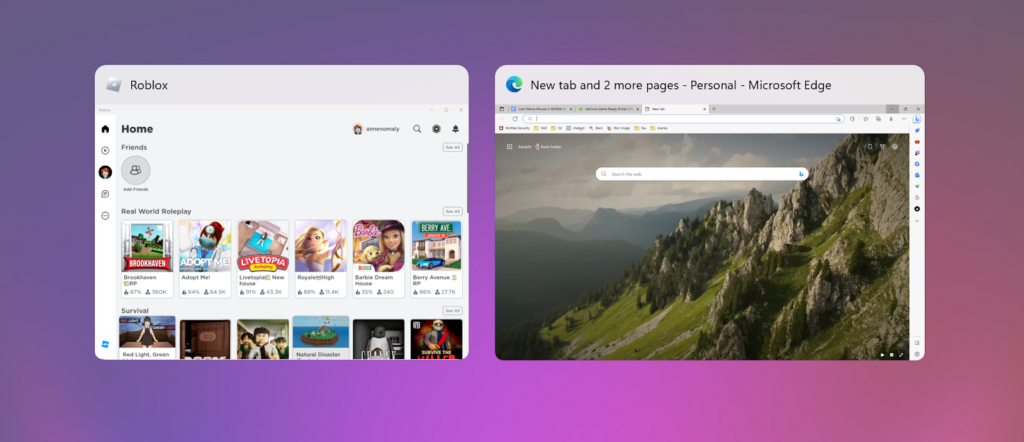
Met deze methode kun je overschakelen naar een ander open programma terwijl het spel draait. Door de sneltoets opnieuw te gebruiken, keer je terug naar het spel, waardoor je je mogelijk weer kunt concentreren en de muisbesturing in NVIDIA Overlay terugkrijgt.
Hoewel dit wellicht geen permanente oplossing is, is het wel een nuttige tijdelijke oplossing terwijl u andere oplossingen uitprobeert.
5. Update of installeer de NVIDIA-grafische stuurprogramma's opnieuw.
Grafische stuurprogramma's verbinden uw NVIDIA-grafische kaart (hardware) met de toepassingen die u gebruikt (zoals NVIDIA Overlay).
Als je grafische stuurprogramma's verouderd of incompatibel zijn met het spel, kan dit de reden zijn waarom je de muis niet kunt bewegen in NVIDIA Overlay . Het bijwerken van je stuurprogramma's is een belangrijke stap in het oplossen van dit probleem.
Voordat je begint, moet je het model van je NVIDIA-videokaart achterhalen. Je kunt dit vinden in het NVIDIA-configuratiescherm of in Apparaatbeheer in Windows.
- Ga naar Officiële NVIDIA-stuurprogrammapagina Om de nieuwste stuurprogramma's te downloaden.
- Vul de vereiste gegevens in en klik. Zoeken.
- Klik Downloaden Om het bijgewerkte stuurprogramma voor uw kaartmodel te verkrijgen.
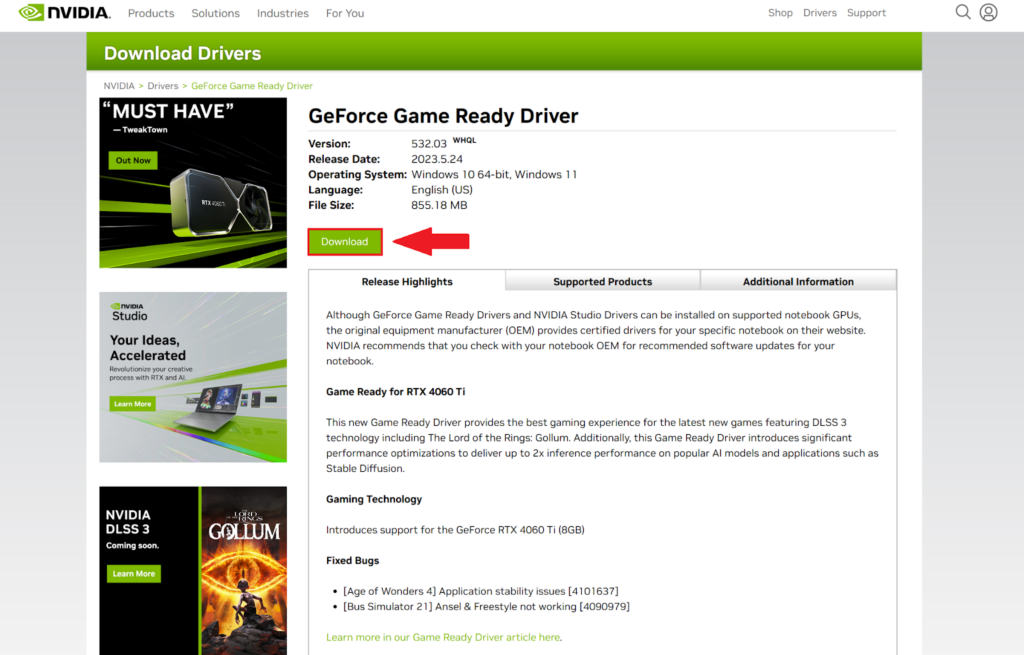
- Na het downloaden navigeert u naar de locatie van het bestand en start u het installatieprogramma.
- Volg de instructies op het scherm in de installatiewizard om het stuurprogramma bij te werken.
Reacties zijn gesloten.