

Het probleem met het zwarte scherm bij Nvidia-stuurprogramma's treedt op wanneer sommige gebruikers hun stuurprogramma's proberen bij te werken via Nvidia Experience. Meestal horen getroffen gebruikers een "klik" voordat het scherm zwart wordt en de update wordt verwijderd. Dit probleem is bevestigd op zowel Windows 10 als Windows 11.
Dit probleem wordt vaak veroorzaakt door een DCH-stuurprogramma dat deze foutmelding geeft bij een poging om het bij te werken met een standaard Nvidia-stuurprogrammapakket. Andere mogelijke oorzaken zijn een defecte GPU-extender, aangepaste BIOS-firmware of inconsistenties in de stuurprogramma's.
Hieronder vindt u een lijst met bewezen oplossingen die u kunt toepassen om het probleem met het zwarte scherm bij de installatie van Nvidia-stuurprogramma's op te lossen:
1. Vervang het Nvidia DCH-stuurprogramma door standaardstuurprogramma's.
Als u Windows 10 of Windows 11 gebruikt, is de kans groot dat dit probleem wordt veroorzaakt door het DCH-stuurprogramma.
Opmerking : Talrijke gebruikersrapporten bevestigen dat Nvidia's DCH-driver aanzienlijke instabiliteit veroorzaakt bij actief gebruik van G-Sync of wanneer gebruikers een variabele vernieuwingsfrequentie proberen te gebruiken.
Aangezien er geen fundamenteel verschil is tussen de Nvidia Standard- en Nvidia DCH-monitorstuurprogramma's die in het nieuwe Universal Windows Driver Pack zijn opgenomen, kunt u dit probleem waarschijnlijk volledig voorkomen door het DCH-stuurprogramma te vervangen door de standaardversie.
Om dit te doen, moet u eerst de DDU (Display Driver Uninstaller) tool gebruiken om alle resterende bestanden van de DCH-installatie te verwijderen en vervolgens het Nvidia Standard-stuurprogramma installeren.
Hier volgt een korte handleiding over hoe je dat doet:
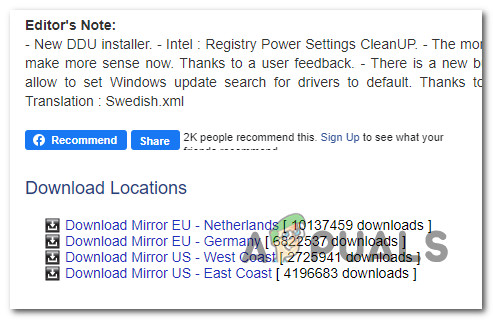
- Open uw favoriete browser en bezoek Officiële downloadpagina voor de DDU-tool.
- Zodra je op de juiste locatie bent, scroll je naar beneden naar het 'menu'.downloadsites'Gebruik een van de beschikbare downloadlinks om het Display Driver Uninstaller-pakket te downloaden.'
![Download DDU-pakket]()
- Zodra de download is voltooid, pak je de inhoud van het zipbestand uit.
- Koppel vervolgens de internetkabel los van uw pc of verbreek de verbinding met het wifi-netwerk.
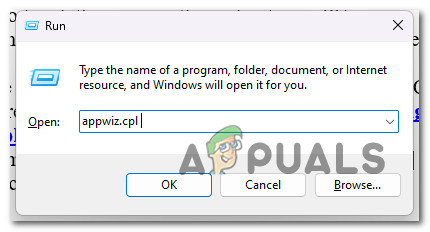
opmerkingDit is nodig om te voorkomen dat uw besturingssysteem de DCH-stuurprogramma's opnieuw installeert voordat deze procedure is voltooid. - Klik op Windows-toets + R om de doos te openen lopen.
- Schrijven 'appwiz.cpl'En druk Ctrl + Shift + Enter een menu openen Programma's en onderdelen.
![Open het menu Programma's en functies.]()
- wanneer . verschijnt Gebruikersaccountbeheer (UAC), Klik نعم Om de bevoegdheden van de beheerder te verlenen.
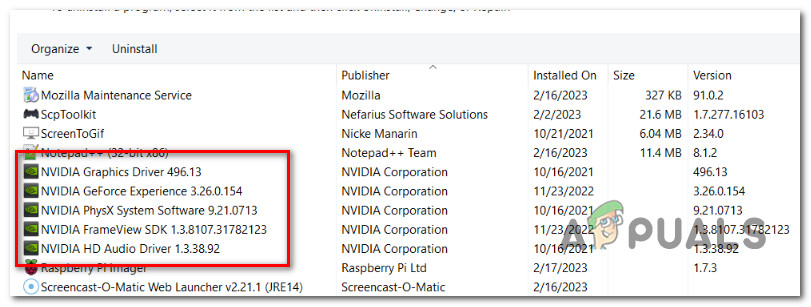
- binnenkant lijst Programma's en onderdelenKlik op een kolom Uitgever Om alle geïnstalleerde programma's te sorteren op uitgever.
- Zodra de lijst correct is gesorteerd, scrollt u naar beneden naar alle momenteel geïnstalleerde Nvidia-stuurprogramma's en verwijdert u ze systematisch door met de rechtermuisknop op elk item te klikken en 'Verwijderen' te selecteren.Installatie ongedaan maken. '
![Verwijder alle Nvidia-stuurprogramma's.]() opmerkingHoud er rekening mee dat het scherm tijdens deze procedure enigszins kan flikkeren. Maak u geen zorgen, dit is volkomen normaal.
opmerkingHoud er rekening mee dat het scherm tijdens deze procedure enigszins kan flikkeren. Maak u geen zorgen, dit is volkomen normaal.
 opmerkingHoud er rekening mee dat het scherm tijdens deze procedure enigszins kan flikkeren. Maak u geen zorgen, dit is volkomen normaal.
- Vervolgens, Start uw computer opnieuw op in de veilige modus. Om ervoor te zorgen dat het programma Display Driver Uninstaller Het zal met maximale efficiëntie werken.
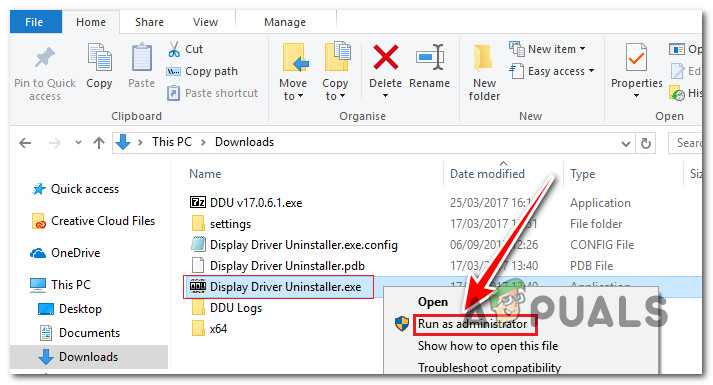
- Zodra uw computer in de veilige modus is opgestart, klikt u met de rechtermuisknop op het hoofd-DDU-uitvoerbestand en vervolgens op 'Als administrator uitvoeren. '
![Voer DDU uit als beheerder.]()
- Vanuit het contextmenu van UAC (Gebruikersaccountbeheer)Klik op Ja om beheerdersrechten te verlenen.
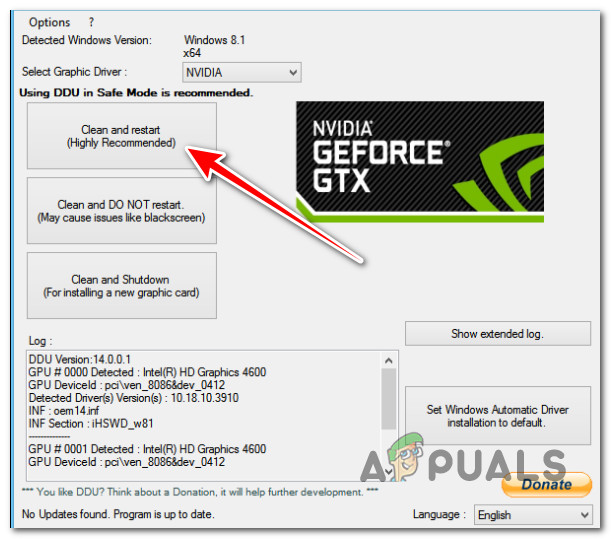
- Selecteer op het eerste scherm van het DDU-programma uw grafische processor (GPU) in het下拉菜单 (onder Selecteer apparaattype).
- Tik vervolgens op Schoonmaken en opnieuw opstarten Om te beginnen met het opschonen van het Nvidia DCH-stuurprogramma.
![Maak een schone installatie en herstart als beheerder.]()
- Zodra het proces is voltooid, start u het opnieuw op zoals aangegeven.
- Bij de volgende opstart moet u uw internetkabel opnieuw aansluiten of opnieuw verbinding maken met uw wifi-netwerk en vervolgens invoeren. Officiële Nvidia downloadhandleiding.
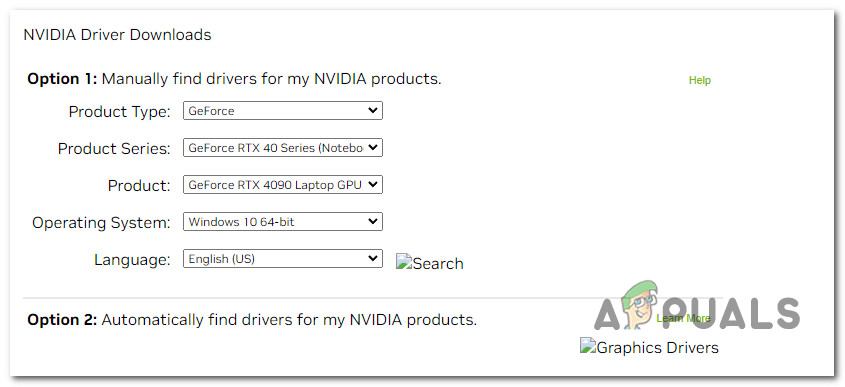
- Scroll naar beneden naar het betreffende gedeelte. NVIDIA-stuurprogrammadownloads en selecteer Producttype, productserie, product, besturingssysteem en taal Afhankelijk van uw gebruiksscenario.
![Download het standaard Nvidia-stuurprogramma.]() opmerkingIn deze handleiding vindt u alleen standaard Nvidia-stuurprogramma's, zodat u niet het risico loopt het DCH-stuurprogramma opnieuw te installeren.
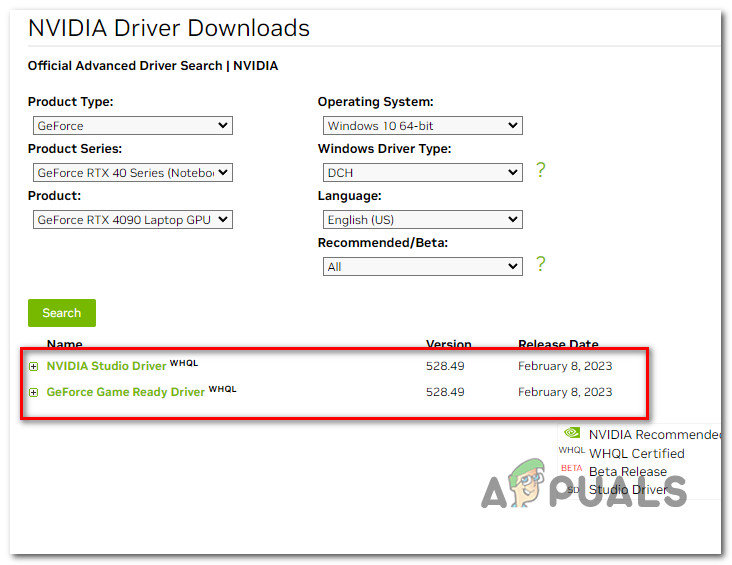
opmerkingIn deze handleiding vindt u alleen standaard Nvidia-stuurprogramma's, zodat u niet het risico loopt het DCH-stuurprogramma opnieuw te installeren. - Klik op de knop Zoeken Wacht tot er een lijst met compatibele stuurprogramma's is gegenereerd.
![Download het juiste stuurprogramma.]() opmerkingAfhankelijk van hoe je je grafische processor (GPU) gebruikt (voor gamen of videobewerking/rendering), kies je een van beide opties. NVIDIA Studio-stuurprogramma أو GeForce GameReady Stuurprogramma. Download het niet. Betaversie driverOmdat het vaak instabiel is en extra problemen kan veroorzaken.
opmerkingAfhankelijk van hoe je je grafische processor (GPU) gebruikt (voor gamen of videobewerking/rendering), kies je een van beide opties. NVIDIA Studio-stuurprogramma أو GeForce GameReady Stuurprogramma. Download het niet. Betaversie driverOmdat het vaak instabiel is en extra problemen kan veroorzaken. - Klik op het stuurprogramma dat u wilt downloaden en klik vervolgens op de knop. Downloaden ermee verbonden.
- Nadat je het stuurprogramma lokaal hebt gedownload, open je het met beheerdersrechten en volg je de instructies op het scherm om het lokaal te installeren.
 opmerkingIn deze handleiding vindt u alleen standaard Nvidia-stuurprogramma's, zodat u niet het risico loopt het DCH-stuurprogramma opnieuw te installeren.
 opmerkingAfhankelijk van hoe je je grafische processor (GPU) gebruikt (voor gamen of videobewerking/rendering), kies je een van beide opties. NVIDIA Studio-stuurprogramma أو GeForce GameReady Stuurprogramma. Download het niet. Betaversie driverOmdat het vaak instabiel is en extra problemen kan veroorzaken.
2. Vervang de GPU-extender (indien mogelijk).
Als het vervangen van de DCH-driver door standaard Nvidia-drivers in uw geval niet werkt en u een GPU-extender gebruikt, is de kans groot dat er een hardwareprobleem is.
Er zijn veel defecte GPU-extenders verkrijgbaar waarvan is bevestigd dat ze dit probleem af en toe veroorzaken, ongeacht de fabrikant van uw grafische kaart.
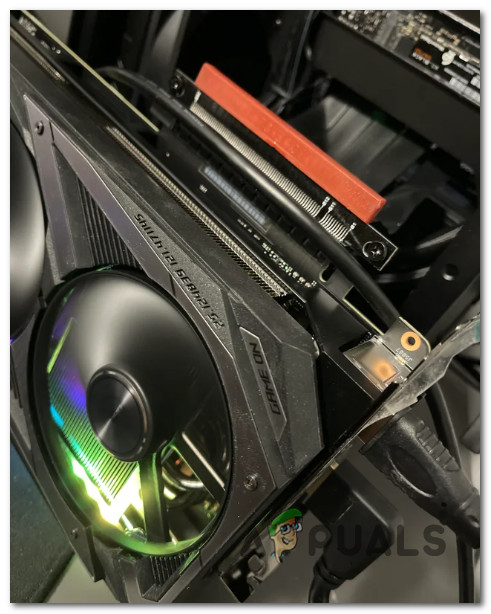
Als je een GPU-extender gebruikt, neem dan contact op met de winkel waar je deze hebt gekocht en vraag of je in aanmerking komt voor een retourzending. Als je de extender bij Riser hebt gekocht, kun je mogelijk gebruikmaken van hun terugroepactie en het product retourneren, zelfs als je garantie is verlopen.
3. Ga (indien mogelijk) terug naar de standaard BIOS-instellingen.
Als je eerder een BIOS hebt geïnstalleerd dat specifiek is ontworpen voor jouw overklokbehoeften, is dat waarschijnlijk de reden voor het zwarte scherm dat je ziet.
Het is bekend dat aangepaste BIOS-updates conflicteren met nieuwe NVIDIA-stuurprogramma's, vooral sinds ze hun verpakkingsmethode hebben gewijzigd.
Als dit scenario op u van toepassing is, kunt u het probleem oplossen door uw BIOS opnieuw te flashen met behulp van de originele BIOS-flash die door de fabrikant is meegeleverd.
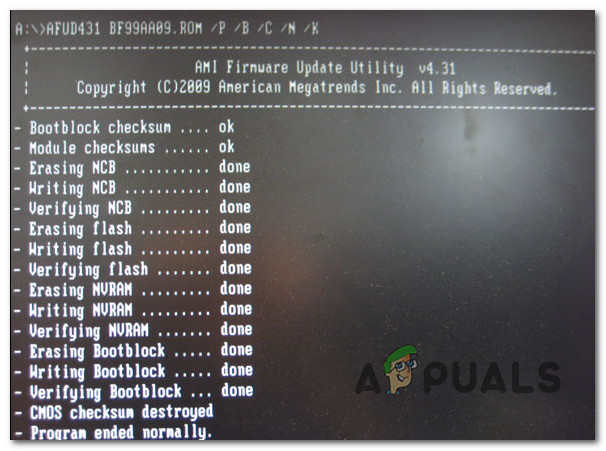
Belangrijk : Deze procedure verschilt per moederbordfabrikant. Raadpleeg de officiële documentatie voordat u probeert uw BIOS te flashen. Als u dit nog nooit eerder hebt gedaan, laat het dan over aan een gecertificeerde professional, aangezien u het risico loopt uw moederbord permanent te beschadigen (kapot te maken).
4. Voeg NoLockScreen toe aan het register (indien mogelijk).
Als het scherm direct zwart wordt zodra het inlogscherm verschijnt, waar u moet inloggen met uw gebruikersaccount, kunt u het probleem mogelijk volledig omzeilen door het vergrendelscherm volledig uit te schakelen met een eenvoudige aanpassing in het register.
Belangrijk : Wees voorzichtig bij het wijzigen van het register. Het per ongeluk verwijderen of wijzigen van registerwaarden kan uw computer instabiel maken. Het wordt sterk aanbevolen om vooraf een back-up van uw register te maken.
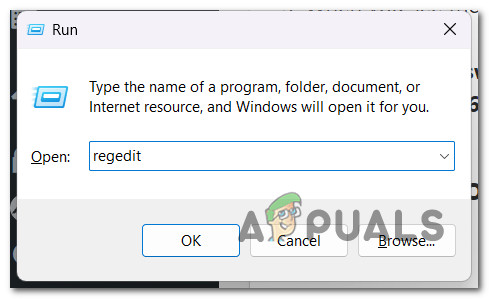
- Klik op Windows-toets + R Een dialoogvenster openen lopen.
- Schrijf vervolgens 'regedit'En druk Ctrl + Shift + Enter Openen register-editor Bevoegdheden van de beheerder.
![Open de Register-editor.]()
- Wanneer het aan u verschijnt User Account Control (UAC)Klik op 'نعمOm de beheerder de nodige bevoegdheden te verlenen register-editor.
- Binnenkomen Register-editor, Ga naar het volgende pad:
HKEY_LOCAL_MACHINESOFTWAREPoliciesMicrosoftWindowsPersonalization
Opmerking: Als de sleutel 'Personalisatie' niet bestaat, klik dan met de rechtermuisknop op de Windows-sleutel en vervolgens op Nieuw > Sleutel om deze aan te maken.
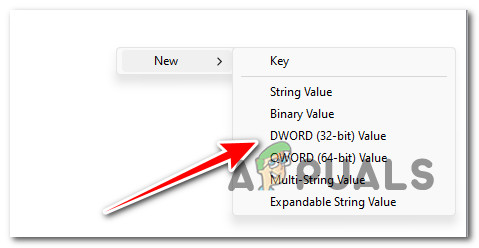
- binnen sleutel PersonalisatieKlik met de rechtermuisknop op een lege plek en klik vervolgens op DWORD-waarde (32 bits).
![Maak een nieuwe DWORD-waarde]()
- Naam wijzigen DWORD Die nieuw is opgericht om 'Geen vergrendelschermDubbelklik er vervolgens op en stel de basis in op Hexadecimaal en de waarde van de gegevens ervan over 1.
- tik op OK Om de wijzigingen op te slaan, start u uw computer opnieuw op en controleert u of het probleem nu is opgelost.
5. Sluit aan op de VGA-uitgang (indien mogelijk).
Als uw grafische kaart (GPU) een VGA-uitgang heeft en uw monitor compatibel is, probeer dan uw monitor aan te sluiten via de VGA-uitgang om te zien of u eindelijk een signaal ontvangt.
U zult waarschijnlijk merken dat alle functies correct werken wanneer u via VGA bent aangesloten.
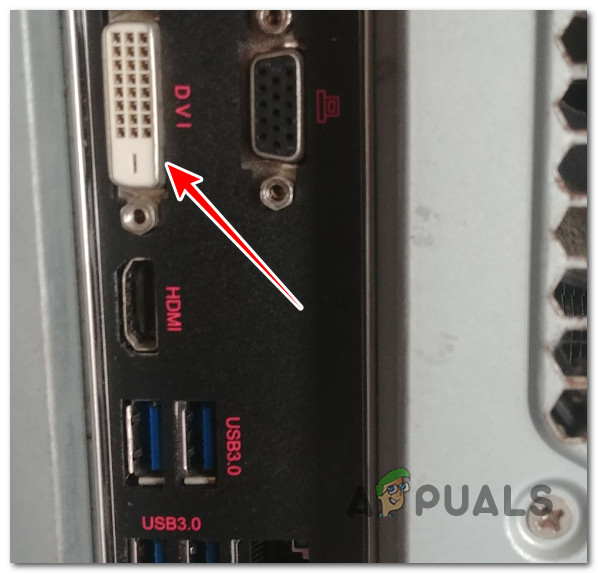
Als deze tijdelijke oplossing werkt, gebruik dan een VGA-verbinding totdat er een nieuwe driverversie voor uw NVIDIA GPU beschikbaar is. Volg de update-instructies zodra deze beschikbaar is en controleer of het probleem daarna is opgelost.
Reacties zijn gesloten.