

Foutcode 3005 wordt doorgaans geassocieerd met problemen met streamen of afspelen op Paramount Plus. Verschillende factoren kunnen foutcode 3005 op Paramount Plus veroorzaken. Mogelijke oorzaken zijn een zwakke internetverbinding, een beschadigde browsercache of interferentie van de Windows Firewall. In dit artikel bespreken we elke mogelijke oplossing om deze fout te verhelpen.

Voordat je op zoek gaat naar oplossingen, probeer eerst eens een snelle noodoplossing: gebruik de incognitomodus wanneer je Paramount Plus opent. Deze tijdelijke oplossing heeft voor veel gebruikers gewerkt.
Daarnaast raden we aan uw apparaat opnieuw op te starten om het geheugen te wissen en de services opnieuw te starten. Dit kan eventuele fouten verhelpen die het probleem veroorzaken. Het is ook verstandig om de status van de Paramount Plus-server te controleren voordat u verdergaat. Als de server niet beschikbaar is, moet u wachten tot deze weer stabiel is.
Overweeg ook om je router opnieuw op te starten als je dat recentelijk nog niet hebt gedaan. Een herstart kan de cache wissen en onnodige apparaten loskoppelen, wat je netwerksnelheid kan verbeteren en verbindingsproblemen kan oplossen.
1. Forceer de herstart van de app
Bij problemen met streamen, zoals een zwart scherm, een vastlopende app, een crash of foutcodes, raadt Paramount Plus gebruikers aan de app geforceerd opnieuw op te starten. Wij bevelen deze aanpak ook aan als eerste stap.
Om een herstart af te dwingen, sluit en heropen je de app. Hiermee vernieuw je in feite het achtergrondproces. Als je niet zeker weet hoe je een herstart afdwingt, biedt Paramount Plus officiële documentatie over hoe je dit doet.
2. Cache wissen
Applicaties maken en gebruiken vaak cachegegevens om de prestaties te verbeteren. Cachegegevens helpen de laadtijden te verkorten door gebruikersactiviteit en applicatievereisten op te slaan.
Na verloop van tijd kunnen cachegegevens echter beschadigd raken, wat fouten en andere problemen kan veroorzaken. Door de cache te wissen worden beschadigde gegevens verwijderd, wordt de applicatie ertoe aangezet nieuwe gegevens op te slaan en kan de fout die u ondervindt mogelijk worden opgelost.
Voor Chrome-gebruikers (de stappen kunnen verschillen voor andere browsers):
- Klik op de drie puntjes en selecteer Instellingen.
![]()
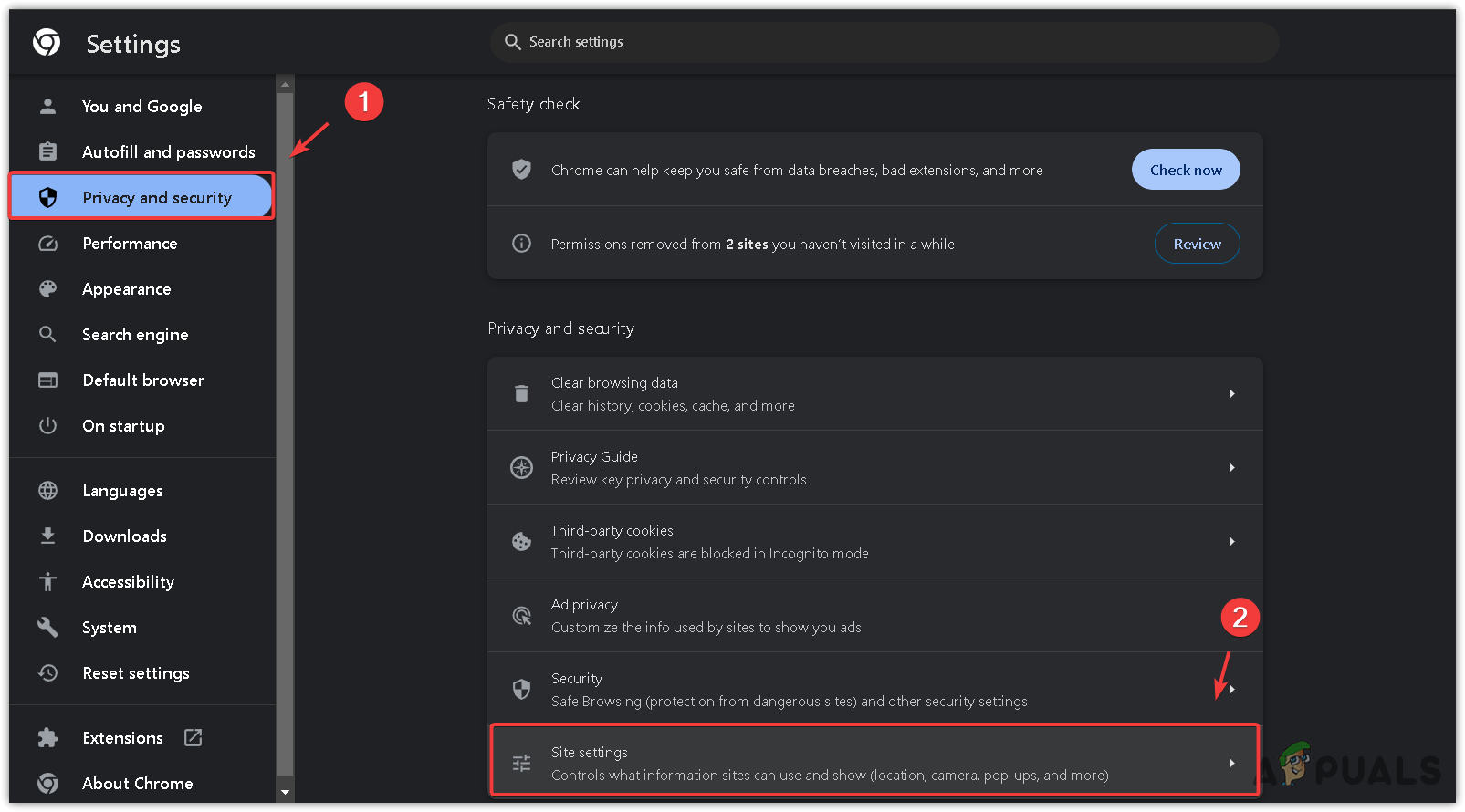
- Ga naar Privacy en veiligheid > Site-instellingen > Bekijk de machtigingen en gegevens die op verschillende websites zijn opgeslagen..
![]()
- Zoeken primordialplus.com Klik op het prullenbakpictogram om de gegevens te verwijderen.
![]()
- Bevestig de verwijdering door te klikken op verwijderen.


Om de cache in Windows te wissen:
- Druk op de toetsen Win + I om te openen Instellingen.
- Ga naar Toepassingen > Geïnstalleerde apps.
![]()
- Zoeken Paramount + in de lijst met geïnstalleerde toepassingen.
- Klik op de drie puntjes ernaast Paramount + En kies Geavanceerde mogelijkheden.
![]()
- Scroll naar beneden en tik op Reset.
![]()
- Na het resetten, schakel het in. Paramount+ app Om te controleren op fouten.


Voor andere apparaten zoals tv's, mobiele telefoons, Playstations en Xboxen gelden vergelijkbare stappen voor het wissen van de cache:
- Inloggen Instellingen op uw apparaat.
- Kiezen Toepassingen > Geïnstalleerde applicaties beheren.
![]()
- Kiezen Wis gegevensBevestig vervolgens.
- Kies vervolgens Cache wissen En bevestig de actie.
![]()
- Start Paramount Plus opnieuw op en controleer of het probleem zich blijft voordoen.


3. Schakel de advertentieblokkeringsextensie uit.
Als je een advertentieblokkerende extensie in je browser gebruikt, is het tijd om deze uit te schakelen. Advertentieblokkers kunnen namelijk soms de werking van websites verstoren en fouten veroorzaken. Schakel naast je advertentieblokker ook alle andere onnodige browserextensies uit.
- Klik op het icoon Toevoegingen Bovenaan je browser.
- Zoek de advertentieblokkeringsextensie, klik op de drie puntjes en selecteer deze vervolgens. Verwijdering.
![]()
- Als je het niet direct kunt verwijderen, klik dan op de drie puntjes in de hoek en selecteer Toevoegingen Om het venster met add-ons te openen.
![]()
- Hier kunt u de advertentieblokkering en andere onnodige add-ons verwijderen. Controleer of het probleem hiermee is opgelost.
![]()


4. Schakel de firewall van het antivirusprogramma uit (alleen voor computergebruikers)
Firewallmonitors kunnen soms ten onrechte applicaties blokkeren, zoals Paramount Plus. Gebruikers wordt vaak aangeraden om Windows Defender Firewall of firewalls van antivirusprogramma's van derden uit te schakelen als ze problemen ondervinden met streamen. Je kunt Paramount Plus toevoegen aan de whitelist in je antivirusinstellingen of je antivirussoftware tijdelijk uitschakelen.
Het wordt aangeraden om Windows Defender Firewall tijdelijk uit te schakelen om te zien of dat het probleem oplost.
- druk op de toets overwinning, en typ Windows Defender Firewallen druk vervolgens op Enter.
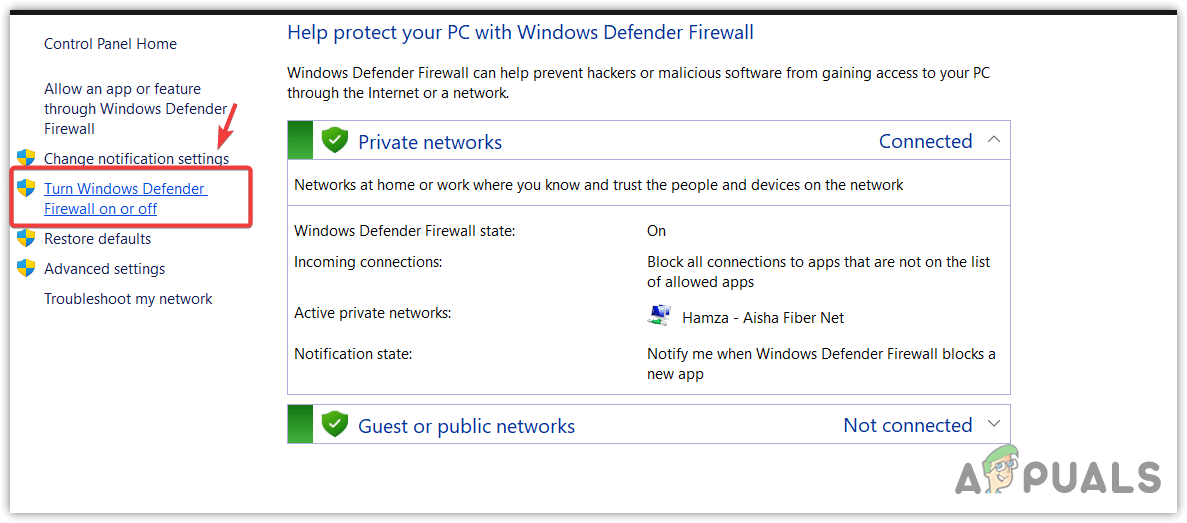
- Kiezen Schakel Windows Defender Firewall in of uit Vanuit de linkerkant van het raam.
![]()
- bevind zich Schakel Windows Defender Firewall uit (niet aanbevolen) Voor elk van de netwerken Privé و Publieke.
![]()
- tik op OK Controleer of de fout is opgelost. Zo ja, zorg er dan voor dat Paramount Plus is toegevoegd aan de lijst met toegestane toepassingen in uw firewallinstellingen. Zo niet, schakel Windows Defender Firewall dan opnieuw in en probeer een andere oplossing.

Om antivirussoftware van derden tijdelijk uit te schakelen:
- Open het systeemvak rechtsonder in je scherm.
- Klik met de rechtermuisknop op het pictogram van het antivirusprogramma en zoek naar een optie om het programma te beheren of te controleren.
- Kiezen Altijd uitgeschakeld أو 10 minuten uitschakelen.
![]()
- Als het uitschakelen van de applicatie het probleem oplost, vergeet dan niet om Paramount Plus toe te voegen als toegestane applicatie in uw antivirussoftware. Zo niet, schakel uw antivirussoftware dan weer in. Raadpleeg de officiële documentatie van uw antivirussoftware voor specifieke instructies over het toevoegen van uitzonderingen.

Als het probleem aanhoudt, ga dan naar paramountplus.com/contactus en beschrijf het probleem. Dien vervolgens uw vraag in. Het supportteam zal u helpen uw probleem op te lossen.
Reacties zijn gesloten.