

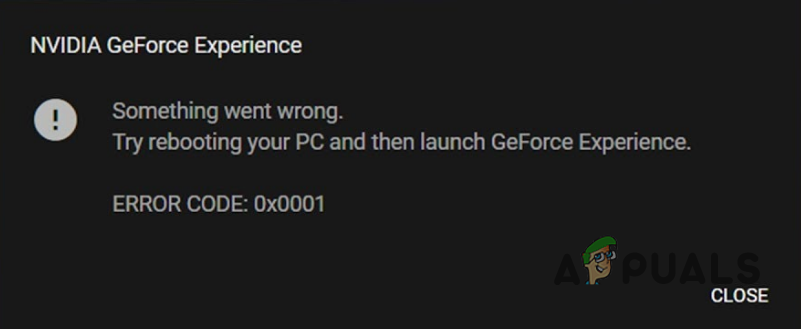
Gebruikers die de GeForce Experience-applicatie probeerden te openen, kregen foutcode 0x0001 te zien . De foutmelding suggereert dat het herstarten van de computer het probleem zou oplossen, maar dit biedt geen oplossing. Zoals te zien is, verhindert de foutcode het gebruik van GeForce Experience volledig en is de enige beschikbare optie om de applicatie te sluiten.
Er zijn verschillende oorzaken voor dit probleem, waaronder vaak NVIDIA-containerservices die op de achtergrond draaien of een fout in het Windows-register. In dit artikel laten we u zien hoe u deze fout kunt oplossen, dus lees verder.
Zoals je ziet is GeForce Experience een erg handige applicatie, vooral dankzij de video-opnamefunctie. Hoewel je veel met de app kunt doen, kun je niets doen als er steeds foutcode 0x0001 wordt weergegeven.
Voordat we ingaan op de verschillende methoden die je kunt gebruiken om het bovengenoemde probleem op te lossen, laten we eerst de verschillende oorzaken bekijken die tot de fout kunnen leiden.
- Oude of beschadigde installatiebestanden Een mogelijke oorzaak van dit probleem is dat de installatiebestanden van GeForce Experience verouderd of beschadigd zijn. In dat geval kunt u het probleem eenvoudig oplossen door de nieuwste beschikbare versie te installeren.
- NVIDIA Container-service — Een andere reden voor de bovengenoemde foutcode is dat de NVIDIA Container-service op uw computer geen toestemming heeft om met het lokale account te communiceren. In dat geval kunt u de service aanpassen zodat deze wel met het lokale account kan communiceren om het probleem op te lossen.
NVIDIA Container Service-wijziging
Het eerste wat u moet doen wanneer u deze foutcode tegenkomt, is ervoor zorgen dat de NVIDIA Container-service op uw computer de benodigde machtigingen heeft om met het lokale account te communiceren. De betreffende service heet de NVIDIA Telemetry Container-service.
Zoals u kunt zien, is de bovengenoemde dienst in de meeste gevallen de oorzaak. Er zijn echter ook situaties waarin andere diensten tot het probleem kunnen leiden. Volg de onderstaande instructies om de dienst toegang te geven tot uw lokale account:
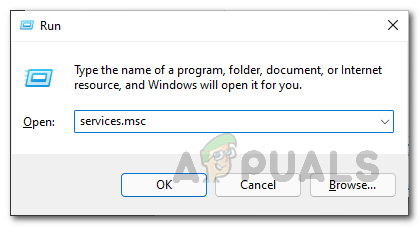
- Druk eerst op Windows-toets + R Om het dialoogvenster 'Uitvoeren' te openen.
- Typ in het dialoogvenster Uitvoeren het volgende: services.msc Druk vervolgens op de .-toets Enter.
![]()
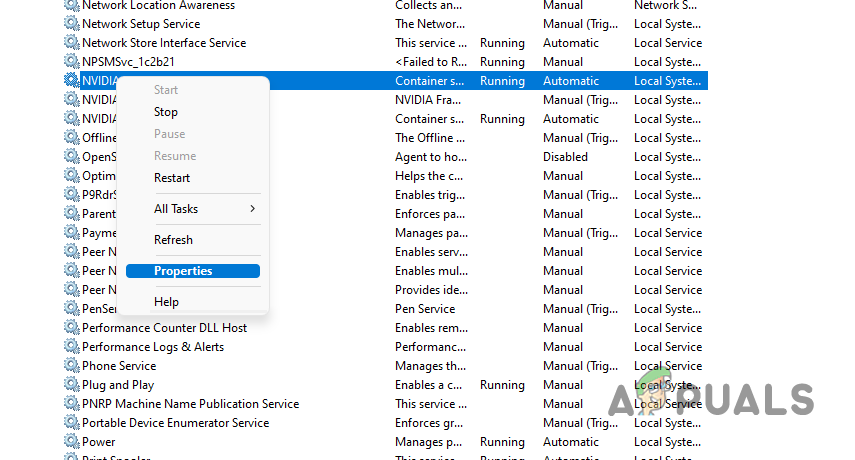
- Hiermee opent u het venster Services. Zoek de gewenste service in de lijst met services. NVIDIA-telemetriecontainer.
- Als je het gevonden hebt, dubbelklik er dan op om een venster te openen. AanbodU kunt ook met de rechtermuisknop op de service klikken en deze selecteren. Aanbod uit het vervolgkeuzemenu.
![]()
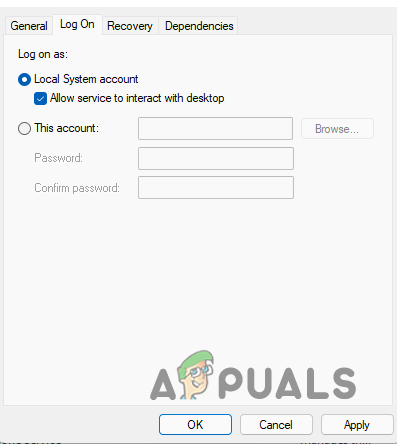
- Ga in het venster Eigenschappen naar het tabblad Inloggen.
- Zorg ervoor dat u daar de optie selecteert. Lokaal systeemaccountSelecteer daarnaast een optie. Sta service toe om met desktop te communiceren.
![]()
- Klik daarna op Toepassen Klik dan op OK.
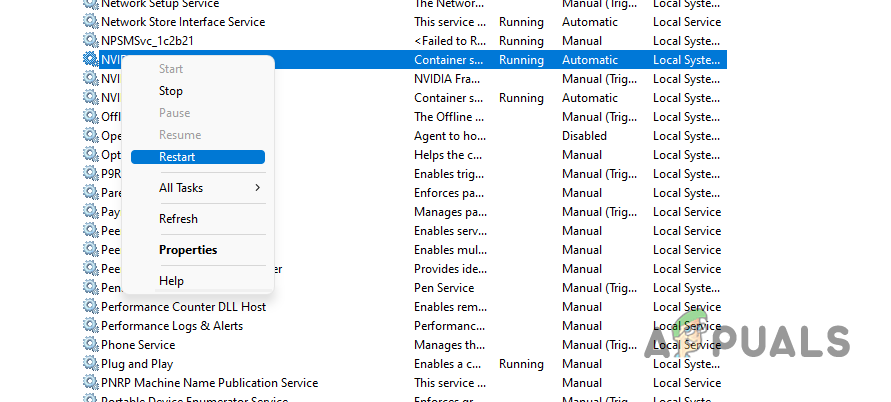
- Klik daarna met de rechtermuisknop op de service en selecteer Herstart uit het vervolgkeuzemenu.
![]()
- Kijk of dit het probleem voor u oplost.
- Als het probleem zich blijft voordoen, herhaal dan dezelfde stappen voor andere NVIDIA-containerservices die u kunt vinden.
Wijzig het Windows-register
In sommige gevallen kan het probleem ook ontstaan door een fout in het Windows-register, dat in de eerste plaats verantwoordelijk is voor de werking van het besturingssysteem. Het probleem treedt met name op wanneer een bepaalde sleutel in het Windows-register de backslash "" mist in het opgegeven adrespad.
In zo'n geval moet u de recordsleutel aanpassen en de ontbrekende backslash toevoegen.
Voordat u begint, raden we u aan een back-up te maken van het Windows-register, aangezien ongewenste wijzigingen ernstige gevolgen kunnen hebben. Houd dit in gedachten en volg de onderstaande instructies om het probleem op te lossen:
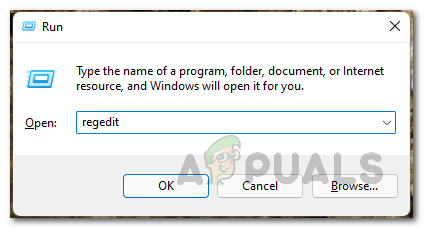
- Om te beginnen, open een dialoogvenster. lopen door te drukken Windows-toets + R op het toetsenbord.
- Typ in het dialoogvenster Uitvoeren het volgende: regedit En druk op Enter.
![]()
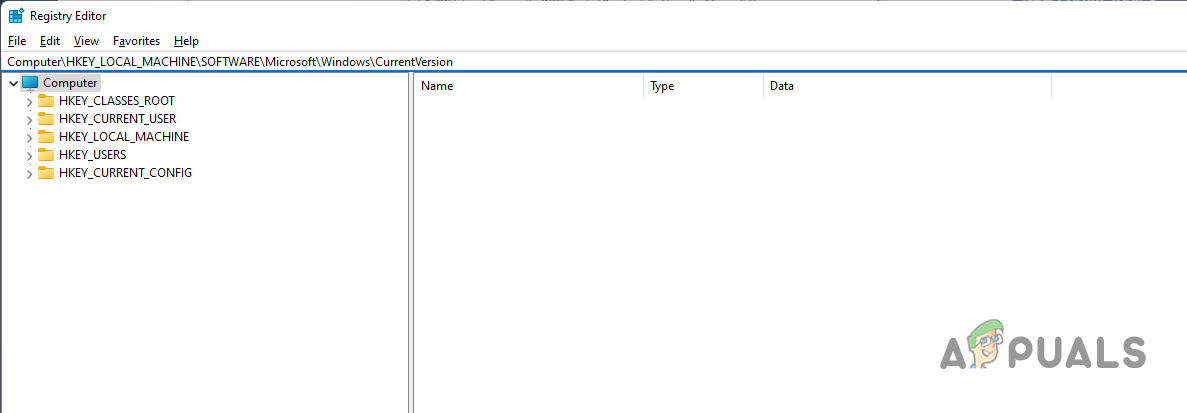
- Kopieer en plak het volgende adres in de adresbalk van het Windows-registervenster:
ComputerHKEY_LOCAL_MACHINESOFTWAREMicrosoftWindowsCurrentVersion
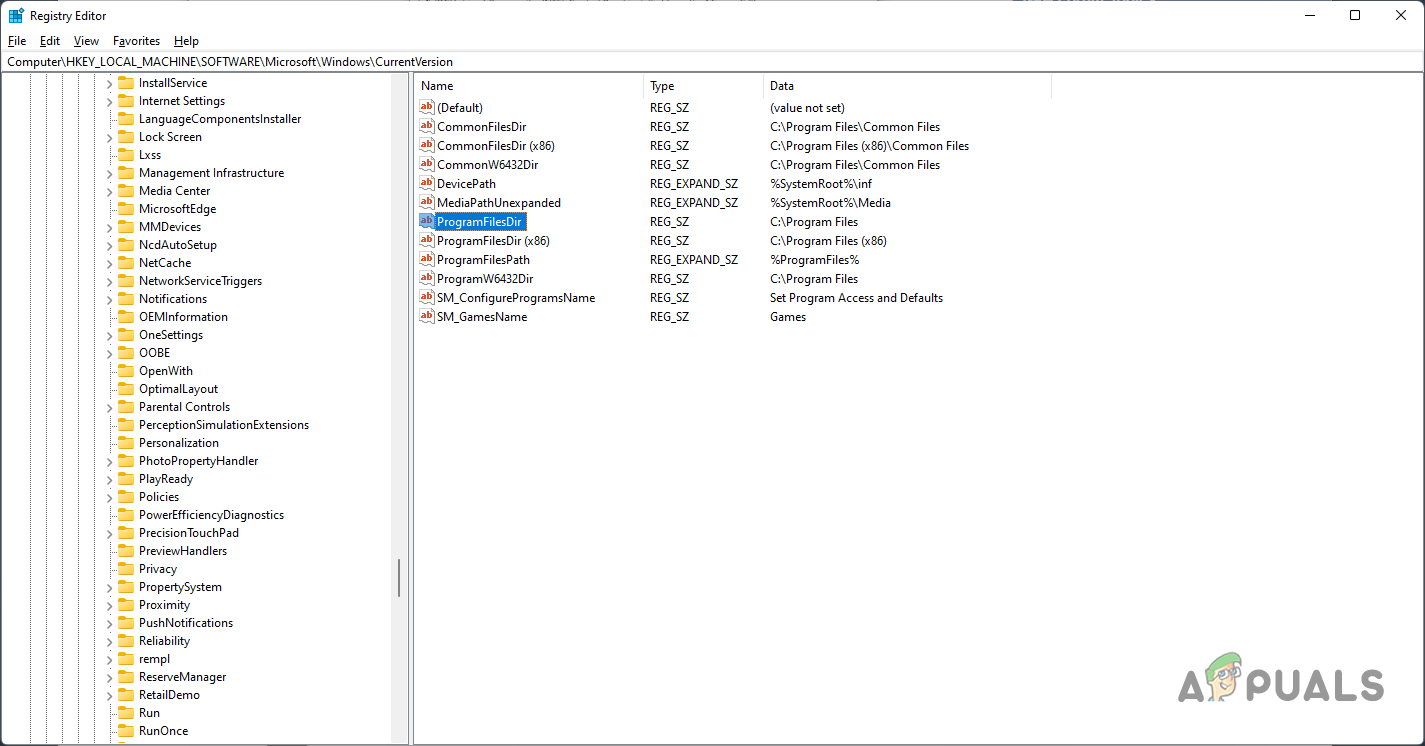
- Controleer vervolgens aan de rechterkant de vermeldingen. ProgramFilesDir و ProgramFilesDir (X86).
- Het moet worden ingesteld op “C: Program Files" En de "C: Program Files (x86)"Zonder aanhalingstekens. Voor het geval de backslash na de stationsletter ontbreekt." C:Dubbelklik op de enkele sleutel en voeg deze toe.
![]()
- Klik vervolgens op de knop. OK Het Windows-register is gesloten.
- Start vervolgens uw computer opnieuw op. Controleer of het probleem hiermee is opgelost.
GeForce Experience opnieuw installeren
Als de bovenstaande methoden het probleem niet hebben opgelost, is de oorzaak waarschijnlijk verouderde of beschadigde installatiebestanden. In dat geval kunt u GeForce Experience verwijderen en vervolgens de nieuwste beschikbare versie van de applicatie opnieuw installeren.
Hiervoor kunt u Display Driver Uninstaller gebruiken, een applicatie van derden waarmee u beeldschermstuurprogramma's volledig kunt verwijderen. Volg hiervoor de onderstaande instructies:
- Download eerst de nieuwste versie van Display Driver Uninstaller wie is dit Koppeling.
- Nadat je de applicatie hebt gedownload, pak je deze uit naar de gewenste locatie en start je het programma.
- Start daarna de applicatie.
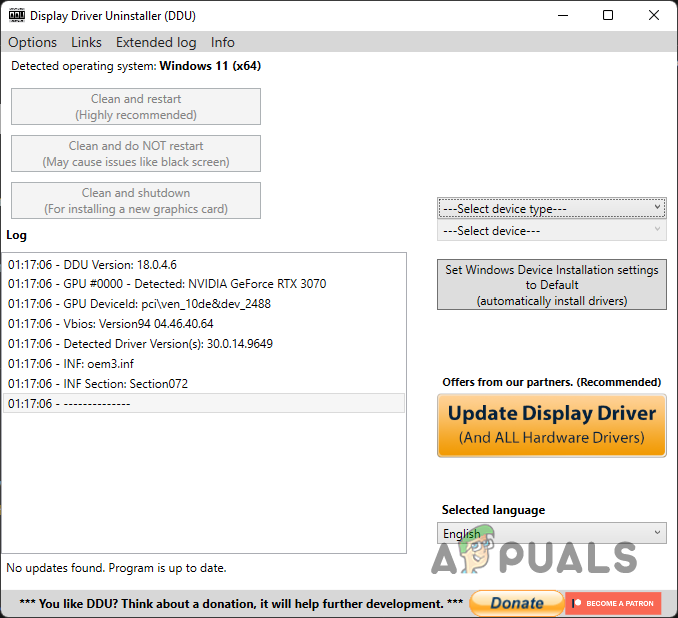
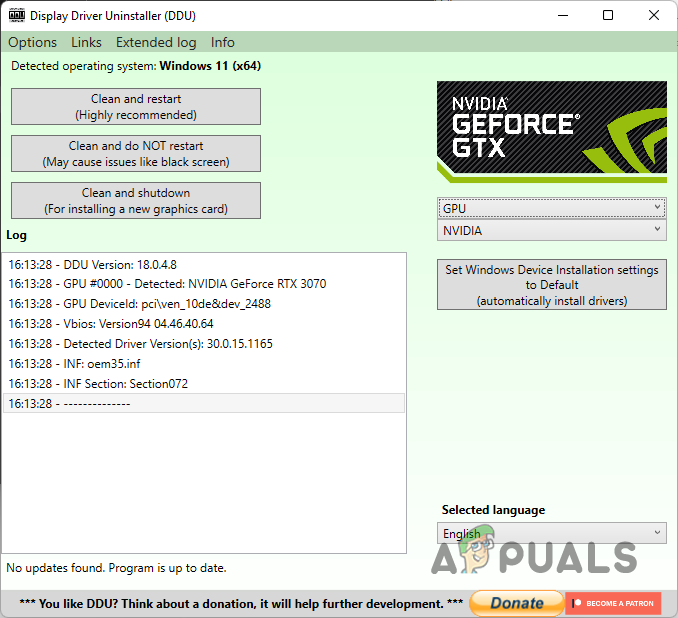
- Laten we nu eerst een keuze maken uit de下拉lijst. Selecteer apparaattype, Kiezen GPU.
![]()
- Klik daarna op de optie. Reinig en herstart Beschikbaar.
![]()
- Nadat je dat hebt gedaan en je computer opnieuw hebt opgestart, open je je browser en download je de nieuwste beschikbare versie van GeForce Experience.
- Installeer het op je computer en controleer vervolgens of het probleem nog steeds bestaat.
Reacties zijn gesloten.