

Foutcode 0x0003 in GeForce Experience zorgt ervoor dat de applicatie vastloopt of crasht, waardoor gebruikers geen toegang meer hebben tot functies zoals driverupdates en game-optimalisatie. Deze fout duidt op een communicatiestoring tussen de applicatie en NVIDIA-services. Dit wordt vaak veroorzaakt doordat NVIDIA-services zoals Display Container of Network Service niet correct opstarten.
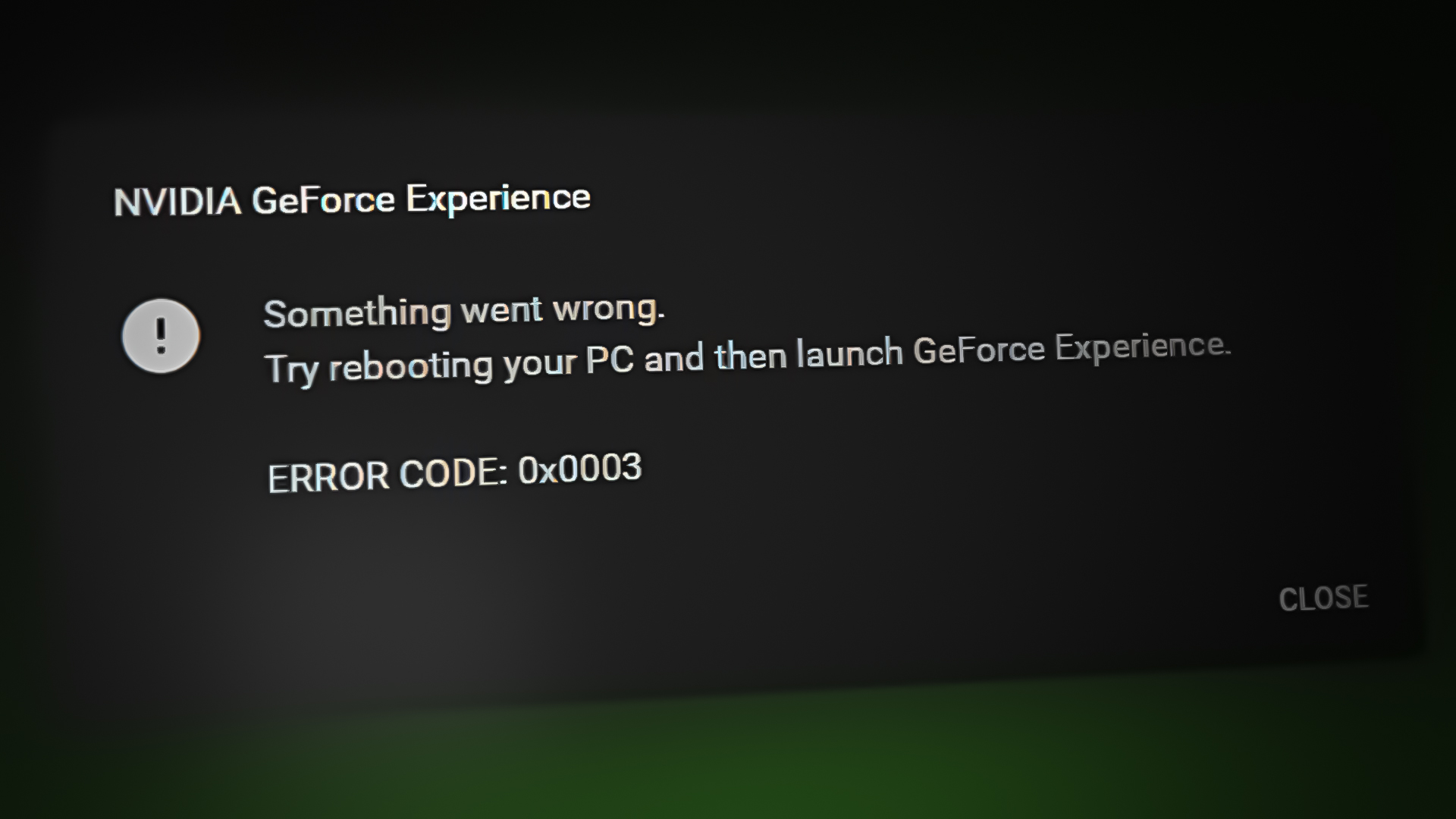
Beschadigde stuurprogramma's, netwerkproblemen of recente Windows-updates kunnen dit probleem ook veroorzaken.
In dit artikel bespreken we verschillende manieren om deze fout te verhelpen.
1. Installeer het grafische stuurprogramma opnieuw en zonder installatie.
Beschadigde of verouderde grafische stuurprogramma's kunnen de werking van NVIDIA-services verstoren. Een schone herinstallatie verwijdert oude bestanden en installeert de nieuwste versie, wat zorgt voor soepelere prestaties en een stabiele verbinding tussen uw systeem en grafische kaart, waardoor potentiële problemen worden voorkomen.
- Klik met de rechtermuisknop op start menu En kies Apparaat beheerder.
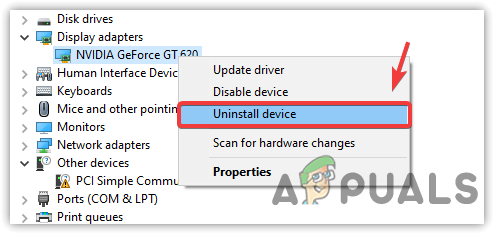
Apparaatbeheer-werking - Uitbreiden Lijst met weergaveadapters Klik met de rechtermuisknop op het stuurprogramma.
- Kiezen Het apparaat verwijderen.
![Het grafische stuurprogramma verwijderen]()
- bevind zich Verwijder de driversoftware voor dit apparaat en klik verwijderen.
- Bezoek de website van de fabrikant van uw grafische kaart.
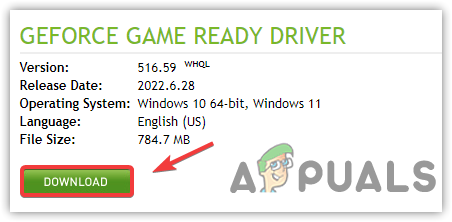
- Kies je grafische kaart en download het stuurprogramma.
![Download het nieuwste grafische stuurprogramma.]()
- Voer de installatie uit om het stuurprogramma te installeren.
- Start je computer opnieuw op en open GeForce Experience om te controleren of de fout is verholpen.
2. Wijzig de lokale hostpoorten voor GeForce Experience
Door de lokale hostpoorten voor GeForce Experience te resetten, kan de verbinding met NVIDIA-services worden hersteld door conflicten met andere applicaties op te lossen. Deze wijziging maakt geblokkeerde poorten vrij, lost netwerkproblemen op en zorgt ervoor dat de applicatie soepel draait.
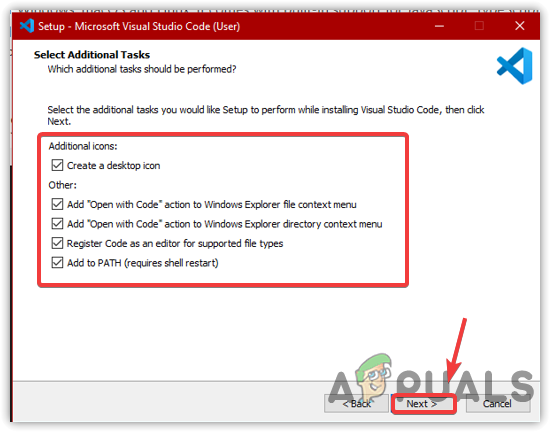
- Download en installeer een code-editor zoals Visual Studio Code.
- Selecteer tijdens de installatie alle opties.
![Installeer Visual Studio-code]()
- إلى:
C:\Program Files\NVIDIA Corporation\NVIDIA GeForce Experience
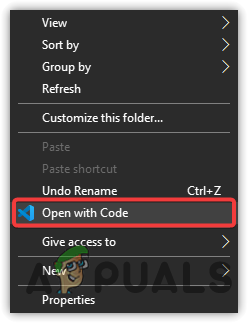
- Klik met de rechtermuisknop op het scherm en selecteer Openen met code.
![Open de map in VS Code.]()
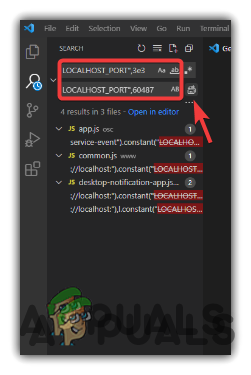
- Klik op Ctrl + Shift + H en typ LOCALHOST_PORT, 3e3.
- In een doos vervangen, schrijven LOCALHOST_PORT, 60487.
![Het wisselen van lokale verkooppunten]()
- bevind zich Alles vervangen.
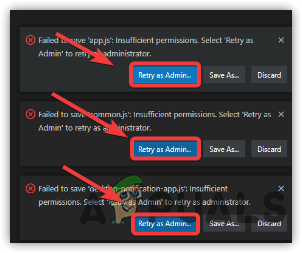
- tik op Probeer het opnieuw als beheerder.
![Het vervangen van lokale vestigingen als verantwoordelijke]()
- Sluit de editor en controleer of de fout nog steeds aanwezig is.
3. Schakel systeeminteractie in voor de Nvidia Telemetry-container.
Door systeeminteractie mogelijk te maken, kan de Nvidia Telemetry-container communiceren met systeemcomponenten. Dit zorgt voor een goede werking en stabiliteit van de Nvidia-software door het verzamelen van prestatiegegevens te vergemakkelijken.
- Zoeken الخدمات In start menu.
- open raam الخدمات Schrijf "N" om de locatie te vinden Nvidia-telemetriecontainer.
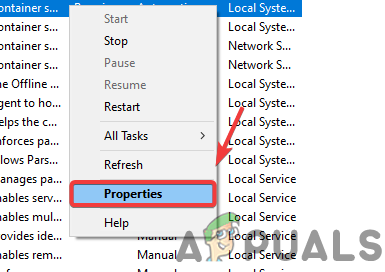
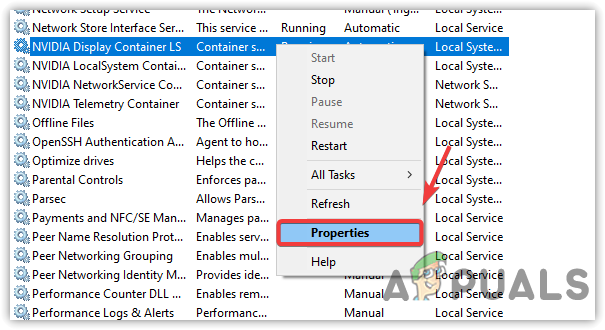
- Klik er met de rechtermuisknop op en kies Eigendommen.
![Lancering van service-eigenschappen]()
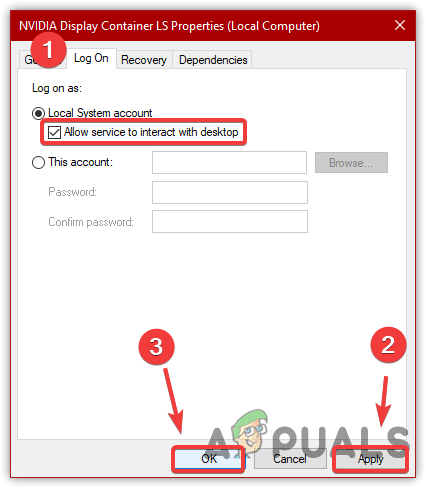
- Ga naar Inloggen En kies lokaal systeemaccount.
- Zet een vinkje Sta de service toe om met het systeem te communiceren..
- tik op تطبيق, Dan OK.
![De service in staat stellen om met het systeem te communiceren]()
- Start GeForce Experience om te controleren of de fout is verholpen.
4. Reset de netwerkadapter
Onjuiste netwerkinstellingen of een defecte netwerkadapter kunnen de verbinding met NVIDIA-servers verstoren. Door de netwerkadapter te resetten worden problemen zoals onjuiste configuraties verholpen, waardoor een correcte verbinding met online services mogelijk wordt. Dit vernieuwt de netwerkinstellingen door Winsock te resetten, waardoor een soepele verbinding en applicatiefunctionaliteit worden hersteld.
- Zoeken Opdrachtprompt In start menu.
- Klik met de rechtermuisknop en kies Als administrator uitvoeren.
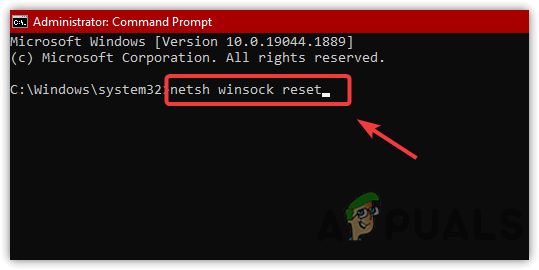
- Typ de volgende opdracht en druk op Enter. Open vervolgens GeForce Experience om te controleren of de fout is verholpen.
netsh winsock reset
![Netwerkadapter resetten]()
5. Start de Nvidia-services opnieuw.
Als geen van de oplossingen werkt, kan het herstarten van de NVIDIA-services het probleem mogelijk verhelpen. Het bijwerken van essentiële services zoals Display Container en Network Service zorgt ervoor dat ze zonder conflicten of crashes werken. Dit verhelpt tijdelijke problemen, herstelt de normale functionaliteit en voorkomt complexere probleemoplossing.
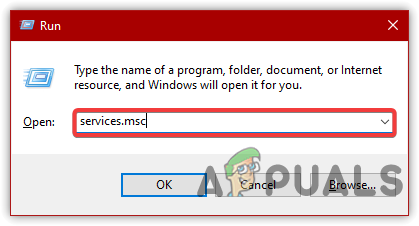
- Klik op Windows + R om het afspeelvenster te openen.
- Type services.msc Druk vervolgens op Enter.
![Het servicevenster openen]()
- Zoek de Nvidia-services, klik met de rechtermuisknop op elk ervan en selecteer AanbodStel het opstarttype in op Automatisch.
![Openingsservicebedrijven]()
- tik op ToepassenAls de dienst niet beschikbaar is, klik dan op Start Vervolgens OK.
- Controleer of de fout is verholpen.
Reacties zijn gesloten.