

ShadowPlay is een veelgebruikt programma voor het opnemen van games. Een van de grootste voordelen is dat het geïntegreerd is met Nvidia GeForce Experience. Hoewel het alleen beschikbaar is voor Nvidia-gebruikers, is de populariteit van het programma onmiskenbaar. Ondanks al deze voordelen zijn er nog steeds enkele problemen die je kunt tegenkomen. Een probleem dat veel gebruikers hebben ondervonden, is dat ShadowPlay gameplay opneemt, maar niet... Geluidsopname De bijbehorende audio maakt de video's nutteloos, omdat ze zonder geluid saai en eentonig klinken.
Dit probleem kan verschillende bekende oorzaken hebben, die we hieronder zullen toelichten. Een van de genoemde oorzaken is het standaard audio-opnameapparaat voor Nvidia-software. Nvidia is namelijk afhankelijk van de instellingen die u op uw Windows-computer configureert. Als u dus een onjuist apparaat als invoer hebt geselecteerd, kan dit tot het probleem leiden. Het probleem is echter vrij eenvoudig op te lossen. Maar voordat we daar dieper op ingaan, laten we eerst de verschillende oorzaken van dit probleem bekijken.
- Nvidia-audioapparaat — Zoals je ziet, ontstaat het probleem in de meeste gevallen doordat er een onjuist Nvidia-audioapparaat is geselecteerd in de geluidsinstellingen van Windows. Hierdoor is er geen geluid, omdat het door Nvidia gespecificeerde apparaat niet wordt gebruikt. In dat geval hoef je alleen maar het Nvidia-audioapparaat in je geluidsinstellingen te wijzigen.
- Het systeemgeluid staat uit. In sommige gevallen kan het probleem optreden wanneer de systeemgeluiden op nul staan. Omdat Nvidia probeert systeemgeluiden op te nemen, kan er niets worden vastgelegd als deze instelling is uitgeschakeld, oftewel als de waarde op nul staat. Om dit op te lossen, moet u de waarde voor systeemgeluiden verhogen.
- Beschadigde installatie — Een andere mogelijke oorzaak van het probleem is een beschadigde installatie van de Nvidia GeForce Experience-software. U hebt wellicht gemerkt dat Nvidia GeForce Experience extra audio- en geluidsstuurprogramma's bevat. In sommige gevallen kan het probleem optreden als deze bestanden beschadigd zijn, en moet u alles opnieuw installeren om het probleem op te lossen.
Nu we de mogelijke oorzaken van het genoemde probleem hebben besproken, gaan we verder met de verschillende methoden die je kunt gebruiken om het geluid in opnames te herstellen. Schaduwspel Met vriendelijke groet. Lees verder.
Methode 1: Wijzig het standaard uitvoerapparaat voor Nvidia.
Zoals u kunt zien, is een mogelijke oorzaak van uw probleem het uitvoerapparaat dat uw Nvidia-kaart gebruikt. Dit gebeurt vaak wanneer u meerdere uitvoerapparaten hebt en daardoor het verkeerde uitvoerapparaat wordt geselecteerd. Standaard gebruikt Nvidia het standaard uitvoerapparaat, maar als het uitvoerapparaat dat u gebruikt niet het standaardapparaat is, is de kans groot dat dergelijke problemen zich voordoen. Dit kan eenvoudig worden opgelost door het Nvidia-uitvoerapparaat in uw Windows-geluidsinstellingen te wijzigen. Volg hiervoor de onderstaande instructies:
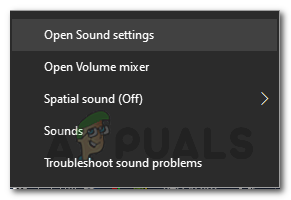
- Klik eerst met de rechtermuisknop op het pictogram in de rechterbenedenhoek. Klinkt Kies dan Geluidsinstellingen openen uit het pop-upmenu.

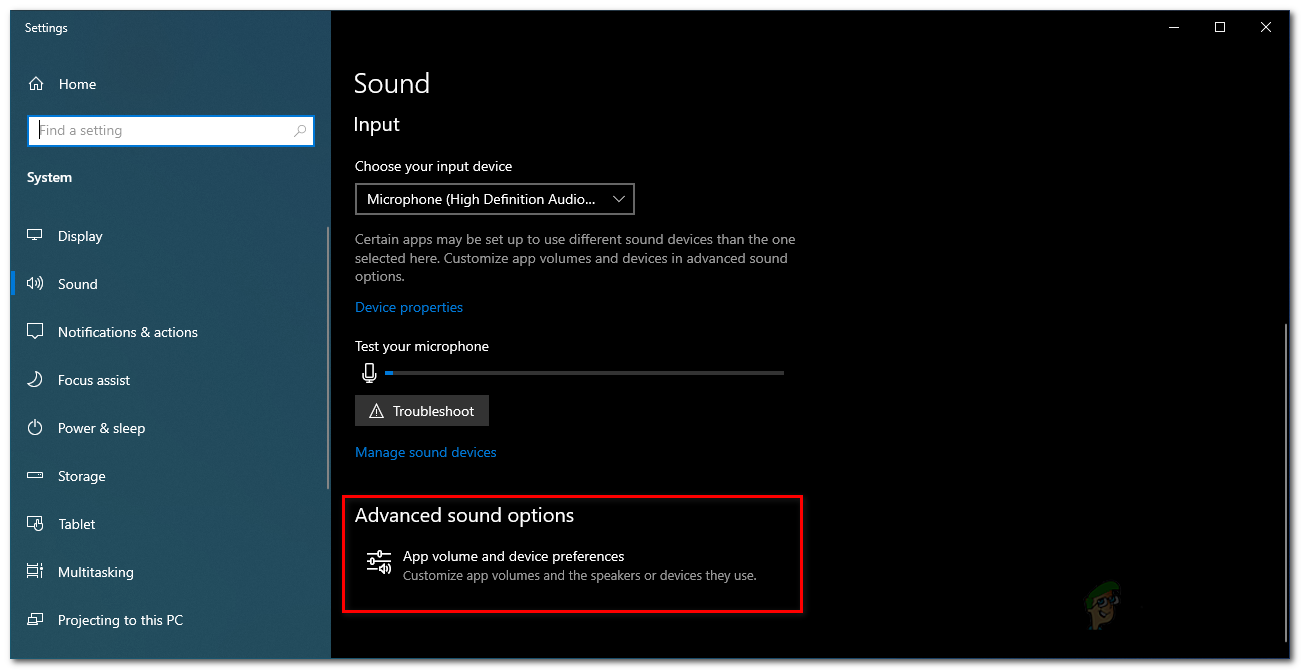
- Scroll naar beneden tot het einde en klik vervolgens op de optie. Voorkeuren voor app- en apparaatgrootte.

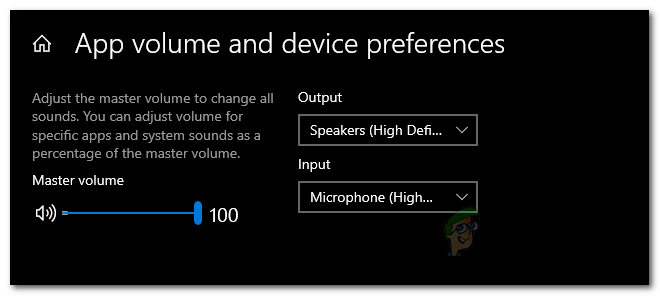
- Dit laat je zien welke apparaten door alle applicaties worden gebruikt.
- Wijzig het uitvoerapparaat naar de toepassing. Nvidia Naar het apparaat dat u gebruikt.
- Als Nvidia niet in dit scherm wordt weergegeven, kunt u het standaard uitvoerapparaat eenvoudig wijzigen naar het apparaat dat u gebruikt.
- De standaardinstellingen staan bovenaan, dus u kunt ze daar wijzigen.

- Sluit na afloop het instellingenvenster en controleer of het probleem zich nog steeds voordoet.
De tweede methode: het volumeniveau van de systeemgeluiden aanpassen.
In sommige gevallen kan het probleem worden veroorzaakt door het systeemvolume van uw Windows-apparaat. Nvidia neemt namelijk alleen systeemgeluid op; als het systeemvolume op nul staat, kan Nvidia het geluid dus niet vastleggen. Om het probleem op te lossen, moet u in dat geval de instellingen wijzigen. volumeniveau Systeemgeluiden. Dit is heel eenvoudig. Volg de onderstaande instructies.
- Klik eerst met de rechtermuisknop op het pictogram 'Geluiden' in de rechterbenedenhoek van uw scherm.
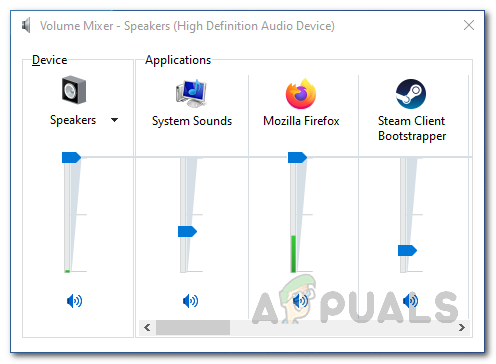
- Selecteer vervolgens een optie in het menu dat verschijnt. Open de audiomixer.
- Dit zal een tabblad weergeven audiomixer Dit toont de geluidsniveaus van verschillende applicaties.

- Wijzig binnen de applicaties het volumeniveau voor Stemmen van het regimeZorg ervoor dat het niet op nul staat.
- Daarna kunt u het tabblad van de audiomixer sluiten.
- Neem nu een video op met ShadowPlay om te controleren of er geluid is.
De derde methode: Nvidia GeForce Experience opnieuw installeren
Als de bovenstaande oplossingen niet werken, ligt het probleem waarschijnlijk bij de installatie van uw Nvidia GeForce Experience-software. In dat geval moet u de software volledig van uw apparaat verwijderen en vervolgens de nieuwste beschikbare versie downloaden. Nadat u de nieuwste versie hebt gedownload, kunt u deze installeren om te zien of het probleem hiermee is opgelost. Volg hiervoor de onderstaande instructies:
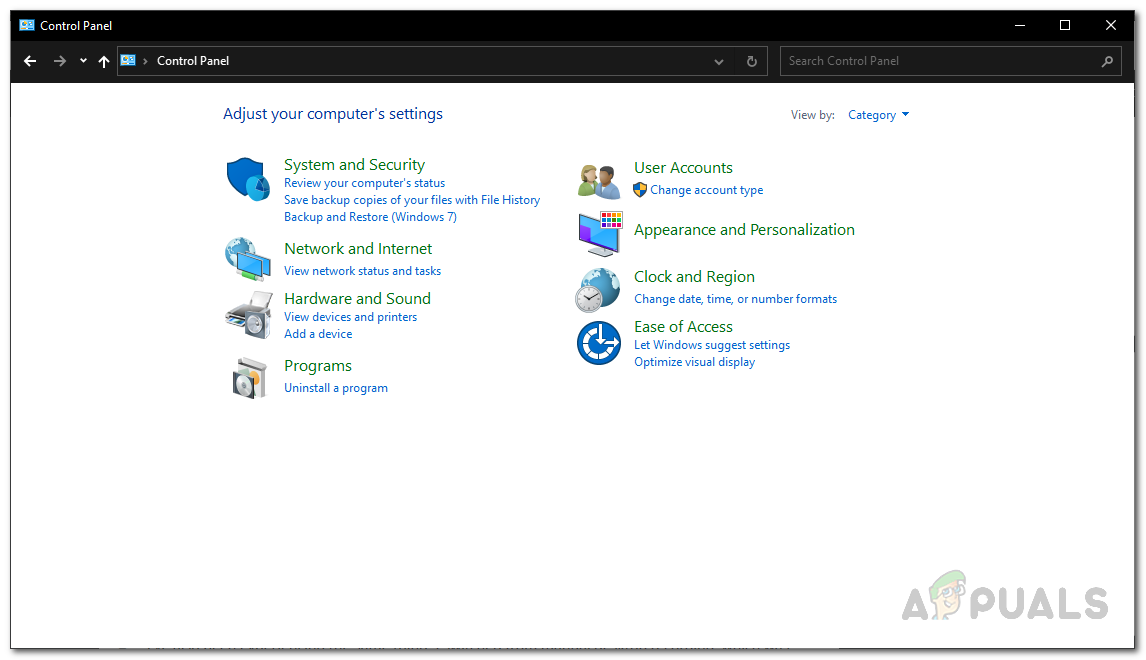
- Om Nvidia GeForce Experience te verwijderen, opent u eerst het volgende commando: besturingskaart zoek het in start menu.
- Zodra het venster van het Configuratiescherm is geopend, klikt u op de optie. Een programma verwijderen onder optie Programma's.

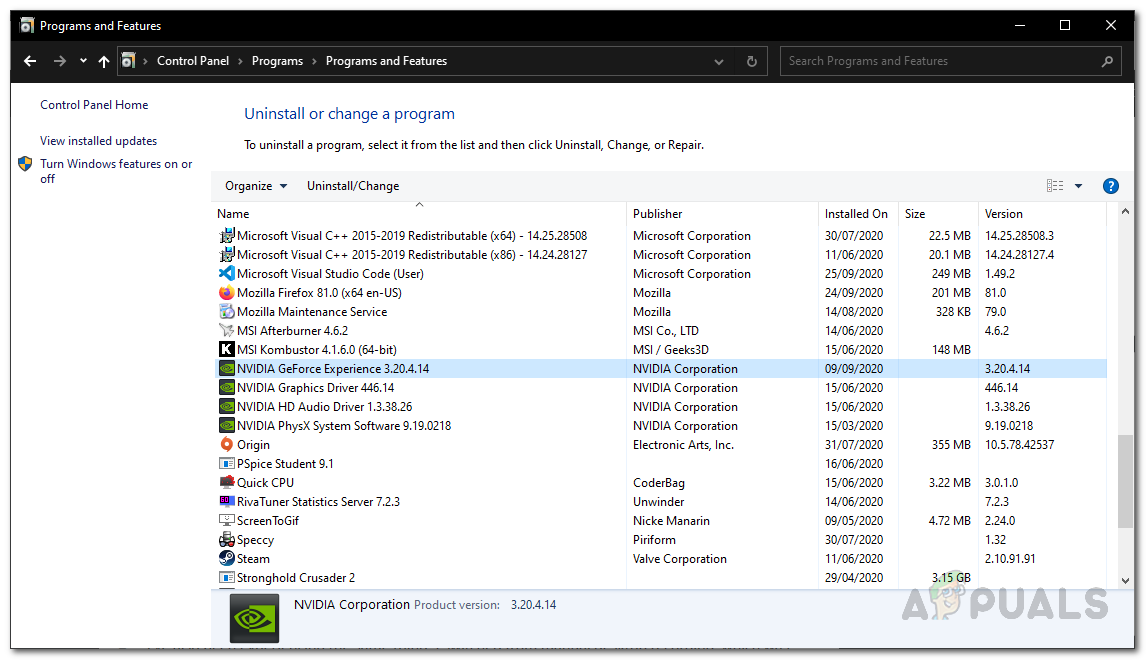
- Daar kunt u een lijst zien van alle applicaties die op uw systeem zijn geïnstalleerd.
- Selecteer in de weergegeven lijst de gewenste optie. Nvidia GeForce ExperienceZodra je de app hebt gevonden, dubbeltik je erop om hem te verwijderen.
- Klik op de knop wanneer daarom wordt gevraagd. verwijderen om de verwijdering te starten.
- Zodra de applicatie is verwijderd, moet u ervoor zorgen dat deze ook wordt verwijderd. HD Audio و PhysX-systeemsoftware Ook van Nvidia, want ze worden geleverd met Nvidia GeForce Experience.
- Ga daarna naar GeForce-website Download de nieuwste versie van GeForce Experience.
- Installeer de applicatie en controleer vervolgens of het probleem is opgelost.
Reacties zijn gesloten.