

Weet je niet hoe je een back-up van je register maakt?

De foutmelding "Kan (sleutelnaam) niet verwijderen: Fout tijdens het verwijderen van de sleutel" treedt op wanneer Windows Toegangsbeheer het verwijderen verhindert om ongeautoriseerde wijzigingen te voorkomen. Deze sleutels worden vaak beschermd door het systeem of zijn eigendom van TrustedInstaller.
In de meeste gevallenDit gebeurt omdat uw account niet over de benodigde machtigingen beschikt. Eigenschap أو Volledige controle Het probleem zit in de registersleutel. Om dit op te lossen, moet u het eigenaarschap van de sleutel overnemen en uzelf volledige beheerrechten geven, zodat u deze kunt verwijderen.

Wanneer u een registersleutel probeert te verwijderen, controleert Windows de DACL (Discretionary Access Control List) om te zien of uw account de benodigde machtigingen heeft. Zo niet, dan moet u eerst eigenaar worden van de sleutel en vervolgens uw account volledige toegang verlenen . Zodra u deze machtigingen hebt, zou u de sleutel moeten kunnen verwijderen.
- Klik op de knop Beginen zoek naar Register-editor، Klik er met de rechtermuisknop op., kies dan Als administrator uitvoeren.
![]()
- Navigeer naar de registersleutel die het probleem veroorzaakt. Klik met de rechtermuisknop Kies hem Rechten van de lijst.
![]()
- in venster Rechten, Klik op de knop Geavanceerd Om toegang te krijgen tot geavanceerde beveiligingsinstellingen.
![]()
- Klik in de geavanceerde beveiligingsinstellingen op de knop. Een verandering naast een veld eigenaar.
![]()
- Type اسم المستخدم Van jou in een doos Voer de objectnaam in en klik Controleer namen Om dit te verifiëren, zal Windows uw gebruikersnaam bevestigen.
![]()
- Als je je gebruikersnaam niet weet, klik dan op de knop. Geavanceerd.
![]()
- Klik in het volgende venster op Zoek nu Om alle gebruikersaccounts weer te geven. Controleer uw account en klik OK.
![]()
- Uw account verschijnt nu in het veld 'Objectnaam'. Klik op OK.
![]()
- In het venster met beveiligingsinstellingen vinkt u de twee vakjes aan voor De eigenaar van subcontainers en objecten vervangen وVervang alle machtigingsvermeldingen van onderliggende objecten door overerfbare machtigingsvermeldingen van dat object.. tik op تطبيق Vervolgens OK.
![]()
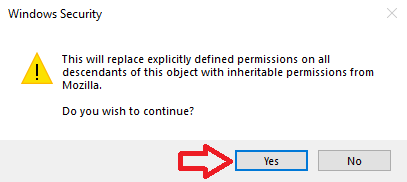
- tik op نعم Wanneer gevraagd om te bevestigen.
![]()
- tik op OK Om het venster met geavanceerde beveiligingsinstellingen te sluiten.
![]()
- Ga terug naar het venster met machtigingen en selecteer uw gebruikersaccount uit de lijst. Groeps- of gebruikersnamen. In sectie Gebruikersrechten, Vink het vakje aan Toestaan naast Volledige controle. tik op تطبيق Vervolgens OK.
![]()
- Zodra u eigendomsrechten en toestemmingen hebt verkregen Volledige controleProbeer de registersleutel nogmaals te verwijderen.




Reacties zijn gesloten.