
Hoe los ik het probleem op van het hoge geheugenverbruik van SysInfoCap.exe op HP-computers?

De foutmelding "SysInfoCap.exe High Memory Consumption" wordt vaak gemeld op HP-laptops en -desktops , vooral wanneer het systeem traag of niet-responsief wordt tijdens dagelijks gebruik. SysInfoCap.exe is een legitiem achtergrondproces dat door HP is ontwikkeld om hardware- en systeeminformatie te verzamelen voor diagnostische en ondersteuningsdoeleinden.

Onder normale omstandigheden draait dit proces geruisloos op de achtergrond. Het stelt HP-tools in staat de systeemstatus te bewaken , prestatiegegevens bij te houden en problemen op te lossen zonder de systeemprestaties te beïnvloeden.
Wanneer een proces niet goed functioneert , bijvoorbeeld doordat het vastloopt in een oneindige lus, afhankelijk is van verouderde services of defecte componenten tegenkomt, kan het buitensporig veel geheugen en CPU-bronnen gaan verbruiken . Dit leidt vaak tot vertragingen in het systeem , oververhitting of onverwachte herstarts.
Deze handleiding legt uit wat SysInfoCap.exe doet , waarom het mogelijk buitensporig veel geheugen verbruikt en hoe u het probleem kunt oplossen met beproefde oplossingen.
Waarom verbruikt SysInfoCap.exe zoveel geheugen?
Verschillende onderliggende factoren kunnen ervoor zorgen dat SysInfoCap.exe meer systeembronnen verbruikt dan nodig is:
- De backend-services van HP zijn verouderd of defect. Het proces is afhankelijk van de back-endservices van HP. Als deze services verouderd of defect zijn, kunnen ze het geheugen mogelijk niet correct vrijgeven, wat resulteert in een continu verbruik van resources.
- Beschadigde systeembestanden of telemetriecomponenten Corruptie van telemetrie- of diagnosebestanden kan leiden tot dubbele achtergrondprocessen, die meer geheugen verbruiken dan de bedoeling is.
- Implementatielusproblemen In sommige gevallen kan SysInfoCap.exe vastlopen in een oneindige lus tijdens het verzamelen van gegevens, waardoor het continu systeembronnen gebruikt zonder de taak te voltooien.
- Conflicten met HP Support Assistant of vergelijkbare tools. - Overlappende processen van andere HP-tools kunnen SysInfoCap.exe verstoren, waardoor de geheugenbelasting toeneemt.
- Beperkte systeembronnen op oudere apparaten Bij oudere laptops en desktopcomputers kan de normale werking van dit proces de beperkte capaciteit van het RAM-geheugen of de processor belasten.
Nu je de oorzaken van het hoge geheugengebruik kent, gaan we verder met de praktische stappen voor probleemoplossing.
Oplossing 1. Start uw computer opnieuw op.
tijdens het werken Windows Sommige services en back-endprocessen kunnen al lange tijd Het staat in mijn geheugen gegrift. Of het lukt niet om systeembronnen correct vrij te geven. Dit omvat onder andere: HP-services die zijn gekoppeld aan SysInfoCap.exeDie gegevens kunnen zelfs in inactieve toestand geheugen blijven innemen.
Oplossing 2. Voer SFC- en DISM-controles uit.
Beschadigde of ontbrekende systeembestanden kunnen ervoor zorgen dat SysInfoCap.exe zich abnormaal gedraagt, vooral wanneer het afhankelijk is van Windows-componenten voor het beheren van achtergrondservices en geheugenallocatie. Als deze bestanden beschadigd zijn, kan het proces vastlopen in een oneindige lus of het geheugen niet correct vrijgeven, wat resulteert in een hoog resourcegebruik.
Door SFC (System File Checker) en DISM (Service and Deployment Image Servicing) te controleren, worden beschadigde systeembestanden hersteld en essentiële Windows-componenten teruggezet. Zodra deze afhankelijkheden zijn hersteld, kan SysInfoCap.exe weer normaal functioneren, waardoor het probleem van het hoge geheugengebruik vaak wordt opgelost zonder services uit te schakelen of hulpprogramma's te verwijderen.
- Klik op Windows + S en typ cmd in de zoekbalk.
![]()
- Klik met de rechtermuisknop op Opdrachtprompt En kies Als administrator uitvoeren.
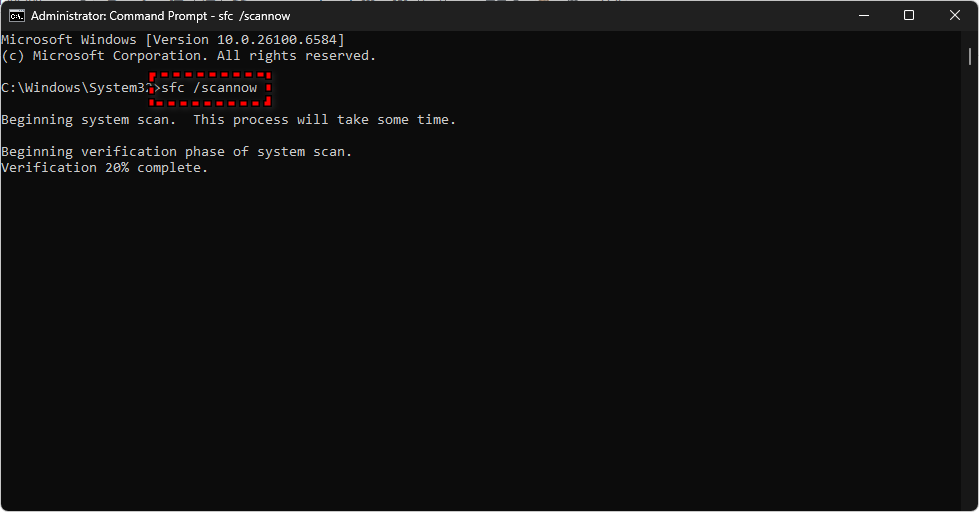
- Typ in het opdrachtpromptvenster de volgende opdracht en druk op Enter:
sfc / scannow
Hiermee start een systeemcontroleprogramma dat automatisch alle gevonden beschadigde bestanden repareert.
![]()
- Zodra de scan is voltooid, start u uw computer opnieuw op.
- Als het probleem aanhoudt, open dan de opdrachtprompt opnieuw als beheerder en voer de volgende DISM-opdrachten één voor één uit:
DISM / Online / Cleanup-Image / RestoreHealth

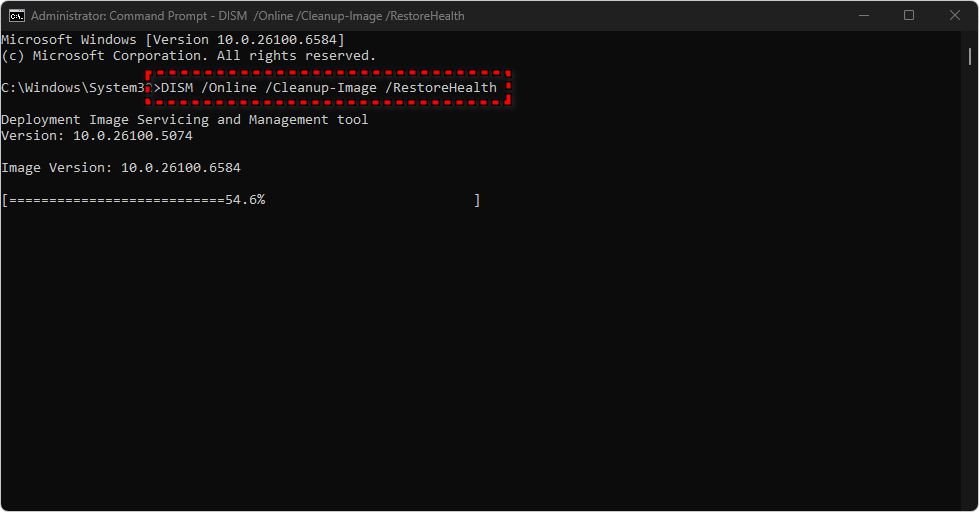
- Deze opdrachten controleren de integriteit van de Windows-image, zoeken naar problemen en lossen deze automatisch op.
- Nadat de DISM-scan is voltooid, start u uw computer opnieuw op.
Zodra de twee controles zijn voltooid, zou SysInfoCap.exe geen overmatig geheugen meer moeten verbruiken als het probleem werd veroorzaakt door beschadigde systeembestanden.
Oplossing 3. Schakel de HP System Info/HSA-service uit.
Door de HP System Info- of HSA-service uit te schakelen via services.msc wordt voorkomen dat het proces automatisch bij het opstarten wordt uitgevoerd. Dit voorkomt dat SysInfoCap.exe onnodig wordt uitgevoerd en doorbreekt de vicieuze cirkel die leidt tot een hoog geheugenverbruik.
Deze oplossing is met name effectief als SysInfoCap.exe na elke herstart constant in Taakbeheer verschijnt , omdat het volledig uitschakelen van de service de bijbehorende achtergrondprocessen stopt.
- druk op mijn toets Windows + R, en typ
services.mscDruk vervolgens op Enter om de serviceconsole te openen.
![]()
- Scrol in de lijst met services totdat u vindt... HP-systeeminfo HSA-service.
- Klik met de rechtermuisknop op die service en selecteer Eigendommen.
- In het venster Eigenschappen, onder het tabblad Jaar:
- niet Opstarttype naar mij gebroken (of handmatig Als u het later handmatig opnieuw wilt inschakelen.
- Als de service momenteel actief is, klik dan op de knop. uitdoen.
![]()
- tik op تطبيق Vervolgens OK om de wijzigingen op te slaan.
- Start uw computer opnieuw op om ervoor te zorgen dat de wijziging van kracht wordt en dat de service niet langer automatisch wordt uitgevoerd.


Controleer na het opnieuw opstarten in Taakbeheer of SysInfoCap.exe niet langer actief is en veel geheugen verbruikt. Als het nog steeds verschijnt, controleer dan of een andere HP-service of -proces het bij het opstarten opnieuw inschakelt.
Oplossing 4. Verwijder overbodige HP-software (alleen voor gevorderde gebruikers)
Sommige gebruikers geven er de voorkeur aan om alle niet-essentiële HP-programma's volledig te verwijderen om te voorkomen dat SysInfoCap.exe op de achtergrond draait. Veel van deze HP-applicaties en -tools zijn niet nodig voor een normale werking van het systeem en zijn verantwoordelijk voor het uitvoeren van telemetrie, diagnostiek en achtergrondprocessen die tot een hoog geheugenverbruik kunnen leiden.
Dit kan worden bereikt met behulp van een PowerShell-script dat beschikbaar is op GitHub Gist en dat door de community is ontwikkeld . Het script automatiseert het verwijderen van de meeste meegeleverde HP-applicaties en de bijbehorende backend-services.
Wat verwijdert het script?
Het script richt zich op de volgende items en verwijdert deze:
- Vooraf geïnstalleerde HP-applicaties (zoals HP Support Assistant, HP Systeeminformatie, HP JumpStarts, HP QuickDrop, HP Privacyinstellingen)
- HP telemetrie- en diagnostische tools
- HP-beveiligingsoplossingen zoals HP Wolf-beveiliging, HP Sure Clicken bijbehorende componenten
- Achtergrondservices en -tools zoals HP Connection Optimizer, meldingen, energiebeheer en Plus.
Door deze applicaties te verwijderen, worden de achtergrondafhankelijkheden die ervoor kunnen zorgen dat SysInfoCap.exe onnodig wordt uitgevoerd, weggesneden. Dit lost in veel gevallen het probleem van het hoge geheugenverbruik volledig op.
Hoe gebruik je het script?
- Download het PowerShell-script van GitHub Gist de officiële.
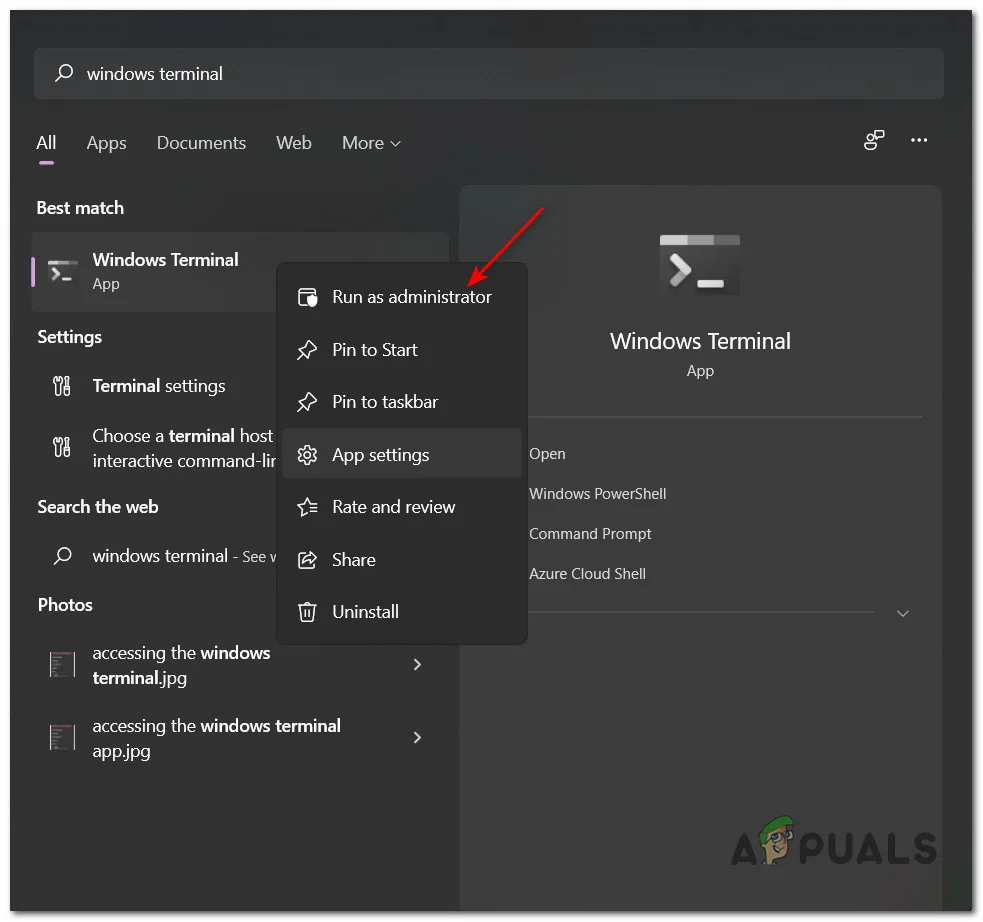
- Klik op Windows + X En kies Windows Terminal (beheerder) أو PowerShell (beheerder).
![]()
- Navigeer naar de map waarin het script is opgeslagen:
cd C:UsersYourUsernameDownloads
- Voer het script uit met:
.Remove-HPBloatware.ps1
- Wacht tot het proces is voltooid en herstart vervolgens uw computer.
Reacties zijn gesloten.