

Wanneer gebruikers AMD Radeon Software proberen te openen, kan het voorkomen dat de applicatie niet werkt en er geen foutmelding verschijnt. Dit duidt meestal op een incompatibiliteitsprobleem tussen het geïnstalleerde stuurprogramma en AMD Radeon Software. De voornaamste oorzaak is vaak een onvolledige of beschadigde installatie van het stuurprogramma.
Andere mogelijke oorzaken zijn achtergebleven bestanden van eerdere installaties, beschadigde systeembestanden of conflicten met andere software.
Nu we de oorzaken kennen, laten we de oplossingen bespreken.
1. Verwijder het AMD Radeon-profiel.
Het bestand `gmdb.blb` bevat het AMD Radeon Software-profiel met al zijn instellingen. Als dit bestand beschadigd is, kan het programma mogelijk niet opstarten. Door de map CN te verwijderen, wordt dit profiel gewist, waardoor het opnieuw kan worden aangemaakt met nieuwe instellingen wanneer het programma opnieuw wordt uitgevoerd. Dit proces reset de instellingen en verwijdert alle verouderde of beschadigde gegevens die het opstarten van het programma zouden kunnen belemmeren.
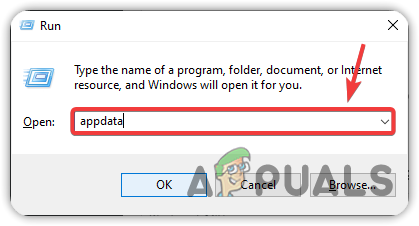
- Klik op overwinning + R een raam openen تشغيل.
- Type App data Druk vervolgens op Enter Om toegang te krijgen tot de AppData-map.
![Navigeren naar de Appdata-map]()
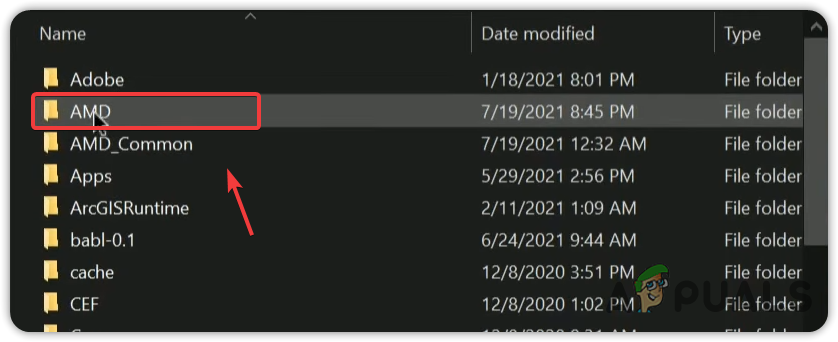
- open folder Lokale, Dan AMD.
![Navigeren naar de AMD-map]()
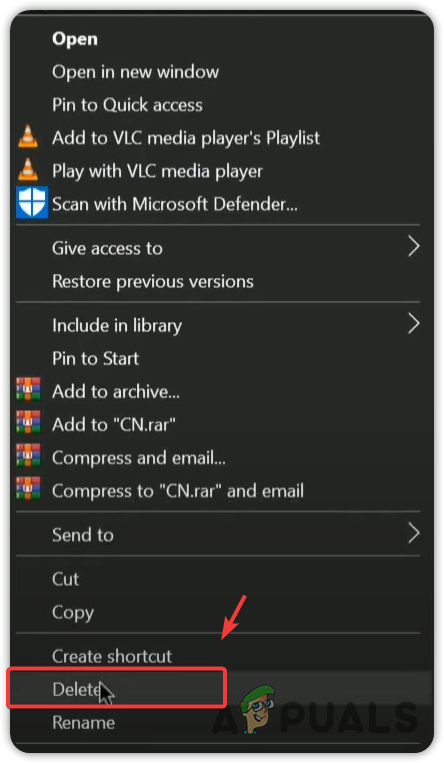
- Klik met de rechtermuisknop op een map CN Kies dan verwijderen.
![AMD Radeon-profiel verwijderen]()
- Probeer de AMD Radeon-software eens uit te voeren.
2. Schakel de geïntegreerde grafische processor (GPU) uit.
De geïntegreerde grafische processor (GPU) is ingebouwd in de processor en kan conflicteren met AMD Radeon-software als deze niet is uitgeschakeld. Door de GPU uit te schakelen in Apparaatbeheer wordt interferentie met de dedicated AMD GPU voorkomen. Hierdoor geeft het systeem prioriteit aan de AMD-kaart, waardoor de software correct kan functioneren.
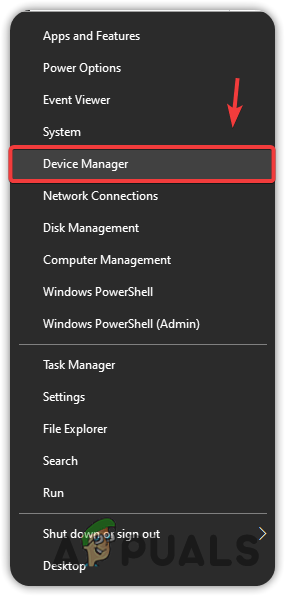
- Klik met de rechtermuisknop op start menu En kies Apparaat beheerder.
![Navigeren naar Apparaatbeheer]()
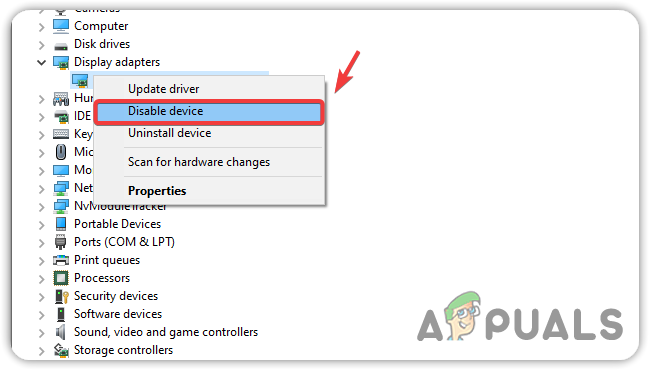
- Klik in Apparaatbeheer met de rechtermuisknop op het stuurprogramma voor de geïntegreerde grafische kaart en selecteer apparaat uitschakelen.
![Schakel het geïntegreerde grafische stuurprogramma uit.]()
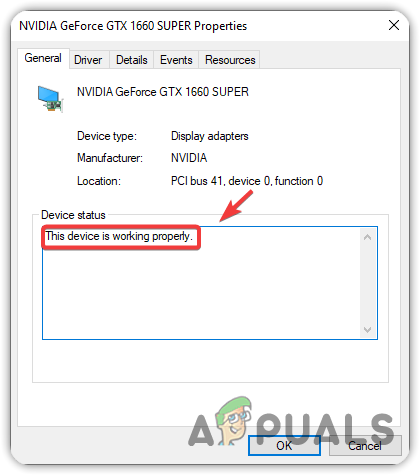
- Controleer of het AMD-grafische stuurprogramma is ingeschakeld. Klik er met de rechtermuisknop op en selecteer EigendommenZorg ervoor dat de voorwaarde aangeeft Dit apparaat werkt correct.Als er een foutcode wordt weergegeven, kunnen er andere problemen zijn.
![De status van het grafische stuurprogramma controleren]()
- Probeer de AMD Radeon-software eens uit te voeren.
3. Ga terug naar een oudere versie van uw grafische stuurprogramma.
Nieuwe driverupdates kunnen compatibiliteitsproblemen met Radeon-software veroorzaken. Teruggaan naar een oudere versie kan deze conflicten oplossen. Als de problemen na een update zijn begonnen, ga dan terug naar de vorige versie of voer een schone installatie van de drivers en software uit. Als teruggaan naar een oudere versie niet helpt, probeer dan de software opnieuw te installeren.
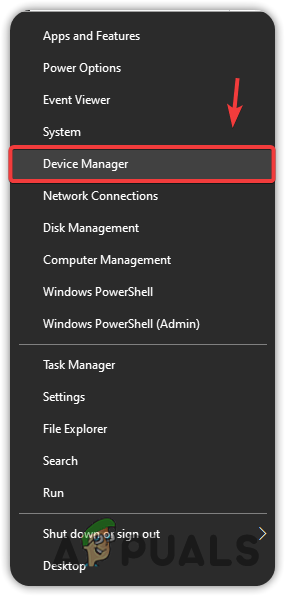
- Klik met de rechtermuisknop op start menu En kies Apparaat beheerder.
![Open Apparaatbeheer]()
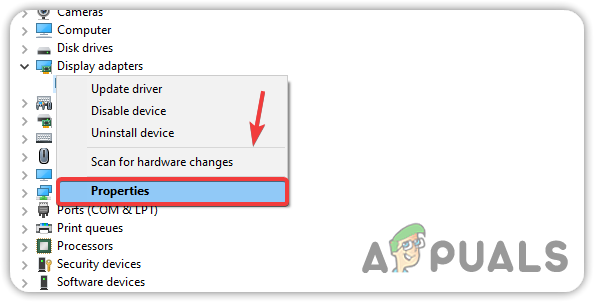
- uitbreiden Beeldschermadapters.
- Klik met de rechtermuisknop op het grafische stuurprogramma en selecteer Eigendommen.
![Ga naar Grafische definitie-eigenschappen]()
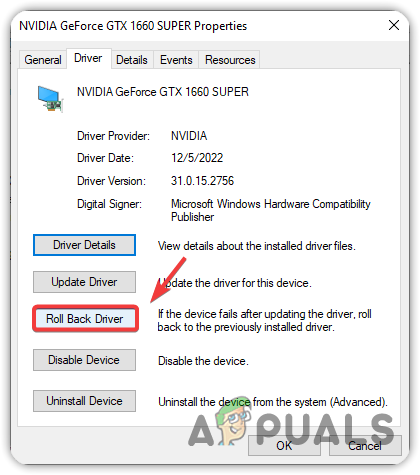
- Ga naar het tabblad Besturingssysteem en klik Stuurprogramma herstellenAls die optie niet beschikbaar is, overweeg dan een schone installatie uit te voeren.
![Herstel de grafische definitie]()
- Kies een reden en klik op نعم Voor bevestiging.
4. Controleer of de driverversie overeenkomt met de register-editor.
Een verouderde driverversie in de Register-editor kan problemen veroorzaken, zelfs met de nieuwste driver geïnstalleerd. Door de driverversie in de Register-editor af te stemmen op de geïnstalleerde AMD Radeon-software worden deze discrepanties opgelost en conflicten geminimaliseerd.
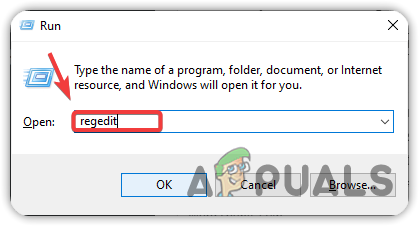
- Klik op Windows + R, en typ regediten druk vervolgens op Enter.
![Open de registereditor.]()
- tik op نعم Als UAC u daarom vraagt.
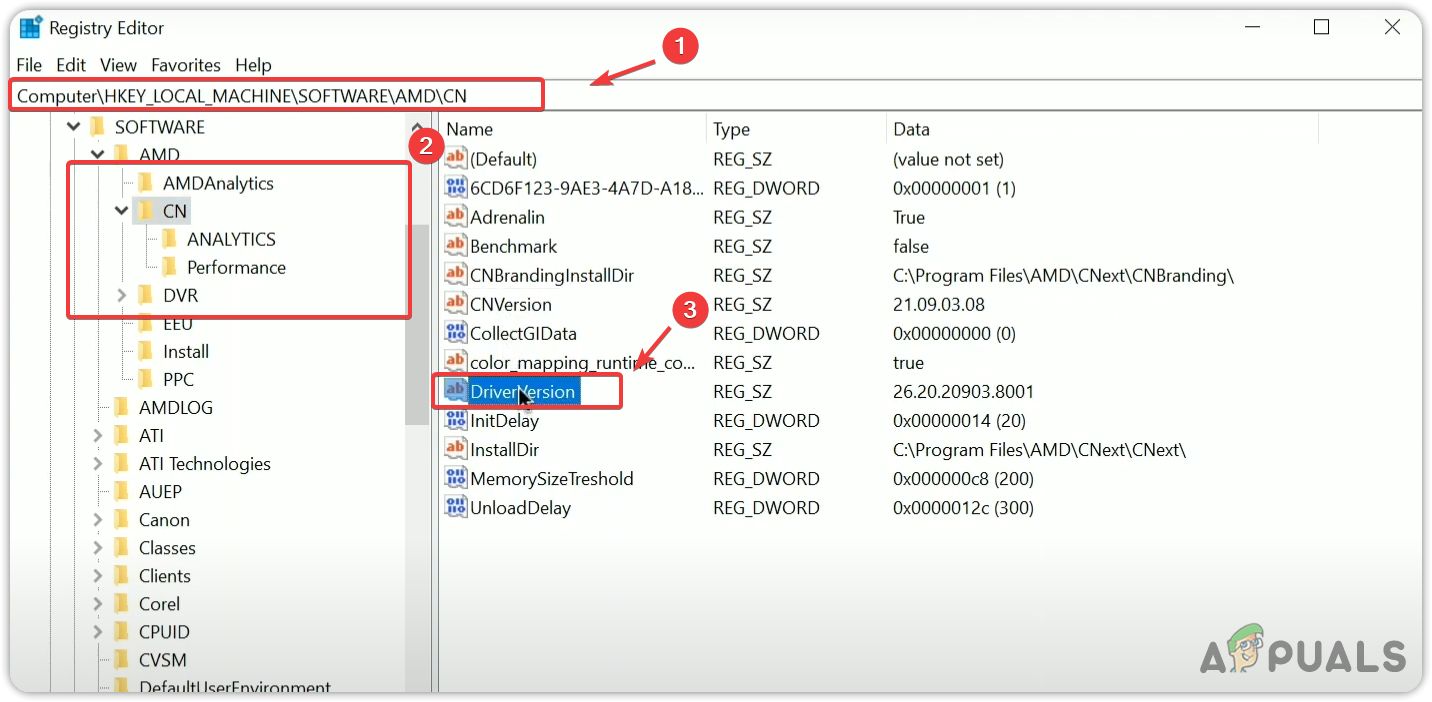
- إلى:
ComputerHKEY_LOCAL_MACHINESOFTWAREAMDCN
- Zoek en dubbelklik op Stuurprogrammaversie Indien beschikbaar.
![Open de DriverVersion-vermelding in het AMD-register.]()
- Minimaliseer de register-editor en open deze. Apparaat beheerder Vouw vanuit het Startmenu uit. Beeldschermadapters.
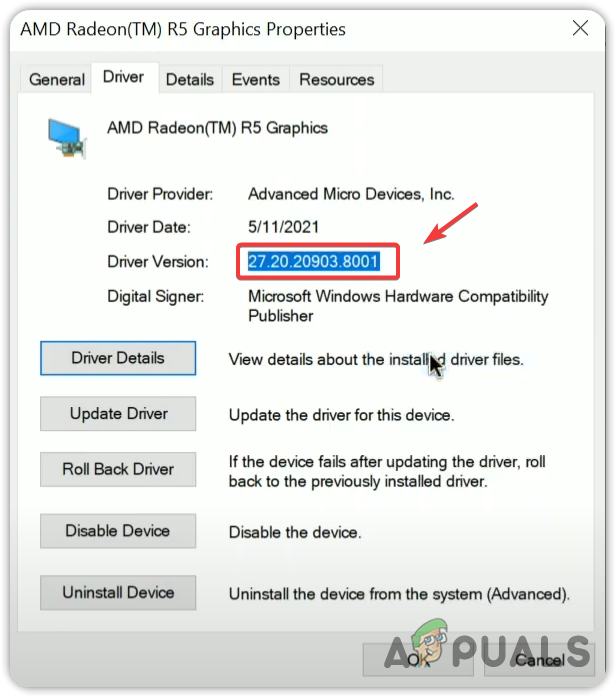
- Klik met de rechtermuisknop op uw stuurprogramma en selecteer Eigendommenen ga naar het tabblad Besturingssysteem.
- Kopieer de driverversie.
![De AMD-stuurprogrammaversie kopiëren]()
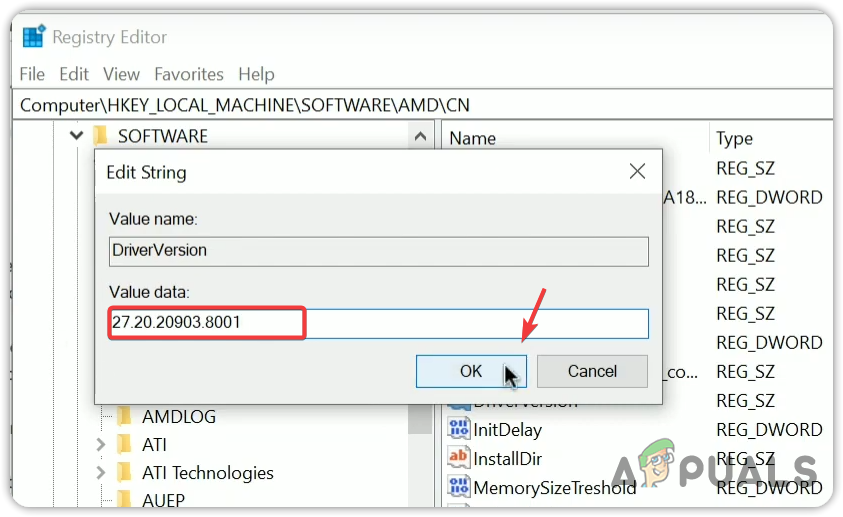
- Ga terug naar de Register-editor, plak de driverversie en klik. OK.
![Plak de driverversie]()
- Start je computer opnieuw op en controleer of de Radeon-software opent.
5. Schone herinstallatie van de GPU-stuurprogramma's
Als het probleem aanhoudt, voer dan een schone herinstallatie van het grafische stuurprogramma uit met Display Driver Uninstaller (DDU) om stuurprogramma's en registerbestanden te verwijderen. Hierdoor worden alle resterende bestanden of beschadigde gegevens gewist, zodat alleen de nieuwste stabiele stuurprogramma's worden geïnstalleerd. Dit elimineert compatibiliteitsproblemen en lost opstartfouten van software op.
- Download de Monitor driver uninstaller tool.
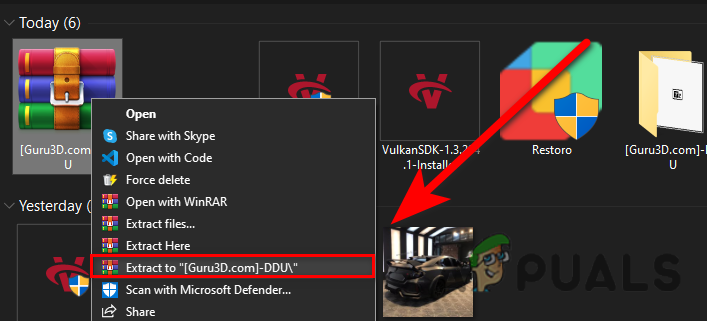
- Klik met de rechtermuisknop op de gedownloade map en selecteer Uitpakken naar “[Guru3D.com]-DDU”.
![Pak de gecomprimeerde DDU-map uit met WinRAR.]()
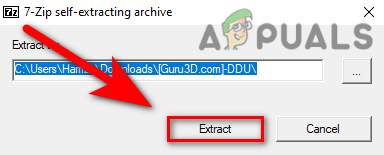
- Open de uitgepakte map en voer het volgende commando uit: DDU-versie [Versienaam].
- tik op extract.
![DDU-applicatie-extractie]()
- Start Windows op in de modus voor het verwijderen van beeldschermstuurprogramma's. Voor het beste resultaat kunt u Windows starten in de modus voor het verwijderen van beeldschermstuurprogramma's. Veilige modus.
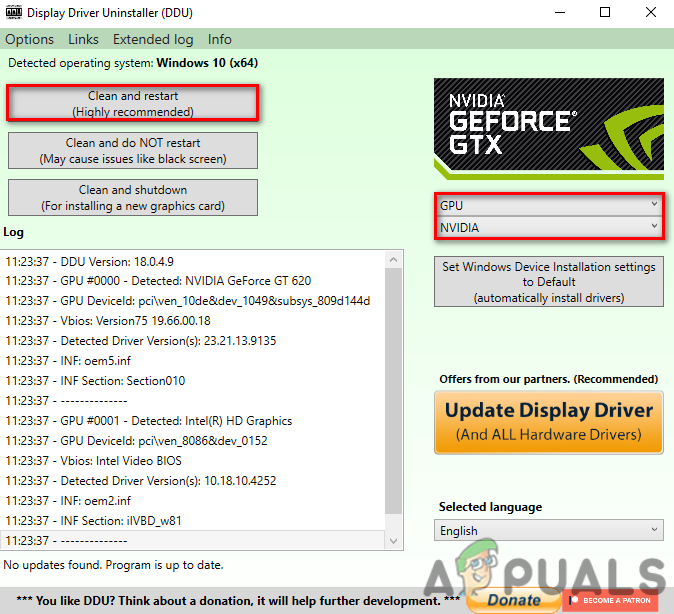
- Kies uw grafische processor (GPU) en leverancier.
- tik op Schoonmaken en opnieuw opstarten.
![Het selecteren van het grafische kaartstuurprogramma voor het verwijderingsproces.]()
- Na het opnieuw opstarten kunt u de nieuwste driver downloaden via de website van de fabrikant van uw grafische kaart.
- Volg de instructies op het scherm om het stuurprogramma te installeren en start vervolgens uw computer opnieuw op.
6. Het systeemherstelprogramma gebruiken
Als het opnieuw installeren van het grafische stuurprogramma het probleem niet oplost, gebruik dan Systeemherstel om terug te keren naar een situatie waarin de AMD Radeon-software correct functioneerde. Hiermee kunnen de wijzigingen die de conflicten veroorzaakten ongedaan worden gemaakt zonder uw persoonlijke bestanden aan te tasten. Als er geen herstelpunten beschikbaar zijn, reset of installeer Windows dan opnieuw.
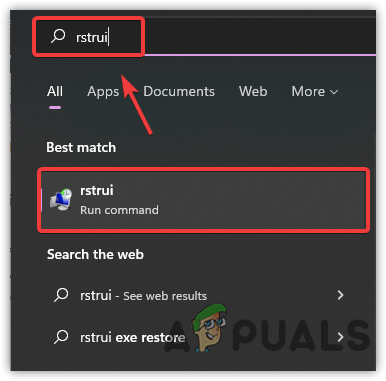
- druk op de toets Windows + R, en typ rstruien druk vervolgens op Enter Om de orde te herstellen.
![Navigeren naar Systeemherstel met behulp van de opdracht]()
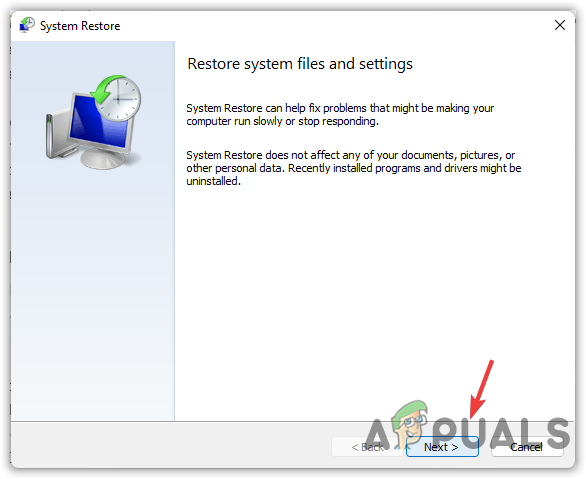
- bevind zich volgende volgen.
![Klik op Volgende om verder te gaan.]()
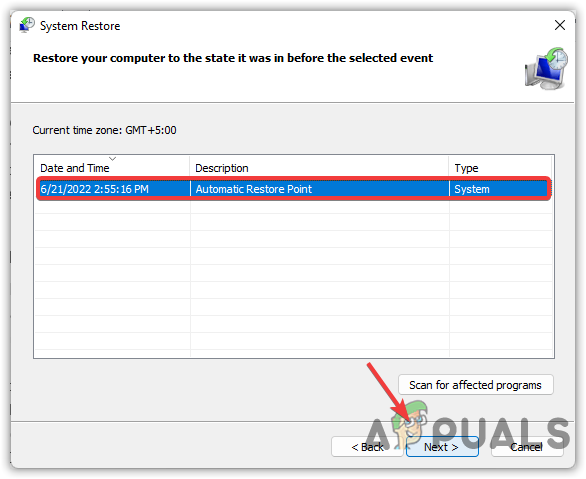
- Kies een herstelpunt en klik op volgende.
![Stel een herstelpunt in]()
- tik op einde Om uw systeem te herstellen.
- Controleer na het opnieuw opstarten of de AMD Radeon-software wordt geopend.
Reacties zijn gesloten.