

De foutmelding "Scan mislukt" die verschijnt wanneer GeForce Experience je computer probeert te scannen op geïnstalleerde games, is erg vervelend. Het programma wordt namelijk vrijwel nutteloos als het de geïnstalleerde games niet kan detecteren.
Het is belangrijk om te weten dat GeForce Experience niet alle games ondersteunt. Om te controleren of een game die je niet kunt vinden wel wordt ondersteund, kun je ernaar zoeken in [de betreffende sectie/details]. Deze lijstAls het spel ondersteund wordt, bekijk dan de onderstaande methoden om dit probleem te proberen op te lossen!
Wat veroorzaakt een mislukte GeForce Experience-scan op Windows?
Games die GeForce Experience niet kan vinden, worden mogelijk niet ondersteund. Controleer de volledige lijst. Er zijn echter ook andere mogelijke oorzaken. We hebben een lijst samengesteld zodat je de oorzaak kunt vinden die op jou van toepassing is!
- verouderde of defecte stuurprogramma's Volgens zowel NVIDIA als softwaregebruikers is het installeren van de juiste stuurprogramma's voor je grafische kaart een zekere en eenvoudige manier om het probleem op te lossen.
- Gebrek aan bevoegdheid van de eigenaar of functionaris Als de map met het spel niet toegankelijk is voor een regulier account, of als de eigenaar van de map een ander account is, moet u de nodige stappen ondernemen en ervoor zorgen dat GeForce Experience de juiste toegang heeft tot elke map.
Oplossing 1: Voer een schone installatie van het NVIDIA-stuurprogramma uit.
Deze methode werd voorgesteld door een NVIDIA-medewerker toen gebruikers deze fout tegenkwamen, en heeft al voor veel gebruikers gewerkt. Het is heel eenvoudig te implementeren en zorgt ervoor dat je de nieuwste beschikbare driver vanaf nul installeert, wat ook problemen met de Plus-graphics voorkomt. Bekijk de onderstaande stappen!
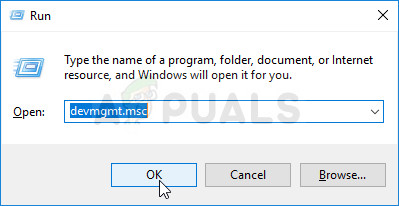
- Klik op de Startknop en typ vervolgens “Apparaat beheerderSelecteer de gewenste optie uit de lijst met beschikbare resultaten door op de eerste optie te klikken. U kunt ook de toetsencombinatie indrukken. Windows-toets + R Om het dialoogvenster 'Uitvoeren' te openen, typt u "devmgmt.mscKlik in het dialoogvenster op OK om het programma uit te voeren.
- Aangezien u het stuurprogramma van uw videokaart wilt bijwerken, vouwt u het betreffende gedeelte uit. BeeldschermadaptersKlik met de rechtermuisknop op uw grafische kaart en selecteer Het apparaat verwijderen.
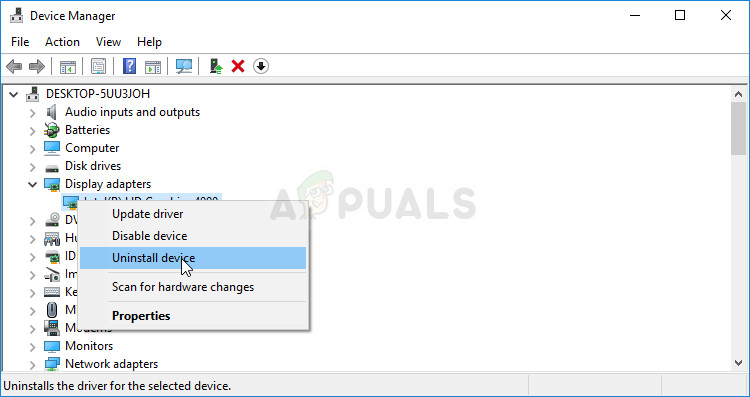
- Bevestig alle dialoogvensters of meldingen waarin u wordt gevraagd de verwijdering van het huidige grafische stuurprogramma te bevestigen en wacht tot het proces is voltooid.
- Zoek je grafische kaartstuurprogramma op NVIDIA'sVoer de vereiste gegevens over uw kaart en besturingssysteem in en klik op Zoeken.
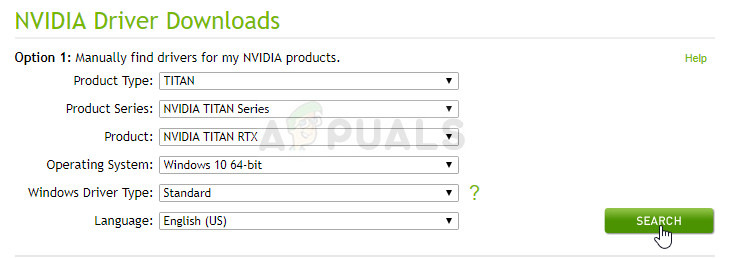
- Er verschijnt een lijst met alle beschikbare stuurprogramma's. Scroll naar beneden tot je het gewenste item vindt, klik op de naam en vervolgens op de knop. DownloadenSla het op je computer op, open het enVolg de instructies die op het scherm verschijnen.
- Wanneer u het scherm bereikt Installatieopties, kies een optie aangepast (geavanceerd) Voordat u op klikt volgendeEr wordt een lijst weergegeven met de te installeren componenten. Vink het vakje naast de gewenste optie aan. Voer een schone installatie uitKlik vervolgens op Volgende en installeer het stuurprogramma.
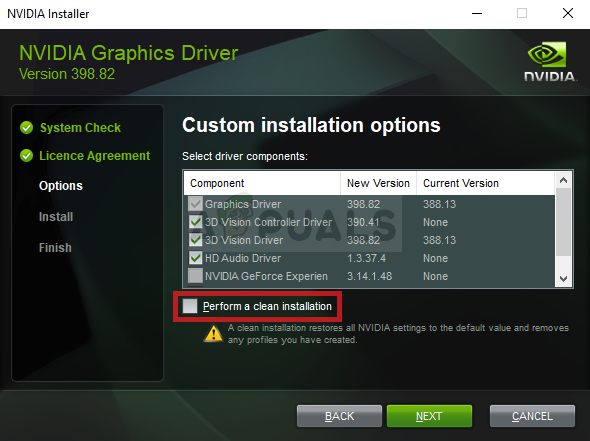
- Controleer of het probleem is opgelost en of het controleprobleem met GeForce Experience nog steeds optreedt!
Oplossing 2: Start GeForce Experience als beheerder.
GeForce Experience met beheerdersrechten uitvoeren is al lange tijd een oplossing voor veel gebruikers. Het probleem ontstaat echter wanneer games zijn geïnstalleerd in mappen die alleen volledig toegankelijk zijn met een beheerdersaccount. Door het uitvoerbare bestand van GeForce Experience beheerdersrechten te geven, zou dit probleem volledig opgelost moeten zijn!
- Zoek de snelkoppeling GeForce Experience Of open het uitvoerbare bestand op uw computer en open de eigenschappen ervan door met de rechtermuisknop op de vermelding te klikken, of deze nu op het bureaublad, in het Startmenu of in het zoekresultatenvenster staat, en vervolgens te selecteren. Eigendommen uit het pop-upcontextmenu.
- Ga naar het tabblad verenigbaarheid In het venster Eigenschappen vinkt u het vakje naast de optie aan. Voer dit programma uit als beheerder Voordat u de wijzigingen opslaat, klikt u op OK of Toepassen.
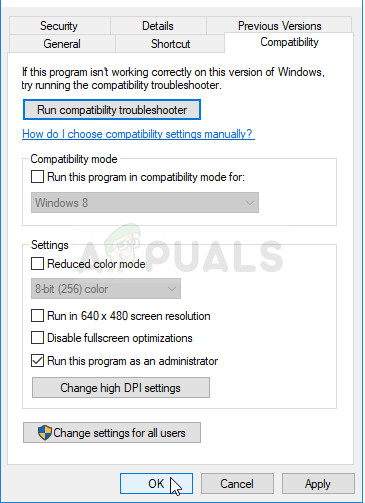
- Zorg ervoor dat u alle dialoogvensters bevestigt die mogelijk verschijnen en waarin u wordt gevraagd de selectie met beheerdersrechten te bevestigen. GeForce Experience zou vanaf de volgende opstart met beheerdersrechten moeten worden uitgevoerd.
Oplossing 3: Neem het eigenaarschap over van de installatiemappen van het spel.
Als dit probleem zich alleen voordoet bij games die in specifieke mappen zijn geïnstalleerd, kunt u proberen het eigenaarschap van de map waarin de games zijn geïnstalleerd over te nemen. Dit verleent extra rechten aan GeForce Experience en zou het probleem moeten oplossen, zelfs als het toekennen van beheerdersrechten niet lukt. Volg de onderstaande stappen om het eigenaarschap van de mappen over te nemen.
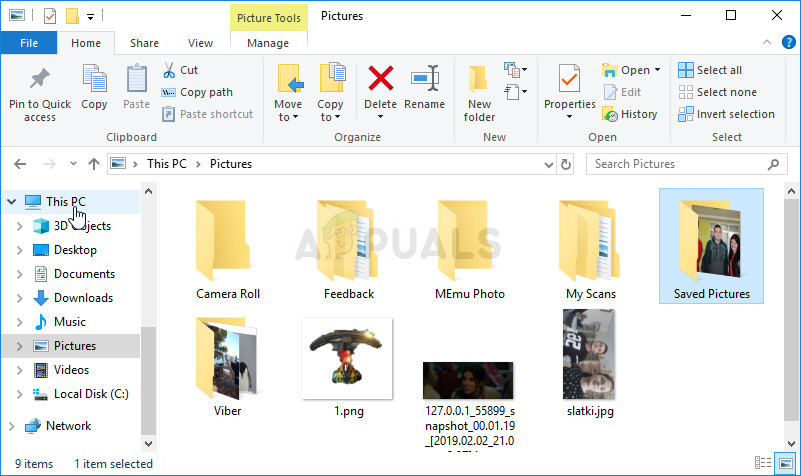
- Open toegang bibliotheken Open op uw pc een willekeurige map en klik op de optie "Deze pc" in de linkerzijbalk.

- Navigeer naar de map met de games die GeForce Experience niet kan scannen. Zorg ervoor dat je een gedeelde bovenliggende map selecteert.
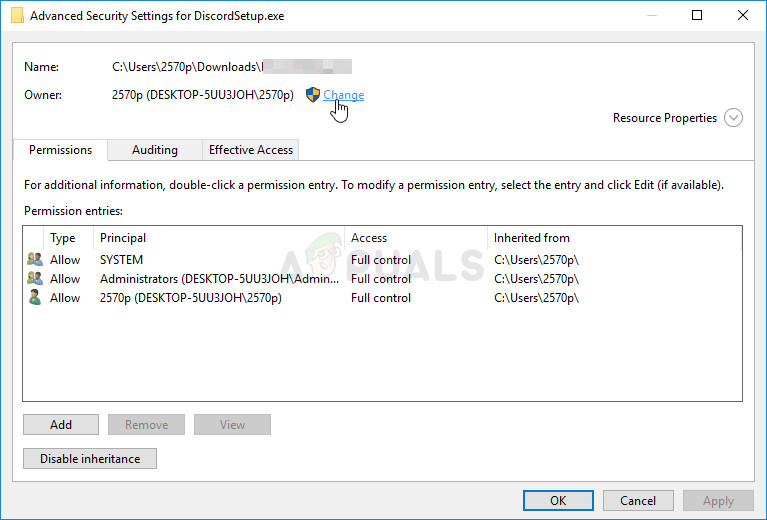
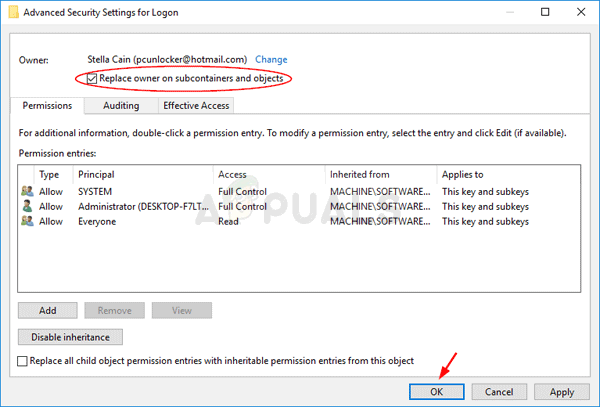
- U zult eigendom moeten verwerven. mapKlik met de rechtermuisknop op de map en klik vervolgens op Eigendommen, Dan klikken الأمان. Klik Geavanceerde mogelijkhedenHet venster 'Geavanceerde beveiligingsinstellingen' verschijnt. Hier moet u wijzigingen aanbrengen. eigenaar.
- Klik op de link 'Wijzigen' naast het label 'Antwoord:Het venster "Gebruiker of groep selecteren" verschijnt.
- Selecteer het gebruikersaccount via de knop 'Geavanceerde opties' of typ uw gebruikersaccount in het veld 'Voer de objectnaam in die u wilt selecteren' en klik op OK. Toevoegen الكل.
- U kunt er ook voor kiezen om de eigenaar van alle submappen en bestanden in de map te wijzigen door het selectievakje "De eigenaar van subcontainers en objecten vervangen"in een raam"Geavanceerde beveiligingsinstellingenKlik op OK om het eigenaarschap te wijzigen.
- Nu je volledige controle over de map hebt, controleer dan of GeForce Experience nu games in deze map kan scannen!
Oplossing 4: GeForce Experience opnieuw installeren
Het probleem lijkt specifiek te zijn voor de versie van GeForce Experience die op uw computer is geïnstalleerd. Door de onderstaande stappen te volgen, zorgt u ervoor dat u de nieuwste versie hebt geïnstalleerd. Als de bovenstaande methoden niet helpen, zou het probleem dan verholpen moeten zijn.
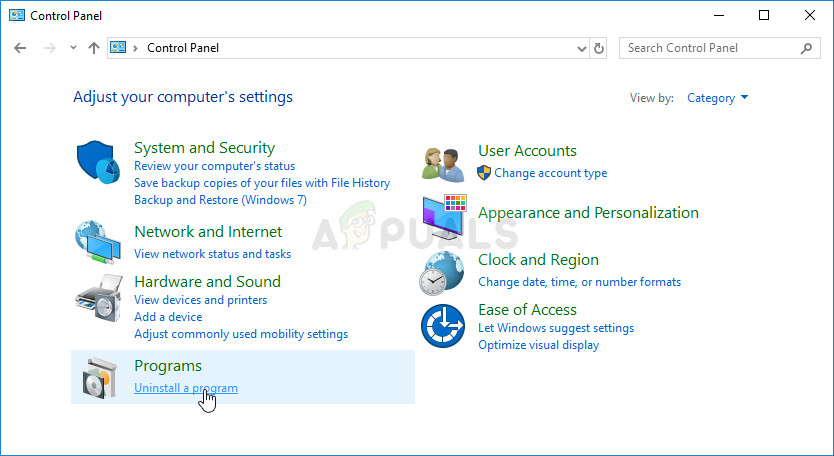
- Klik op het Startmenu en open besturingskaart Zoek ernaar. Je kunt ook op het tandwielpictogram klikken om het te openen. Instellingen Als je Windows 10 gebruikt.
- Selecteer in het configuratiescherm Bekijken per categorie in de rechterbovenhoek en tik op Een programma verwijderen onder het softwaregedeelte.
- Als je de app Instellingen gebruikt, tik dan op Toepassingen Het zou direct een lijst moeten openen van alle programma's die op uw computer zijn geïnstalleerd.
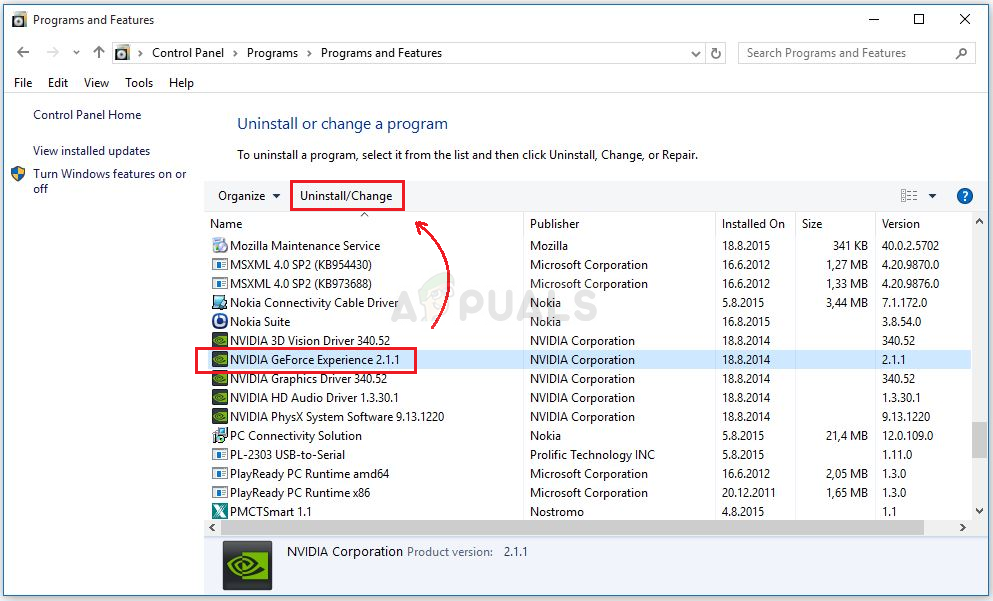
- selecteer gereedschap GeForce Experience Klik in het configuratiescherm of de instellingen op verwijderen.
- De verwijderingswizard zou moeten openen; volg de instructies om het programma te verwijderen.
- Klik op Voltooien zodra het verwijderingsproces is voltooid en herstart uw computer om te controleren of de aanmeldproblemen aanhouden. Zorg ervoor dat u de nieuwste versie van [softwarenaam/versie] downloadt. deze linkStart het uitvoerbare bestand en volg de instructies op het scherm om het te installeren.
Reacties zijn gesloten.