

We hebben de laatste tijd veel vragen ontvangen over NVIDIA Virtual Audio En het gebruik ervan in het Windows-besturingssysteem. Deze NVIDIA-component lijkt standaard meegeleverd te worden met alle NVIDIA-grafische kaartstuurprogramma's, evenals met andere NVIDIA-producten en -software die gebruikers installeren en gebruiken.

Deze driver verschijnt ook als een item in Apparaatbeheer, onder de categorie Audiocontrollers. In dit artikel onderzoeken we wat deze module is en wat de belangrijkste functie ervan is. We zullen ook bepalen of het veilig is om deze van uw computer te verwijderen.
Wat is NVIDIA Virtual Audio?
Op basis van meerdere gebruikersrapporten en onze eigen tests op onze persoonlijke apparaten, hebben we geconcludeerd dat NVIDIA Virtual Audio een softwarecomponent is die door NVIDIA zelf wordt gebruikt wanneer uw systeem is aangesloten op of gebruikt wordt met NVIDIA Virtual Audio. SHIELD-eenheid Op zichzelf, of met elk ander uitvoercomponent dat is uitgerust met luidsprekers. We zullen zo meteen bespreken wat SHIELD is.

NVIDIA Virtual Audio Digitale site Het wordt geproduceerd door NVIDIA zelf en is een vertrouwd product van het bedrijf. Er zijn doorgaans geen meldingen van malware die het aantast of zich voordoet als de module om computers van gebruikers te infecteren.
Naast het verzenden van audio voor SHIELD, wordt NVIDIA Virtual Audio ook gebruikt om audio via de HDMI-poort van je grafische kaart te verzenden. Sommige gebruikers denken misschien dat er alleen video via een HDMI-kabel wordt verzonden. Dit is echter niet waar. Naarmate de technologie zich verder ontwikkelt, is HDMI daarop geen uitzondering; het is een van de apparaten die zowel audio als video naar elke bron kan verzenden.
Een HDMI-kabel/poort heeft twee transmissiekanalen: audio en video. Als je een HDMI-kabel aansluit op een projector of ander apparaat met een audio-uitgang, wordt de audio automatisch verzonden. Dit is vergelijkbaar met het aansluiten van een gameconsole op je tv; één HDMI-kabel wordt gebruikt om zowel audio als video te verzenden.
Wat is NVIDIA SHIELD TV?
De NVIDIA SHIELD TV is een nieuwe aanwinst voor de NVIDIA-familie en is in feite een Android TV-apparaat. Het is een streamingbox die draait op het nieuwste Android TV-besturingssysteem en beschikt over ingebouwde functionaliteit voor Google Assistant en Chromecast.
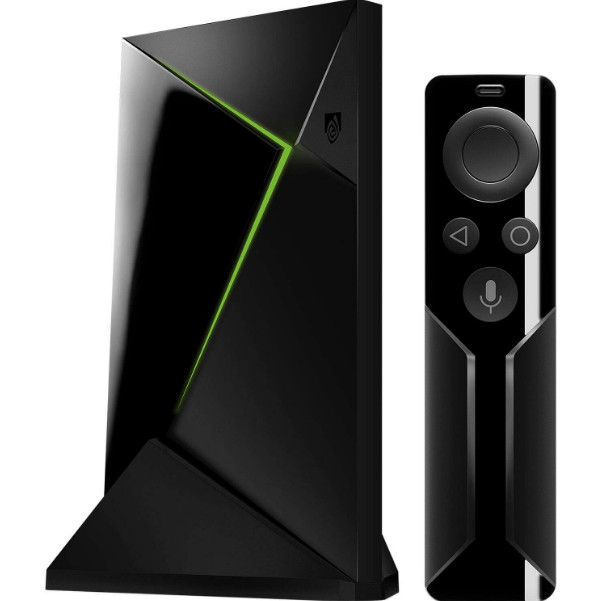
Naast dat het gewoon een tv-box is, staat de NVIDIA SHIELD TV bekend om zijn uitzonderlijke streamingmogelijkheden. Dankzij de speciale grafische kaart van NVIDIA is gamen een fluitje van een cent. De NVIDIA SHIELD TV maakt gebruik van een functie NVIDIA Virtual Audio Als je je computer/laptop wilt verbinden met SHIELD TV, maar de standaard audiocomponent niet op je computer is geïnstalleerd, kun je geen geluid naar de tv verzenden; alleen het beeld wordt dan verzonden.
Moet NVIDIA Virtual Audio worden verwijderd?
Deze vraag hangt af van hoe u het apparaat gebruikt. Als u uw computer via de HDMI-poort van uw grafische kaart aansluit op een ander apparaat of op een SHIELD TV, kunt u dit onderdeel het beste gewoon laten zitten. Het zal geen enkel probleem veroorzaken.
Als je echter een van die techliefhebbers bent die een hekel hebben aan onnodige extra's op je computer, dan heeft het verwijderen van het virtuele geluid geen nadelige gevolgen (mits de HDMI-poort van je grafische kaart is aangesloten op een monitor zonder luidsprekers, want anders wordt het geluid niet doorgegeven). Zo verwijder je het onderdeel van je computer.
Hoe schakel ik NVIDIA Virtual Audio uit?
Het verwijderen van NVIDIA Virtual Audio is heel eenvoudig. Je hoeft alleen maar naar Apparaatbeheer te gaan en de audiocomponent daar te verwijderen. Je kunt de component ook verwijderen van je afspeelapparaten. Zorg ervoor dat je bent aangemeld als beheerder voordat je verdergaat.
ملاحظة: Je kunt het onderdeel/stuurprogramma altijd opnieuw installeren via de officiële NVIDIA-website. Houd er rekening mee dat deze stuurprogramma's in de toekomst mogelijk automatisch worden geïnstalleerd, in tegenstelling tot de huidige procedure waarbij toestemming moet worden aangevraagd.
- Druk op de Windows-toets + R en typ “devmgmt.mscDruk vervolgens in het dialoogvenster op Enter.
- Zodra je in Apparaatbeheer bent, ga je naar Audio-ingangen en -uitgangen Zoek naar de vermelding NVIDIA Virtual Audio.

- Klik er met de rechtermuisknop op en selecteer verwijderen.
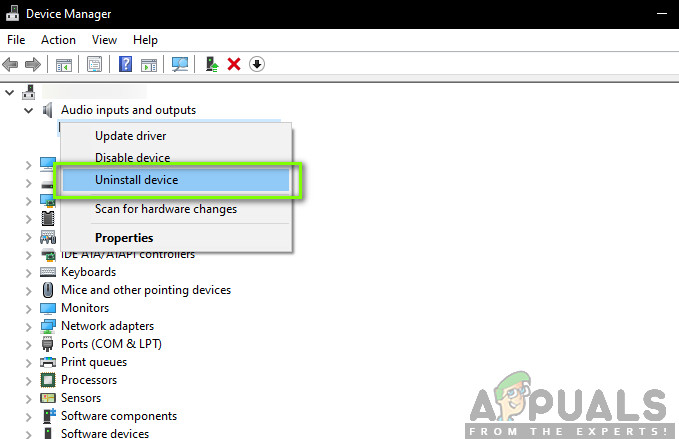
Start uw computer volledig opnieuw op en controleer of de stuurprogramma's zijn verwijderd. Als u ook de bijbehorende softwarecomponent hebt geïnstalleerd, kunt u deze als volgt verwijderen.
- Druk op de Windows-toets + R en typ vervolgens “appwiz.cplDruk in het dialoogvenster op Enter.

- Zodra je in het applicatiebeheer bent, zoek je naar NVIDIA Virtual AudioKlik er met de rechtermuisknop op en selecteer verwijderen.
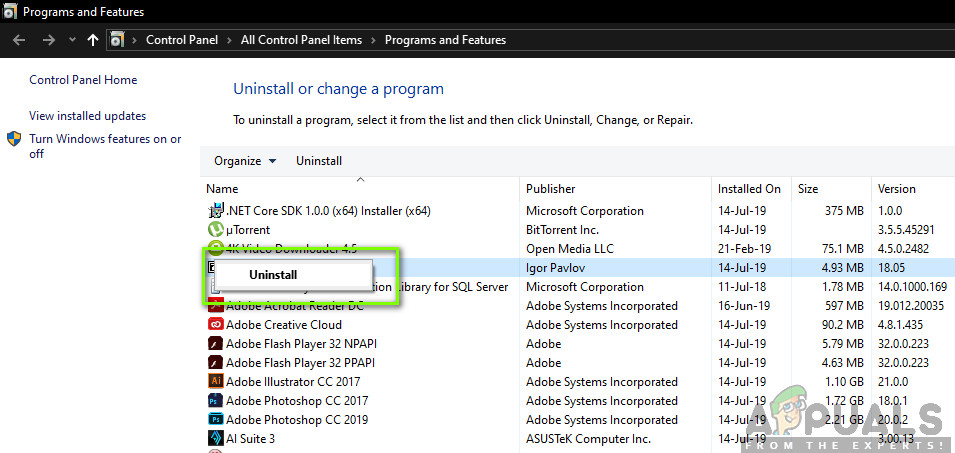
Start nu uw computer opnieuw op om de wijzigingen toe te passen. Als u het programma niet wilt verwijderen en alleen de vermelding ervan uit het besturingssysteem wilt verwijderen, kunt u dat doen door de volgende stappen te volgen:
- Klik met de rechtermuisknop op het pictogram het geluid U vindt het in uw taakbalk en selecteert vervolgens Geluidsinstellingen.
- Het instellingenvenster wordt geopend. Kijk rechtsboven en selecteer Geluidsregelpaneel.
- Selecteer nu het tabblad AfspeelapparatenAls je ziet dat NVIDIA Virtual Audio is ingeschakeld, kun je dit eenvoudig uitschakelen door er met de rechtermuisknop op te klikken en te selecteren. uitzetten.
- Als je het invoerveld niet ziet, klik dan met de rechtermuisknop op een lege ruimte en kies Uitgeschakelde apparaten weergeven.
Start uw computer volledig opnieuw op en controleer of de gewenste actie is uitgevoerd.
Reacties zijn gesloten.