

Als GeForce Experience de geïnstalleerde games niet kan vinden, verliezen gebruikers de toegang tot in-game overlays en prestatieoptimalisaties, waardoor de installatie lastiger wordt. Dit probleem betekent meestal dat GeForce Experience de gamebestanden niet kan vinden, vaak omdat ze zich in niet-standaard mappen bevinden of omdat de paden ontbreken.
Het kan voorkomen dat games op een andere locatie dan de standaardlocaties worden geïnstalleerd, of dat er problemen optreden zoals ontbrekende machtigingen, beschadigde bestanden of een verouderde versie van GeForce Experience.
In dit artikel bespreken we verschillende manieren om deze fout te verhelpen.
1. Start GeForce Experience als beheerder.
Door GeForce Experience beheerdersrechten te geven, krijgt het programma volledige toegang tot systeemdirectory's en gamebestanden. Zonder deze rechten kan de applicatie problemen ondervinden bij het vinden van games op ongebruikelijke locaties. Door het programma als beheerder uit te voeren, worden deze beperkingen opgeheven, waardoor GeForce Experience games gemakkelijk kan vinden en optimaliseren.
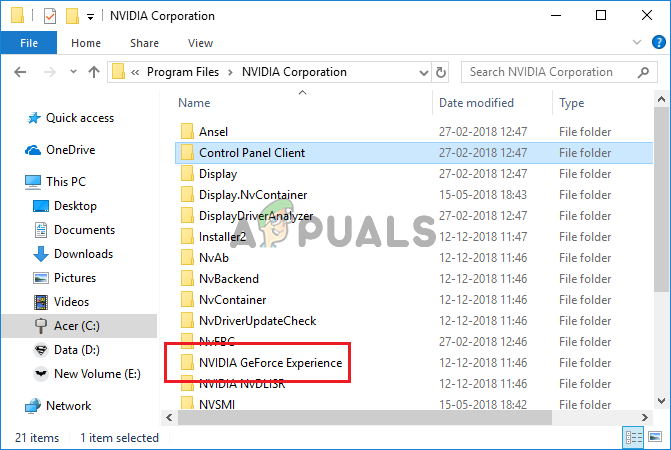
- Zoek naar het uitvoerbare bestand van GeForce Experience Op je bureaublad, of zoek ernaar in het Startmenu. Klik met de rechtermuisknop op het resultaat en selecteer open de bestandslocatieKlik nogmaals met de rechtermuisknop op de snelkoppeling en selecteer open de bestandslocatie alweer.
- Controleer in plaats daarvan het standaard installatiepad:
C:Program Files (x86)NVIDIA CorporationNVIDIA GeForce Experience
- Klik met de rechtermuisknop op het uitvoerbare bestand van NVIDIA GeForce Experience en selecteer Eigendommen Ga vanuit het contextmenu naar het tabblad. verenigbaarheid.

- Vink het vakje aan naast Voer dit programma uit als beheerder. tik op OK Om de wijzigingen toe te passen, opent u GeForce Experience opnieuw om te controleren of het probleem zich blijft voordoen.
2. Voeg de juiste mappen toe als spellocaties.
Door GeForce Experience handmatig naar de juiste mappen te verwijzen, kunnen detectieproblemen worden opgelost. Door je gamemappen toe te voegen, vooral als ze niet op de standaardlocaties staan, zorg je ervoor dat de applicatie al je games kan vinden tijdens scans voor een correct beheer en optimalisatie.
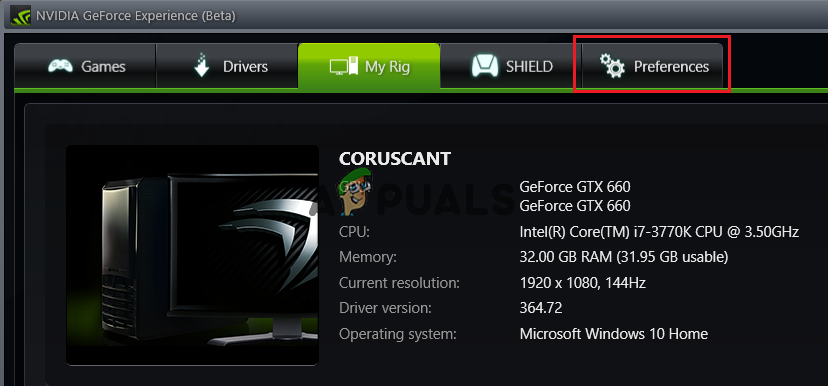
- Zoek het uitvoerbare bestand van GeForce Experience op je bureaublad of vind het in een menu. startmenuOpen de app en ga naar het tabblad. voorkeuren.
- In sectie Spellen binnenin voorkeurenVink het vakje aan Scan de scanner voor gamesAls de map met het problematische spel ontbreekt, klik dan op de plusknop om deze toe te voegen.
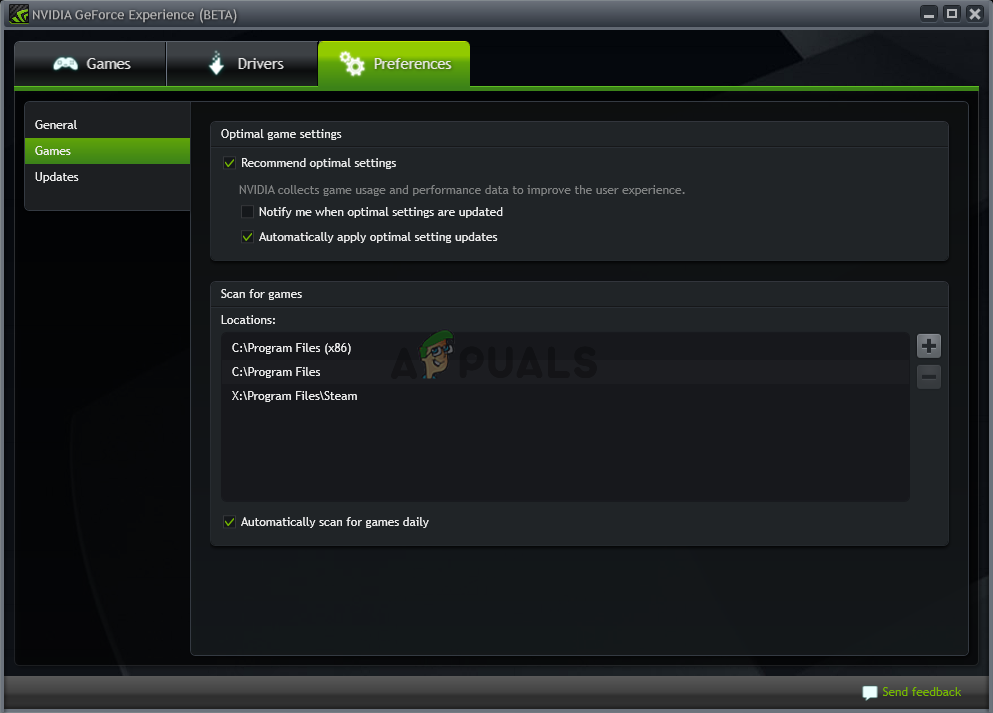
- Nadat GeForce Experience de geïnstalleerde games heeft gecontroleerd, kunt u nagaan of het probleem is opgelost.
3. Mappen beheren en volledige controle over spelmappen bieden
Door GeForce Experience volledige toegang te geven tot je gamefolders, kan de applicatie je games gemakkelijker vinden. Door de mappen te beheren en volledige controle toe te staan, kan de applicatie je gamebestanden eenvoudig scannen en beheren, waardoor problemen met de standaardinstellingen die de toegang beperken, worden opgelost.
- bevind zich spel map Hier worden de meeste van je games opgeslagen. Als de games in aparte mappen staan, herhaal je dit proces voor elke map.
- Raadpleeg in plaats daarvan de installatiehandleiding voor de standaardsoftware:
C: Program Files (x86)
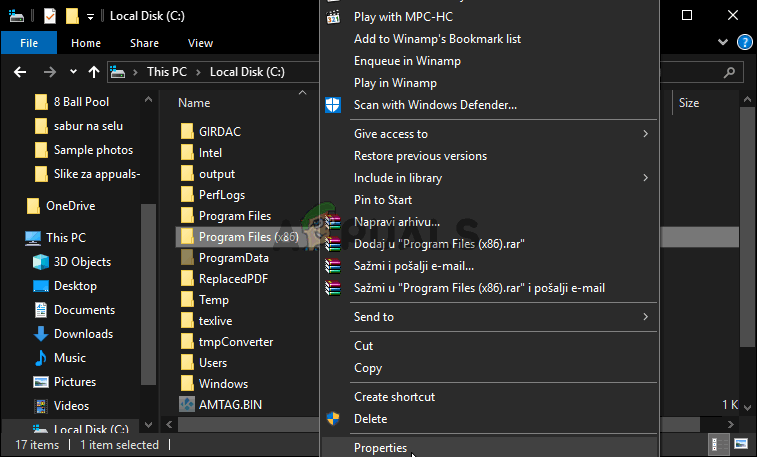
- Klik met de rechtermuisknop op de map met de spellen en selecteer Eigendommen. Ga naar het tabblad الأمان.
- tik op Geavanceerde mogelijkheden Onderstaand. Geavanceerde beveiligingsinstellingen, Klik op de knop Een verandering blauw naast eigenaar.
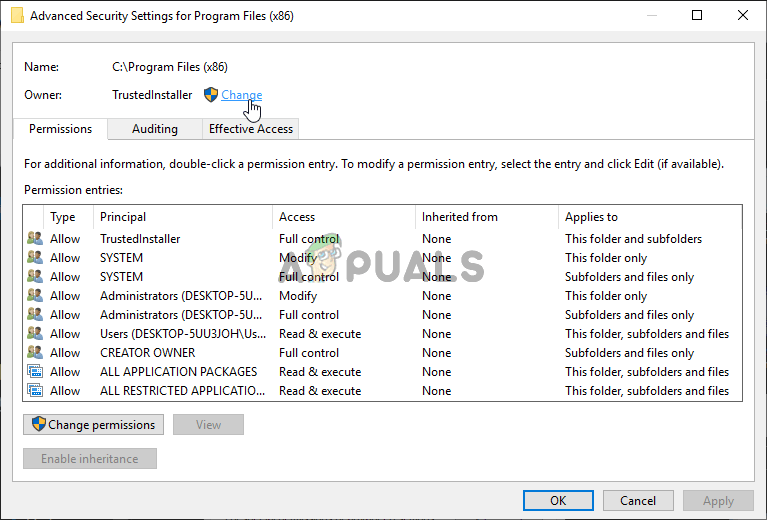
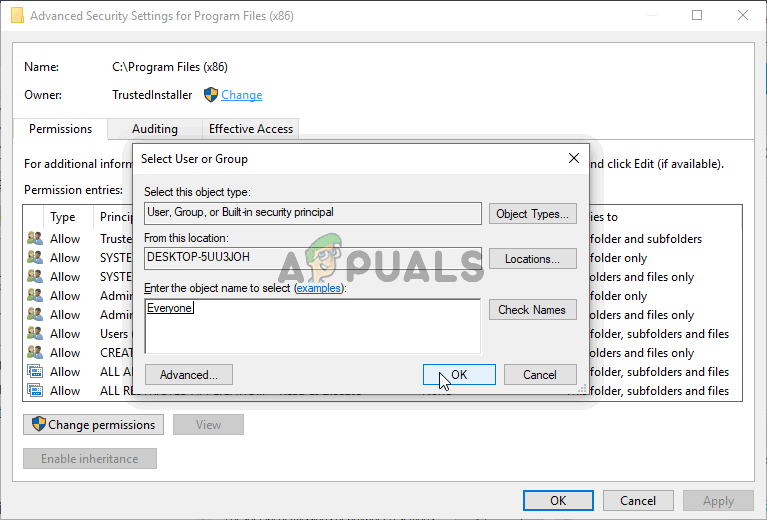
- Typ bij “Voer de objectnaam in om het te identificeren” het volgende: Iedereen en klik Controleer namenDe tekst moet onderstreept verschijnen. Klik op OK toewijzen Iedereen Als eigenaar van het boekdeel.
- In Geavanceerde beveiligingsinstellingen, tik op toevoeging Om nieuwe machtigingen te verkrijgen, klikt u op Het identificeren van een basiselement, schrijven Iedereen, Dan klikken Controleer namenKlik op OK. Zorg ervoor dat Type Instellen op Genade.
- binnenin Basisrechten, Bevind zich Volledige controle. tik op OK Om volledige machtigingen toe te passen, klikt u nogmaals op OK om alle vensters te sluiten en GeForce Experience opnieuw te openen om de gamedetectie te controleren.
4. Sta GeForce Experience toe via de Windows Defender-firewall.
Als Windows Defender Firewall GeForce Experience blokkeert, kan de applicatie geen gamebestanden vinden of bijwerken. Door GeForce Experience toe te staan via de firewall krijgt de applicatie toegang tot de benodigde resources om games te detecteren en te beheren.
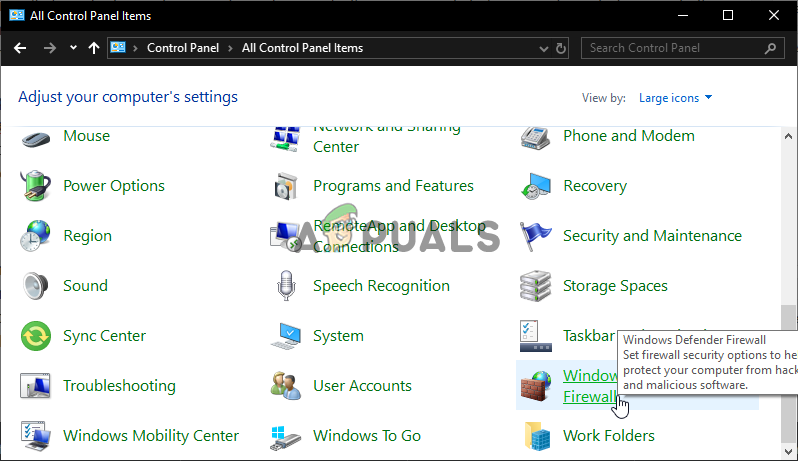
- Zoeken control panel Klik in het Startmenu op het eerste resultaat. U kunt ook op drukken Windows-toets + R, en typ "control.exeKlik vervolgens op OK.
- niet bekijken door naar mij grote pictogrammen أو kleine pictogrammen En kies Windows Defender Firewall.

- Zoek in het menu aan de linkerkant naar Sta een toepassing of functie toe om de Windows Defender-firewall te passeren. Klik erop. Klik erop. Instellingen veranderen Geef bovenaan beheerdersrechten als daarom wordt gevraagd.
- Zoek naar GeForce Experience in Toegestane apps en functiesAls het er niet staat, klik dan op Een andere app toestaan.
- tik op استعراض Navigeer naar de installatiemap van GeForce. Het standaardpad is:
C:Program Files (x86)NVIDIA CorporationNVIDIA GeForce Experience
- Voeg het bestand toe Leidinggevend. tik op Netwerktypen en selecteer Bijzonder وJaarKlik vervolgens op OK. Klik op toevoegingKlik vervolgens nogmaals op OK en open GeForce Experience opnieuw om te zien of er games worden gedetecteerd.

5. Schakel experimentele functies in
Door experimentele functies in GeForce Experience uit te voeren, kun je de nieuwste verbeteringen en bugfixes uitproberen voordat ze algemeen beschikbaar komen. Dit kan helpen bij het oplossen van problemen met het vinden van games, omdat deze updates vaak compatibiliteits- en scanproblemen verhelpen door nieuwere methoden te gebruiken om games te vinden.
- Zoek het uitvoerbare bestand van GeForce Experience op Desktop Van jou of zoek ernaar in startmenuOpen het en ga naar het tabblad. voorkeuren.

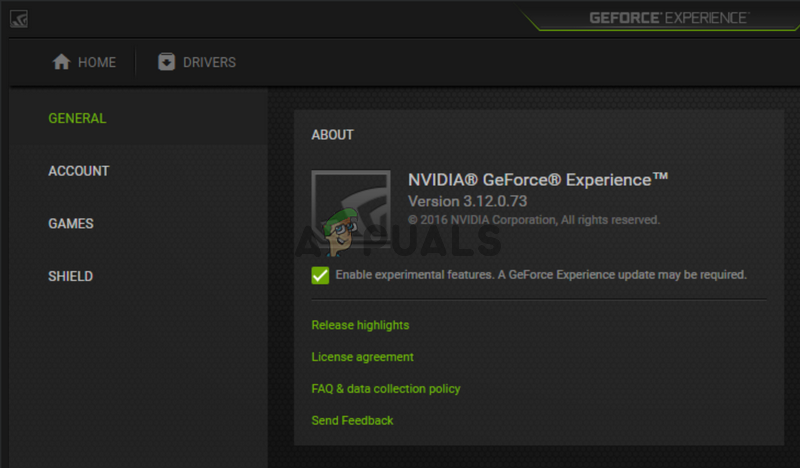
- In sectie Algemeen binnenin voorkeuren, ga naar de Over en inschakelen experimentele functiesStart GeForce Experience opnieuw op om te controleren of je games worden herkend.
6. App-cache verwijderen
Oude of beschadigde tijdelijke bestanden in GeForce Experience kunnen problemen veroorzaken. Door de applicatiecache te wissen, worden deze bestanden verwijderd, waardoor GeForce Experience kan worden bijgewerkt en geïnstalleerde games weer correct kan detecteren.
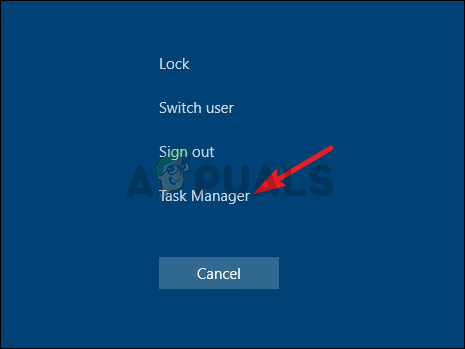
- Open Task Manager gebruik makend van Ctrl + Shift + Esc en klik Meer details Om de lijst uit te breiden. Binnen Achtergrondprocessen, bevind zich NVIDIA GeForce Experience, EnNVIDIA-container, EnNVIDIA Container (32-bits), EnNVIDIA-webhelperserviceSelecteer ze allemaal en klik erop. Einde taak.
- Open deze PC Ga vanaf uw bureaublad of open een willekeurige map en navigeer naar deze PC Via lijst Snelle toegang.
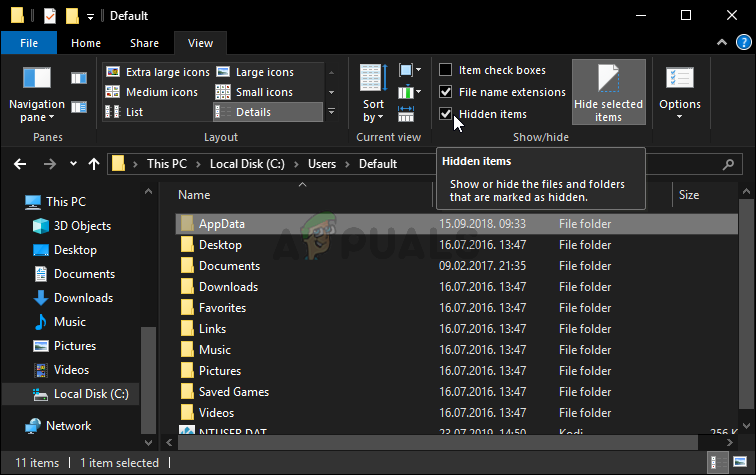
- Open Lokaal station, Dan GebruikersDubbelklik op de map van je gebruikersnaam. Voer in App dataAls het verborgen is, klik er dan op. Bekijk in de menubalk en selecteer verborgen items.
- Navigeer binnen AppData naar Lokaal >> NVIDIA Corporation >> NVIDIA GeForce Experience. Klik met de rechtermuisknop op CefCache en klik Verwijdering Heropen GeForce Experience om te controleren of het games detecteert.
7. Update uw NVIDIA-stuurprogramma's
Het bijwerken van je NVIDIA-stuurprogramma's is essentieel voor compatibiliteit met nieuwe games en functies. Bijgewerkte stuurprogramma's verhelpen bugs en verbeteren de gameherkenning, waardoor GeForce Experience games effectiever herkent. Dit zorgt voor een soepelere interactie tussen GeForce Experience en je gamebibliotheek en lost detectieproblemen op die worden veroorzaakt door verouderde stuurprogramma's.
- Open GeForce Experience Op je bureaublad of zoek ernaar in start menu. Ga naar het tabblad drivers.

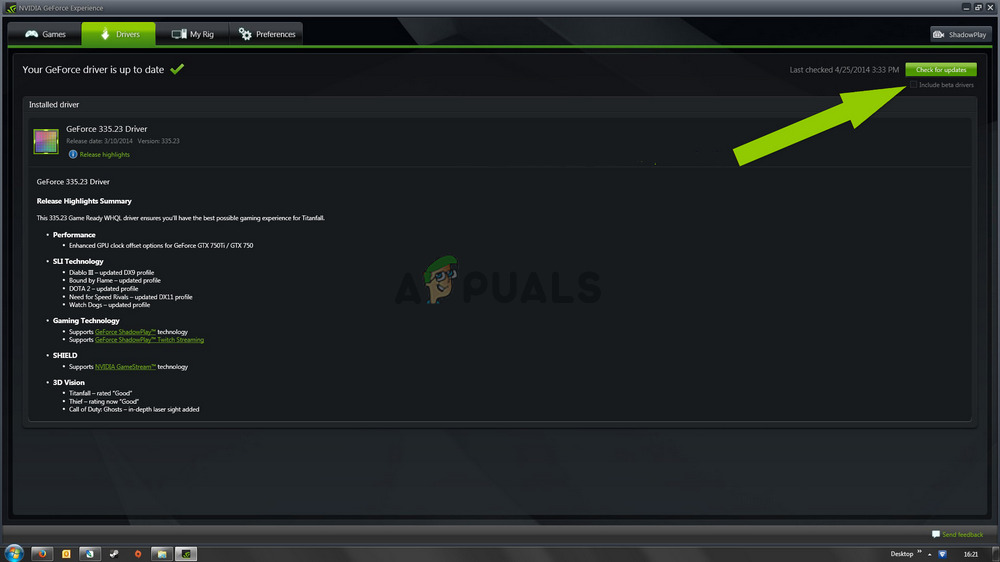
- tik op Controleren op updates In de rechterbovenhoek. Als er nieuwe stuurprogramma's beschikbaar zijn, verschijnen ze in dat gedeelte. Beschikbaar. Klik Download de groene.
- Klik na het downloaden op InstallStart uw computer opnieuw op zodra de installatie is voltooid. Open GeForce Experience opnieuw om te controleren of het probleem zich nog steeds voordoet.
8. Herinstalleer en update naar de nieuwste versie
Verschillende games ondervonden detectieproblemen met GeForce Experience. NVIDIA gaf aan dat een nieuwe update dit probleem zou moeten oplossen. Een volledige herinstallatie van GeForce Experience en een update naar de nieuwste versie zou er echter voor moeten zorgen dat eventuele installatieproblemen worden verholpen.
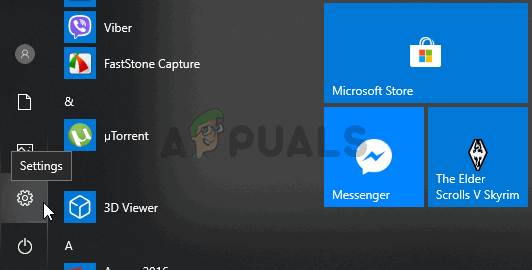
- Klik op Windows-toets + I Openen Instellingen Direct in Windows 10. Klik op het gedeelte Apps Om een lijst van geïnstalleerde programma's te krijgen, zoek je naar GeForce ExperienceSelecteer het en klik vervolgens op Installatie ongedaan maken. Volg de instructies die op het scherm verschijnen.

- Download de nieuwste versie van GeForce Experience via deze link Door op de groene knop "Nu downloaden" te klikken.
- Start het installatieprogramma, volg de instructies op het scherm en controleer na de installatie of GeForce Experience je games herkent.
Reacties zijn gesloten.