

Het AMD Catalyst Control Center maakt deel uit van de AMD Catalyst-software, die wordt gebruikt om met uw grafische kaart te communiceren en diverse afstemmingsopties te bieden. Sommige gebruikers stuiten echter op een verrassend probleem: ze kunnen het AMD Catalyst Control Center niet vinden op hun computer.
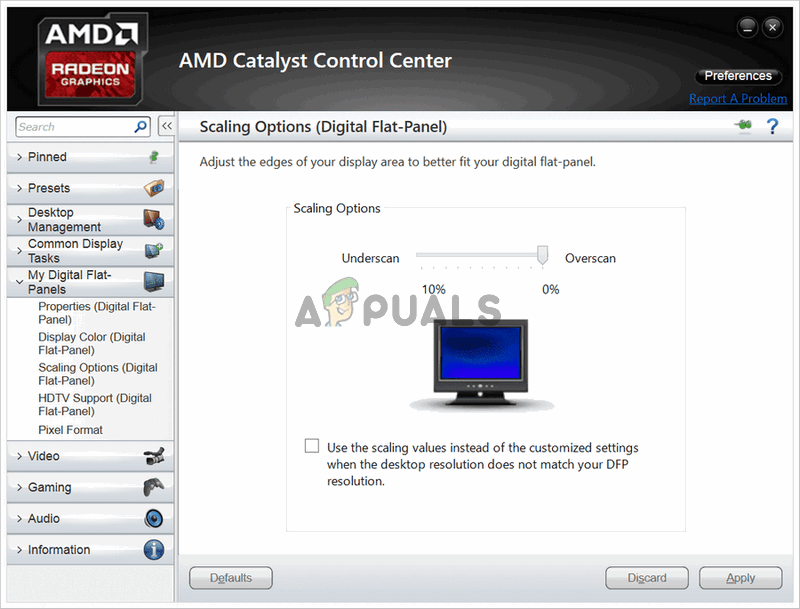
Dit probleem doet zich vaak voor na een update naar een nieuwere versie van Windows of na het bijwerken van uw stuurprogramma's. We hebben echter een lijst samengesteld met nuttige methoden die gebruikers in het verleden hebben geholpen bij het oplossen van dit probleem. Volg de instructies zorgvuldig op en veel succes!
Waarom verdwijnt het AMD Catalyst Control Center in Windows?
Het probleem kan door verschillende factoren worden veroorzaakt en het is cruciaal om de exacte oorzaak van het probleem op uw computer te achterhalen. Dit helpt u uw situatie te begrijpen en de juiste probleemoplossingsmethode te kiezen. Bekijk de lijst die we hieronder hebben samengesteld!
- Het grafische stuurprogramma dat u hebt geïnstalleerd De AMD-software is nauw verbonden met het stuurprogrammapakket dat op uw computer is geïnstalleerd. Het opnieuw installeren van de stuurprogramma's kan het probleem volledig oplossen, dus probeer dat zeker.
- .NET Framework en DirectX Deze tools zijn essentieel voor vrijwel elke applicatie die u op uw computer hebt geïnstalleerd, en AMD Catalyst Control Center is daarop geen uitzondering. Zorg ervoor dat u de nieuwste versies van beide tools hebt geïnstalleerd om te proberen het probleem op te lossen.
- Windows 7-update is problematisch Er is een update voor Windows 7 die bij veel gebruikers problemen veroorzaakt, en het lijkt het beste om deze van uw computer te verwijderen.
Oplossing 1: Installeer uw grafische stuurprogramma opnieuw.
Er zijn verschillende stappen die veel gebruikers hebben geholpen dit probleem op te lossen. Een daarvan is het opnieuw installeren van je grafische stuurprogramma's in de veilige modus. Daarnaast moet je een tool gebruiken om alle sporen van het stuurprogramma volledig te verwijderen als je het probleem wilt verhelpen. Zie de onderstaande stappen!
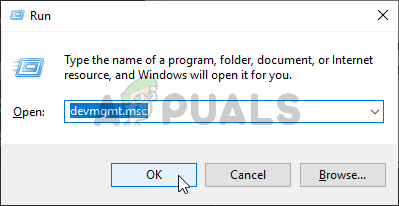
- Zoeken Apparaat beheerder In start menu Of gebruik de toetsencombinatie Windows-toets + R Om het dialoogvenster 'Uitvoeren' te openen, typt u "devmgmt.mscKlik in het vak op de knop. OK om Apparaatbeheer te openen.
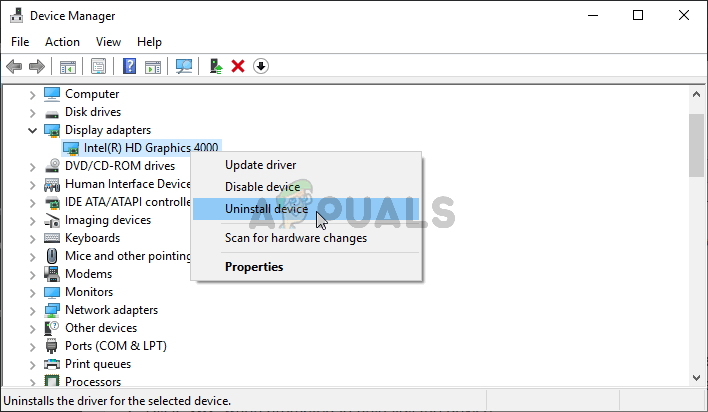
- Binnenin kunt u het gedeelte uitbreiden. Beeldschermadapters, klik met de rechtermuisknop op AMD grafische kaart Je eigen keuze, en selecteer een optie. Het apparaat verwijderen Via het contextmenu dat verschijnt.
- Zorg ervoor dat u alle dialoogvensters die verschijnen en waarin u wordt gevraagd uw keuze te bevestigen, aanvinkt.
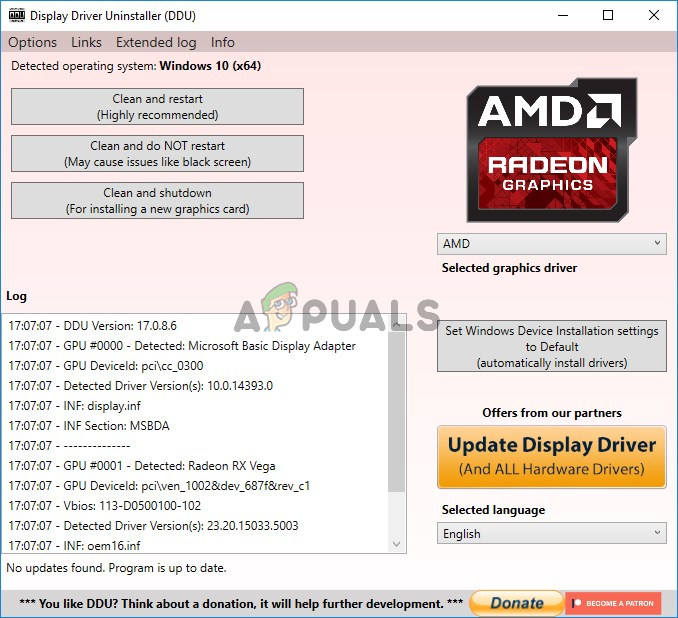
- Download vervolgens Display Driver Uninstaller en klik erop in de lijst met gedownloade bestanden om het installatieprogramma te starten. Volg de instructies op het scherm om het te installeren.
- Gebruik de toetsencombinatie Windows-toets + R Nogmaals, maar schrijf deze keer “msconfigKlik in het tekstvak "Openen" op OK. Er verschijnt een venster. Systeem configuratie.
- Zorg ervoor dat je naar het tabblad gaat bagageruimte Binnenin en selecteer opties bagageruimteVink het vakje ernaast aan Veilig opstarten Klik om het keuzerondje ernaast in te stellen minimum.
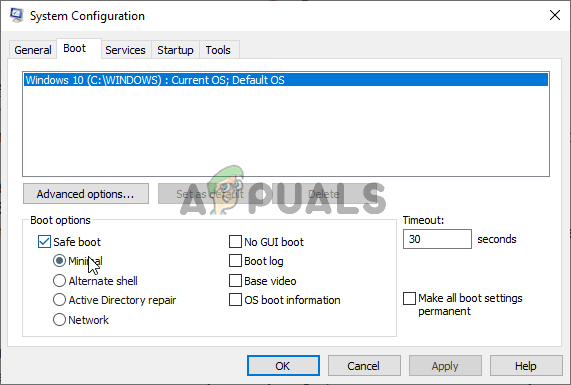
- Klik op de OK-knop en herstart uw computer. Deze zou dan moeten opstarten in Veilige modus. Open Display Driver Uninstaller In de veilige modus wordt je grafische kaart automatisch gedetecteerd. De grafische driver identificerenHet moet worden ingesteld op
- Klik op de knop Reinigen en opnieuw opstarten (sterk aanbevolen) Wacht tot het klaar is. Openen Systeem configuratie Ga terug en vink het vakje ernaast uit. Veilig opstarten.
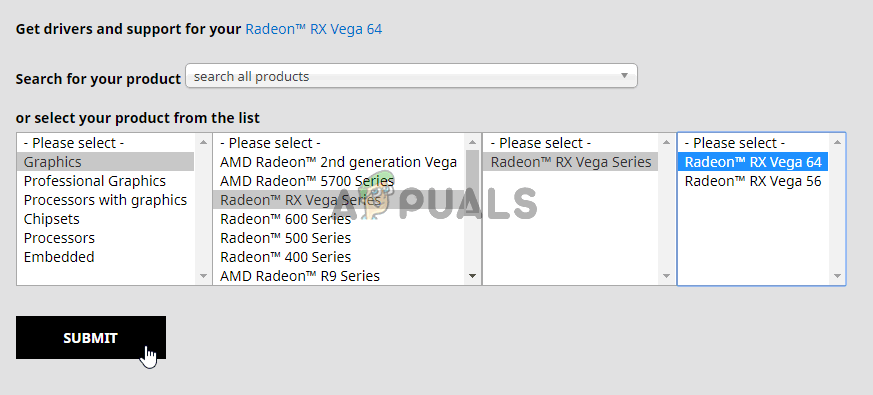
- Na het opnieuw opstarten van je computer, ga je naar de AMD-ondersteuningswebsite om de nieuwste stuurprogramma's voor je grafische kaart te vinden. Je kunt ernaar zoeken en op de knop klikken. إرسال.
- Selecteer vervolgens je besturingssysteem, klik op de + knop ernaast en klik daarna op de knop. Downloaden Voor het stuurprogramma dat u wilt verwijderen.
- Voer het installatiebestand uit vanuit uw map Downloads nadat de download is voltooid en volg de instructies op het scherm om het te installeren. Zorg ervoor dat Stilgelegd Uw internetverbinding tijdens de installatie. Controleer of het probleem aanhoudt!
Opmerking : Sommige gebruikers hebben gemeld dat ze het probleem op een vergelijkbare manier hebben opgelost. Zij moesten echter het nieuwe stuurprogramma-installatiebestand uitvoeren in de compatibiliteitsmodus voor Windows 7. Volg de onderstaande stappen om dat ook te proberen!
- open folder Downloads Zoek het installatiebestand van het stuurprogramma (of de map met het installatiebestand). Klik er met de rechtermuisknop op en selecteer de optie. Eigendommen Via het contextmenu dat verschijnt!
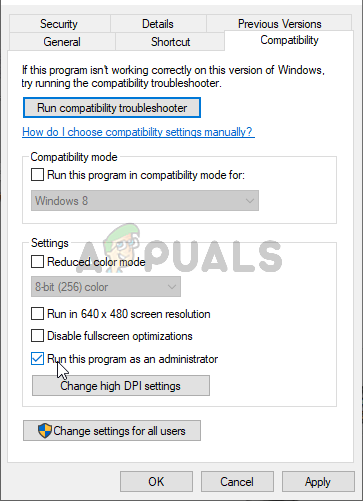
- Ga in het eigenschappenvenster naar het tabblad. verenigbaarheidBekijk het gedeelte compatibiliteitsmodusVink het vakje ernaast aan Voer dit programma uit in compatibiliteitsmodus voorSelecteer in het下拉菜单 de gewenste optie. Windows 7 Voordat je op de knop klikt OK onderaan het scherm.
Controleer of het AMD Catalyst Control Center nog steeds ontbreekt op uw computer nadat u deze stappen hebt uitgevoerd!
Oplossing 2: Bepaalde beleidsregels verwijderen
Dit is een andere oplossing waarvoor je de nieuwste AMD-stuurprogramma's moet downloaden. Als je de stappen in oplossing 1 hebt gevolgd, zouden deze al op je computer moeten staan. Zo niet, download ze dan en bewaar het installatiebestand op je computer. Deze methode heeft voor veel gebruikers gewerkt, dus volg de onderstaande stappen!
Allereerst moet u uw AMD-software verwijderen via het Configuratiescherm of de Instellingen.
Windows 10:
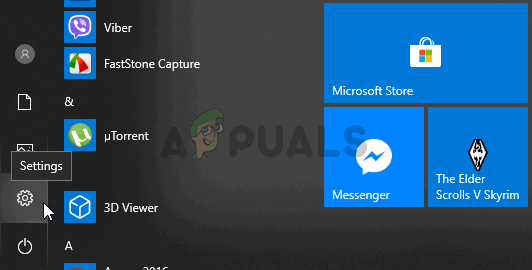
- Gebruik de toetsencombinatie Windows + I Openen InstellingenJe kunt ook op de knop klikken. start menu Klikken op het pictogram versnelling In de linkerbenedenhoek van het Startmenu kunt u de instellingen openen.
- Klik vervolgens om te openen ToepassingenEr verschijnt direct een lijst met alle geïnstalleerde programma's, dus kijk goed naar de betreffende vermelding. AMD-software Klik in de lijst met de linkermuisknop op het item en klik vervolgens op de knop. verwijderen Wat er op het scherm verschijnt. Volg de instructies die op het scherm verschijnen.
Andere versies van Windows:
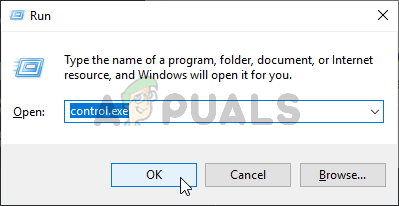
- Open start menu en typ "besturingskaartKlik op het eerste resultaat dat verschijnt. U kunt ook de toetsencombinatie gebruiken. Windows-toets + R, en typ "control.exeKlik vervolgens in het vak op OK.
- Klik in beide gevallen op de optie. bekijken door en anderen om categorie. Onder sectie Programma's, Zorg ervoor dat je kiest Een programma verwijderen.
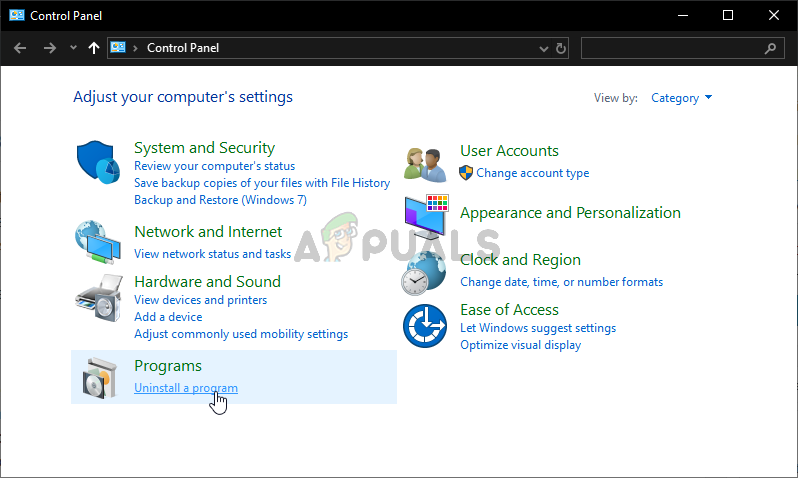
- Er zou een lijst met alle geïnstalleerde programma's moeten verschijnen. Zorg ervoor dat er een item is geselecteerd. AMD-softwareKlik met de linkermuisknop op zijn item en klik vervolgens op de knop. verwijderen Bovenaan het venster. Volg de instructies die op het scherm verschijnen.
Na het voltooien van de bovenstaande stappen is het tijd om verder te gaan met de resterende stappen.
- Je moet eerst opstarten in de veilige modus. Gebruik hiervoor de toetsencombinatie. Windows-toets + R Nogmaals, maar schrijf deze keer “msconfigKlik in het tekstvak "Openen" op "OK". Er verschijnt een venster. Systeemconfiguratie.
- Zorg ervoor dat je naar het tabblad gaat laars Binnenin en opties selecteren LaarsoptiesVink het vakje ernaast aan Safe boot Klik om het keuzerondje ernaast in te stellen minimaal.
- Start uw computer opnieuw op en open een willekeurige map op uw computer of klik op de knop 'Bibliotheken'. Snelle toegang. Klik op deze PC Open uw lokale schijf via het navigatiemenu aan de linkerkant.
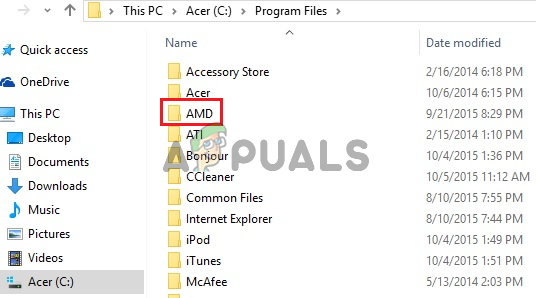
- Mijn map openen Program Files و Program Files (x86) Mappen verwijderen ATI أو AMD Binnenin. Er kan een map in zitten. ATI Het bevindt zich in de hoofdmap van uw lokale schijf (C:\T\A\T ...
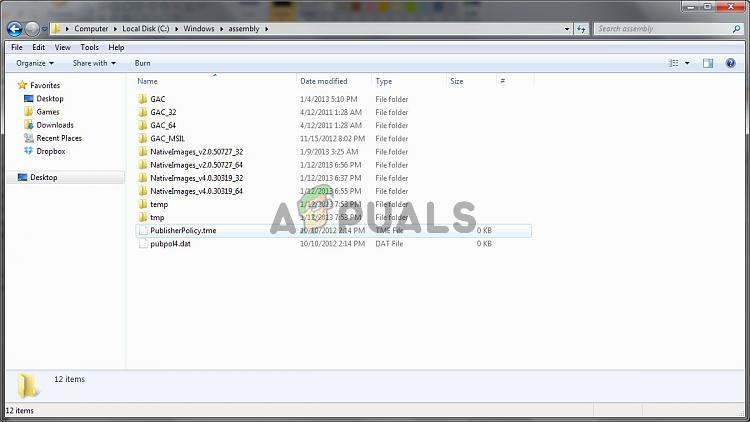
- Ga vervolgens naar het circuit. C >> Windows >> assemblyKlik met de rechtermuisknop ergens in de map en selecteer Sorteren op >> MeerZorg ervoor dat u in het menu "Details" de volgende optie selecteert: Openbare sleuteltoken Voordat u op "OK" klikt.
- رمز Openbare sleuteltoken Waar je naar moet zoeken is 90ba9c70f846762eKlik met de rechtermuisknop op alle items die het symbool bevatten. Openbare sleuteltoken Dit en kies Verwijdering Via het contextmenu dat verschijnt.
- Open Systeemconfiguratie Ga terug en vink het vakje ernaast uit. Safe bootStart uw computer opnieuw op om Windows normaal op te starten. Installeer het AMD Catalyst-pakket opnieuw door het gedownloade stuurprogramma te installeren en controleer of het AMD Catalyst Control Center nog steeds ontbreekt op uw computer!
Oplossing 3: Installeer de nieuwste versies van Microsoft .NET Framework en DirectX.
AMD Catalyst Control Center is afhankelijk van deze twee functies die volledig zijn bijgewerkt om correct te functioneren. Ga daarom naar het Microsoft Downloadcentrum om de nieuwste versies te downloaden. Volg de onderstaande stappen om dit te doen!
- Open uw favoriete browser en bezoek deze linkKlik binnen op .NET Framework 4.8 (aanbevolen)
- Scroll naar beneden naar de sectie Runtime En klik Download .NET Framework 4.8 Runtime De download zou direct moeten starten.
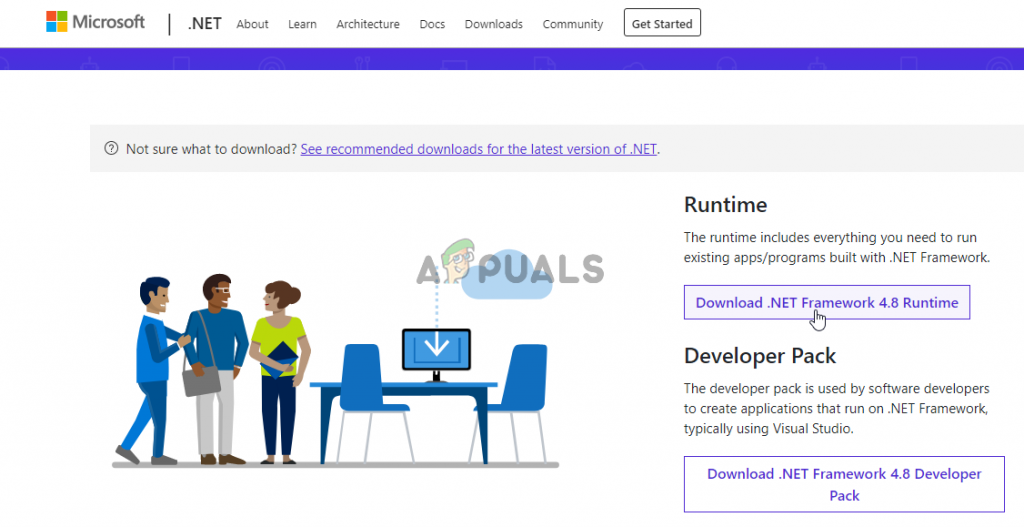
- Open het gedownloade bestand en volg de instructies op het scherm om de nieuwste versie van Microsoft .NET Framework te installeren!
DirectX-updates zijn alleen beschikbaar via Windows-updates. Dit is geïntroduceerd met Windows 10, dus we raden ten zeerste aan om de nieuwste Windows-updates op uw computer te installeren. Volg de onderstaande stappen om dit te doen!
- Gebruik de toetsencombinatie Windows-toets + I Openen settingsJe kunt ook op de knop klikken. startmenu Klikken op het pictogram versnelling Open Instellingen in de linkerbenedenhoek van het Startmenu.
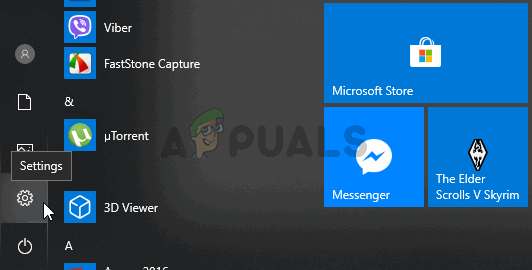
- Scroll vervolgens naar beneden tot u bij het betreffende gedeelte komt. Update en beveiliging Klik met de linkermuisknop om het te openen.
- Zorg ervoor dat u op het tabblad blijft. Windows update En klik Controleren op updates.
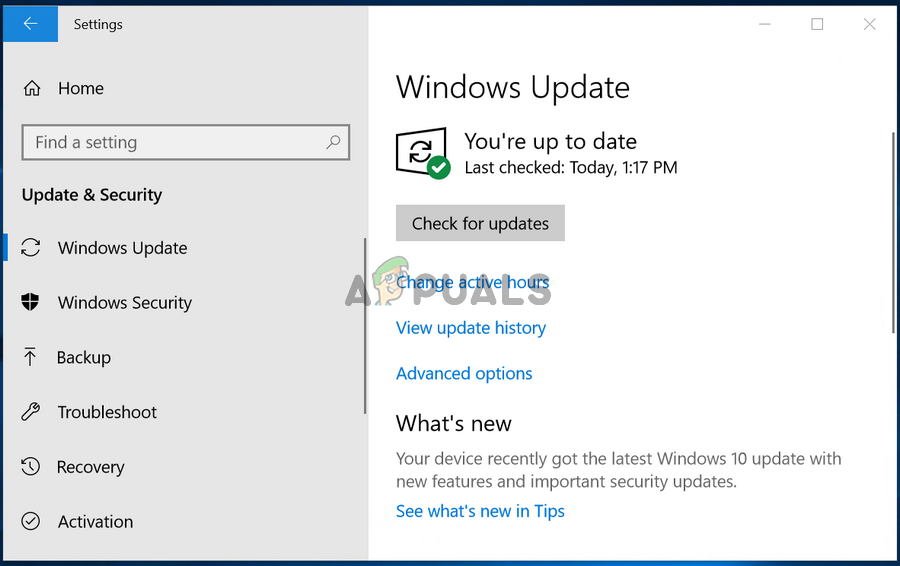
- Wacht even terwijl Windows controleert of er nieuwe updates beschikbaar zijn voor uw Windows-besturingssysteem. Als er een update wordt gevonden, klik dan op de knop. Nu downloaden en installeren onderstaand.
Controleer of het installeren van de nieuwste versies van .NET Framework, DirectX en Windows uw probleem oplost!
Oplossing 4: Windows Update verwijderen (voor Windows 7-gebruikers)
Een specifieke Windows 7-update veroorzaakt allerlei grafische problemen. Deze update heeft Knowledge Base-modelnummer KB2670838. Probeer de update te verwijderen om dit probleem op te lossen. Volg de onderstaande stappen!
- Open het startmenu en typ "control panelKlik op het eerste resultaat dat verschijnt. U kunt ook de toetsencombinatie gebruiken. Windows-toets + R, en typ "controle.exeKlik vervolgens in het vak. OK.
- Klik in beide gevallen op de optie. bekijken door en verander het in الفئة. binnen de sectie Programma'sZorg ervoor dat u kiest Een programma verwijderen.
- Klik in het nieuwe venster dat verschijnt op de knop. Bekijk geïnstalleerde updates Vanuit de linkerzijbalk. Binnen de sectie Microsoft WindowsZoek naar de update met de code. KB2670838 Tussen haakjes.
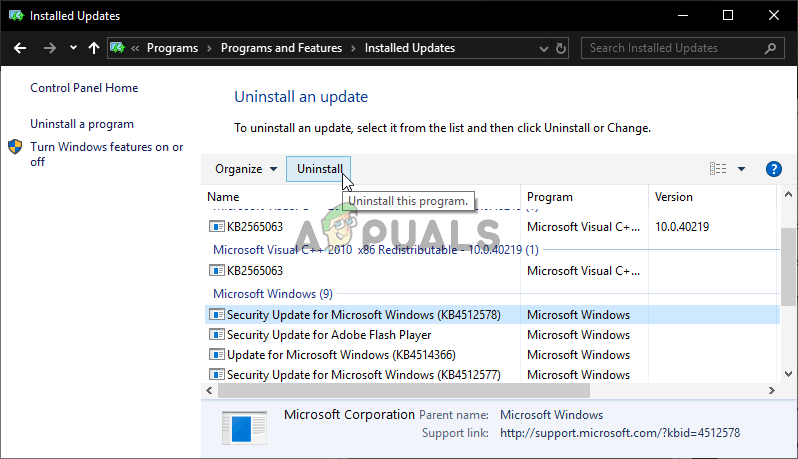
- Klik met de linkermuisknop op dit item om het te selecteren en klik vervolgens op de knop. verwijderen Klik op de knop bovenaan het venster om het van uw computer te verwijderen. Controleer of het probleem zich nog steeds voordoet!
Reacties zijn gesloten.