

Veel moderne systemen vertrouwen op dedicated grafische processoren (GPU's) voor intensieve grafische verwerking. Gebruikers hebben onlangs gemeld dat hun systeem onjuiste grafische kaarten detecteert, wat wordt aangegeven met een geel uitroeptekentje in Apparaatbeheer. 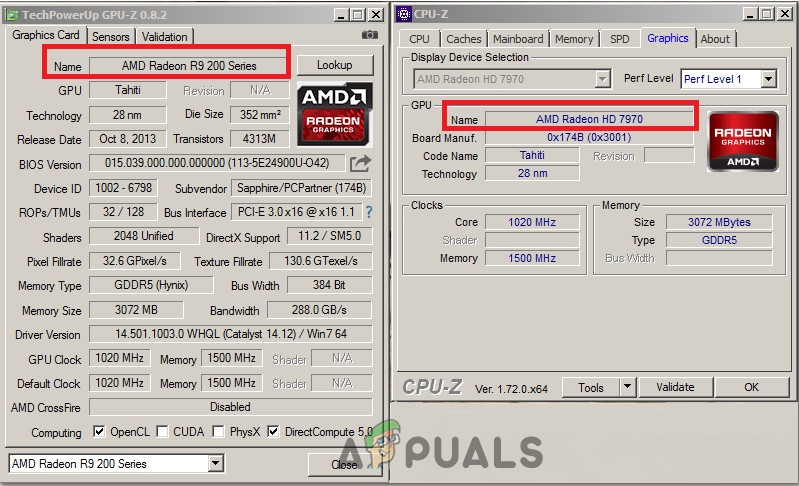
In sommige gevallen wordt de videokaart mogelijk niet eens weergegeven onder Beeldschermadapters in Apparaatbeheer. Dit duidt meestal op beperkingen die zijn opgelegd door BIOS-instellingen . Dit is echter niet altijd het geval, dus we verwijzen naar de gedetailleerde handleiding hieronder om dit probleem op te lossen.
Methode 1: De grafische kaart in het systeem controleren
Voordat u het probleem met software probeert op te lossen, moet u eerst controleren of de grafische kaart correct in het slot is geplaatst. Druk de kaart stevig aan en zorg ervoor dat alle schroeven goed vastzitten. Als u een laptop hebt, kunt u de stroom van de laptop uitschakelen en weer inschakelen zoals hieronder beschreven:
- Druk op de Windows-toets + R en typ vervolgens “devmgmt.mscDruk in het dialoogvenster op Enter.
![]()
- Zodra u in Apparaatbeheer bent, vouwt u de categorie " uit" uit.BeeldschermadaptersKlik vervolgens met de rechtermuisknop op uw apparaat en klik op "onbruikbaar maken'.
![]()
- Doe nu Stilgelegd Haal je laptop tevoorschijn, verwijder de batterij (in het geval van een laptop) of koppel de stroomkabel los (in het geval van een desktopcomputer).
- Als je een desktopcomputer (pc) hebt, open dan de behuizing en controleer of de grafische adapter goed vastgeschroefd zit.
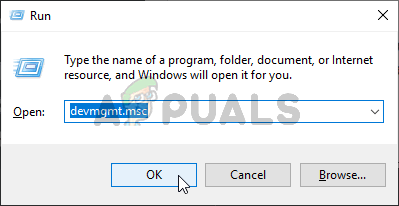
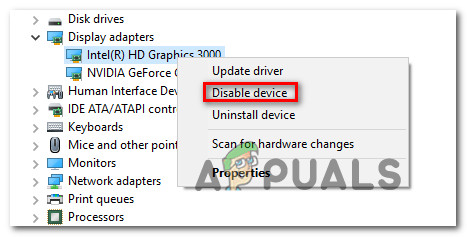
Nadat u de bovenstaande stappen hebt uitgevoerd, start u uw systeem opnieuw op, schakelt u de grafische kaart op dezelfde manier in als waarop we deze hebben uitgeschakeld en controleert u of deze correct wordt gedetecteerd.
Methode 2: Controleren op een GeForce-installatie
Met GeForce Experience kun je video's, screenshots en livestreams vastleggen en delen met vrienden. Het zorgt er ook voor dat je drivers up-to-date blijven, optimaliseert je game-instellingen en is een onmisbare tool voor je GeForce®-videokaart . Het probleem waar het hier om gaat, kan ontstaan doordat je twee GeForce Experience-installaties hebt.
- Controleer de mappen zorgvuldig. Programma's و Programma's x86 Zorg ervoor dat er slechts één exemplaar is.
- Als er twee exemplaren zijn, zoek dan naar de dubbele toepassingsgegevensbestanden en installeer GeForce Experience opnieuw vanaf die locatie. Hier.
De derde methode: bestaande definities verwijderen met DDU.
Een schone herinstallatie van de grafische stuurprogramma's is voor de meeste gebruikers gunstig gebleken. Ons doel is daarom om het systeem op te starten in de veilige modus, zodat de basisstuurprogramma's met minimale instellingen kunnen worden geladen en de stuurprogramma's vervolgens vanuit daar kunnen worden verwijderd. Voordat u verdergaat met de onderstaande stappen, moet u DDU hier downloaden en naar een externe schijf overzetten, of u kunt het op uw bureaublad opslaan voordat u opstart in de veilige modus.
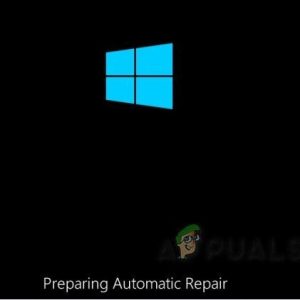
- Voor Windows 8/10 besturingssystemen: klik op de knop Begin Druk in de rechteronderhoek op de toets en houd deze ingedrukt. SHIFT Terwijl je erop drukt, kies je Stilgelegd -> Start opnieuw op bereiken Geavanceerde mogelijkheden Of druk bij het opstarten drie keer achter elkaar op de aan/uit-knop om een venster te openen. Auto reparatie.
![]()
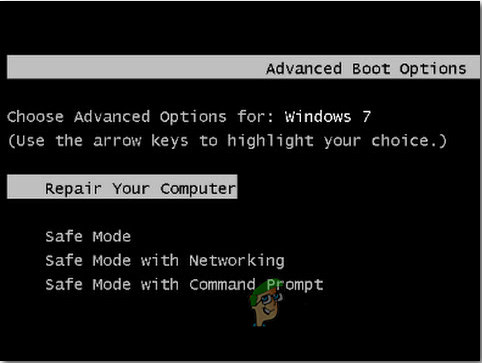
- Voor Windows Vista/7 besturingssystemen: Als u echter Windows 7 of Vista gebruikt, start u uw computer opnieuw op en drukt u herhaaldelijk op de toets. F8 totdat je het ziet Geavanceerd opstartmenuAls dit menu niet verschijnt, begin dan opnieuw en druk herhaaldelijk op de toets. F8 Druk op de toetsen totdat het verschijnt, en selecteer vervolgens de gewenste optie wanneer dit venster verschijnt. Veilige modusJe kunt normaal inloggen in de veilige modus.
![]()
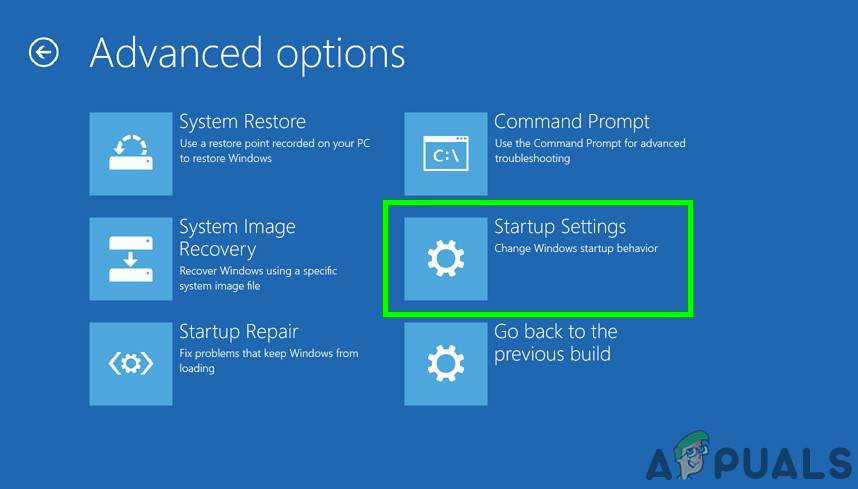
- Windows 7 brengt u direct naar Veilige modus Na het selecteren van een optie Veilige modus Voor Windows 8 en 10 zou u echter na het bericht 'Automatische reparatie voorbereiden' naar de volgende pagina moeten worden geleid. Geavanceerde mogelijkheden Kies vervolgens vind de fouten en los het op -> Geavanceerde mogelijkheden -> Opstartinstellingen Wacht tot het systeem opnieuw is opgestart. Selecteer na het opnieuw opstarten de laatst gekozen optie om te beginnen. Veilige modus.
![]()
- Zodra je binnenkomt Veilige modusAls je het DDU-bestand op een USB-stick hebt opgeslagen, kopieer je het naar een nieuwe map op je bureaublad. Of je zoekt het bestand op in de map waar je het hebt gedownload en verplaats het naar een nieuwe map, zodat de uitgepakte bestanden in die map blijven. Anders worden ze uitgepakt naar de locatie waar je ze hebt opgeslagen.
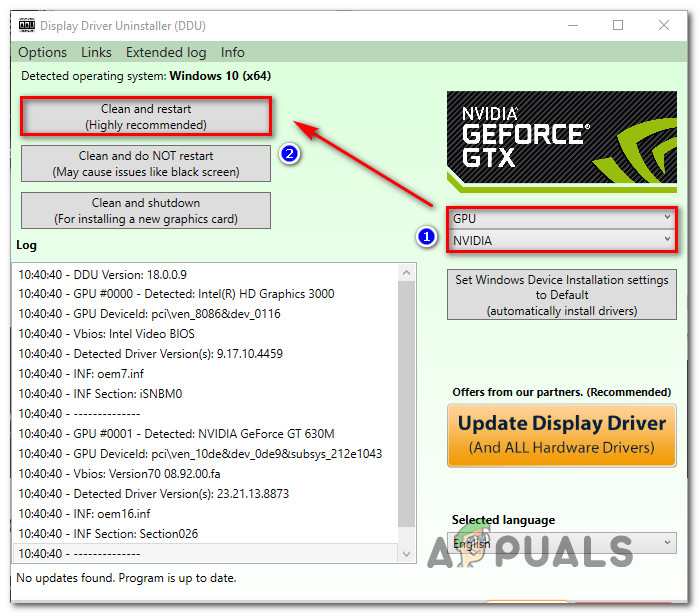
- Klik na afloop op het pictogram van het programma 'Beeldschermstuurprogramma verwijderen' en start het. Maak je geen zorgen als 'Windows 8.1' als gedetecteerd systeem wordt weergegeven. Ga verder, selecteer je grafische kaarttype in het下拉菜单 (dropdownmenu) en kies vervolgens optie 1, die luidt... Schoonmaken en opnieuw opstartenZodra het opschonen van de stuurprogramma's is voltooid, keert het besturingssysteem terug naar de normale modus.
![]()
- Start uw computer op in de normale modus en start de applicatie. Start de GeForce-applicatie en open de "Bestuurdersen klik op de knopStuurprogramma downloadenVoer uw specificaties in aan de rechterkant van het scherm en klik op "begin met zoekenDe applicatie zoekt vervolgens naar de optimale stuurprogramma's voor uw computer. Zodra het stuurprogramma is geïnstalleerd, Herstarten Controleer uw computer en kijk of het probleem is opgelost.
Vierde methode: Het BIOS van de grafische kaart (GPU) flashen.
Momenteel brengen fabrikanten updates uit voor grafische kaarten die stabiliteitsproblemen aanpakken en bestaande problemen oplossen, zoals onjuiste modelnummers, enzovoort. Daarom kan het nodig zijn om te upgraden naar een aangepaste BIOS om een kaart met een spanningslimiet normaal te kunnen overklokken. Talrijke meldingen geven aan dat het bijwerken van de BIOS van de grafische kaart het probleem direct oplost. Hieronder hebben we een eenvoudige procedure beschreven voor het bijwerken van de BIOS van uw grafische kaart, zowel voor NVIDIA- als AMD-kaarten:
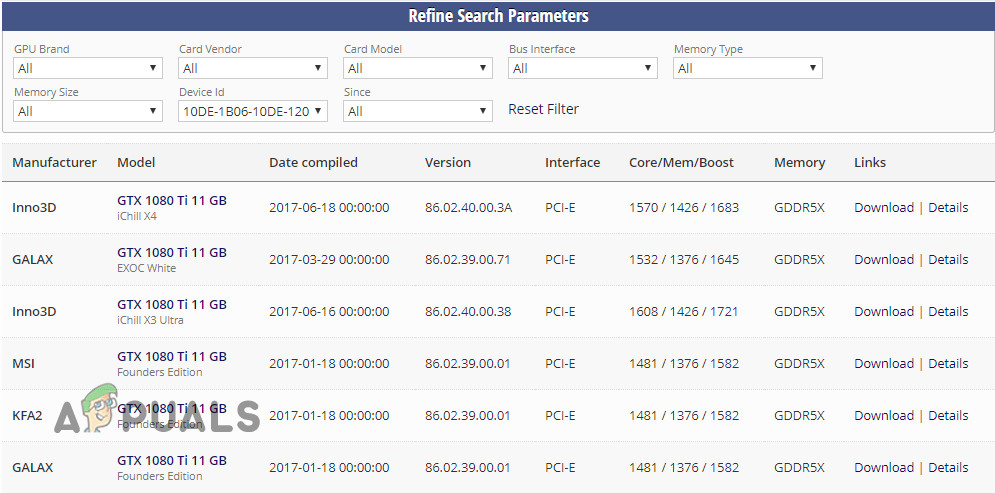
- Noteer eerst het model van uw videokaart om te bepalen welke BIOS-versie u nodig hebt. Gebruik de filters bovenaan het scherm om deze gemakkelijk te vinden. Dit De pagina om naar het kaartmodel van uw fabrikant te navigeren.
- Selecteer nu de BIOS-versie uit deze lijst die het meest recent is voor uw videokaart. De eenvoudigste manier om dit te doen is door naar beneden te scrollen totdat u de naam/het modelnummer van uw videokaart ziet. Klik vervolgens op de downloadknop om de geselecteerde BIOS te downloaden.
![]() ملاحظة: Het is aan te raden om onderaan te beginnen met zoeken, omdat de eerste keer dat je je videokaartmodel ziet, de nieuwste BIOS-versie wordt weergegeven. De menu's zijn namelijk standaard van oudst bovenaan naar nieuwst onderaan gerangschikt.
ملاحظة: Het is aan te raden om onderaan te beginnen met zoeken, omdat de eerste keer dat je je videokaartmodel ziet, de nieuwste BIOS-versie wordt weergegeven. De menu's zijn namelijk standaard van oudst bovenaan naar nieuwst onderaan gerangschikt. - Na het downloaden van het BIOS-bestand heb je een flashtool nodig. Welke tool je nodig hebt, hangt af van of je een AMD- of NVIDIA-videokaart hebt, dus deze handleiding zal hier een aparte stap zetten. Als je een AMD-kaart hebt, download dan de flashtool via [link ontbreekt]. hierAls je een NVIDIA-videokaart hebt, klik dan hier. Hier.
 ملاحظة: Het is aan te raden om onderaan te beginnen met zoeken, omdat de eerste keer dat je je videokaartmodel ziet, de nieuwste BIOS-versie wordt weergegeven. De menu's zijn namelijk standaard van oudst bovenaan naar nieuwst onderaan gerangschikt.
Voor AMD-gebruikers:
Na het downloaden van de AMD Flash Tool, pak je deze uit in een eigen map. Het maakt niet uit in welke map je het uitpakt, zorg er alleen voor dat je alle bijbehorende bestanden, inclusief het bestand ATiWinflash.exe, bewaart.
- Plaats eerst het BIOS-bestand dat u eerder hebt gedownload in dezelfde map waar u zojuist de flashtool hebt uitgepakt.
- Klik vervolgens met de rechtermuisknop op het bestand ATIWinflash.exe en voer het uit als beheerder.
- Volg de instructies op het scherm om uw BIOS te flashen. Wanneer het proces is voltooid, start u uw systeem opnieuw op en controleert u of de fout is verholpen.
Voor NVIDIA-gebruikers:
Het flashen van de BIOS van je NVIDIA-videokaart is heel eenvoudig. Zorg er wel voor dat je de hierboven genoemde tool voor NVIDIA-gebruikers hebt gedownload.
- Pak het gecomprimeerde bestand dat u eerder hebt gedownload uit naar een eigen map. Zorg ervoor dat uw BIOS-bestand zich in dezelfde map bevindt als nvflash.exe en de bijbehorende bestanden.
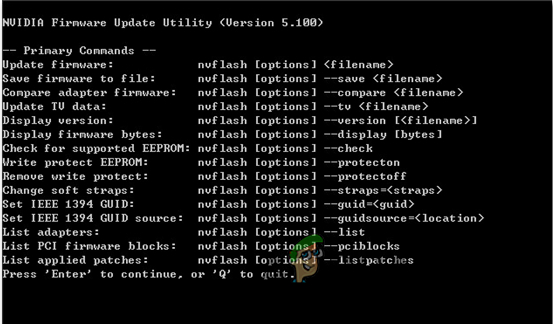
- Dubbelklik op nvflash.exe Om de tool uit te voeren, verschijnt er een opdrachtpromptvenster (console), dat er als volgt uitziet:
![]()
- klik op de knop Enter Om verder te gaan met het installatieproces, en zodra dit is voltooid, wordt aangeraden uw BIOS bij te werken.
- Om je BIOS bij te werken, hoef je dus alleen maar het volgende in te typen:
nvflash yourfilenamehere.bios
(Vervang hier uwbestandsnaam door de daadwerkelijke naam van uw BIOS-bestand) en laat de tool de BIOS van uw GPU bijwerken, zodat u het juiste modelnummer op uw scherm kunt zien.
Aanvullende alternatieve oplossing:
In sommige gevallen is de grafische kaart die u gebruikt mogelijk nep. Om de echtheid te controleren, noteert u het exacte model en type van uw grafische kaart en controleert u online de normale snelheden. Download vervolgens de software hier en voer het uitvoerbare bestand uit om deze te installeren. Controleer na de installatie of uw kaart origineel is. Als deze niet origineel is en er alleen een aangepaste BIOS op is geïnstalleerd, breng de kaart dan terug naar de winkel waar u hem hebt gekocht en koop een nieuwe. Als het probleem aanhoudt na het volgen van bovenstaande stappen, is het altijd een goed idee om de grafische kaart op een andere computer te testen voordat u bevestigt dat de kaart defect is.
Reacties zijn gesloten.