

Het overklokken van een component in je pc vereist het aanpassen van twee fundamentele zaken: de kloksnelheid van de processor, om de verwerkingssnelheid van de component te veranderen (of de snelheid waarmee de component pixels produceert in het geval van je grafische processor, GPU), en de elektrische spanning die je erop aansluit, om de hoeveelheid stroom die aan die component wordt toegewezen direct te regelen, wat op zijn beurt de rekenkracht beïnvloedt. GPU-overklokken volgt hetzelfde basisprincipe en kan worden gedaan om de verwerkingssnelheid van de GPU te verhogen. (De naam spreekt voor zich!) Voor degenen die hun pc gebruiken voor grafisch intensieve taken of grafisch intensieve games, kan GPU-overklokken de prestaties verbeteren, wat zorgt voor een vloeiendere grafische ervaring en een algehele prestatieverbetering.
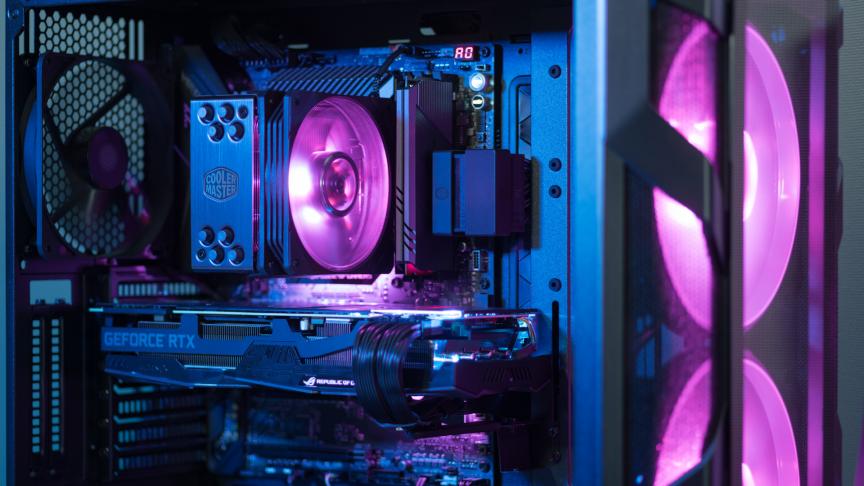
Inzicht in overklokken: het is makkelijker dan je denkt.
Net als andere componenten in je pc (zoals je processor en RAM), is je grafische processor (GPU) geconfigureerd met een specifieke basissnelheid, bepaald door de kloksnelheid. De component zelf is echter ontworpen om een bepaald snelheidsbereik aan te kunnen, wat bepaalt hoe ver je hem kunt overklokken. Een ander belangrijk punt, net als bij elke overklokactiviteit , is dat er een afweging is tussen prestaties en veiligheid: hoe meer je je GPU overklokt, hoe groter de kans op oververhitting. Dit verhoogt het risico op permanente thermische schade en zorgt voor een hogere temperatuur in je computer. Deze oorzaak-gevolgrelatie maakt je hele systeem relatief minder veilig.
Je wilt de beste prestaties behalen en tegelijkertijd de veiligste temperatuur behouden, want hoewel GPU's beweren zeer hoge temperaturen te kunnen verdragen, daalt hun prestatie aanzienlijk wanneer ze regelmatig aan zware belasting worden blootgesteld.
Hoewel een simpele zoekopdracht en een bezoek aan de website van de fabrikant van je GPU je een idee kunnen geven van de maximale snelheid van je GPU en of deze verder overklokbaar is, moet je er rekening mee houden dat de werkelijkheid per GPU verschilt. Geen twee GPU's zijn exact hetzelfde, zelfs niet als ze identiek zijn qua model en specificaties. Deze hardwareverschillen zijn de reden waarom fabrikanten GPU's produceren met een tolerantiebereik om rekening te houden met mogelijke overklokfouten. De standaardconfiguratie is wat zij binnen dit bereik definiëren om de beoogde prestaties direct uit de doos te leveren.
Niet alle grafische processoren zijn hetzelfde.
Wanneer je je GPU overklokt, is het belangrijk om te weten dat je, hoewel je wellicht tutorials of artikelen zoals deze als leidraad kunt gebruiken, mogelijk niet exact dezelfde snelheden of temperaturen bereikt als iemand anders die dezelfde GPU heeft overgeklokt. Het is cruciaal om de voor- en nadelen goed te begrijpen en de algemene stappen te volgen om een bevredigend overklokpunt voor jouw GPU te vinden.
Om te overklokken, moet je de MSI Afterburner-tool van de MSI-website installeren. Deze uitgebreide tool voor het overklokken van GPU's stelt je in staat om frequentie- en spanningsparameters op één plek aan te passen. Als je je GPU overbelast, waardoor deze niet meer goed functioneert, kun je te maken krijgen met crashes of computerstoringen. Met MSI Afterburner kun je de waarden aanpassen om de overklok in zo'n geval terug te brengen naar een redelijk niveau. Hoewel je dus voorzichtig moet zijn om deze limiet niet te overschrijden, kan het terugzetten naar de laatst bekende werkende waarde helpen om het probleem op te lossen.
Daarom is het bij overklokken belangrijk om de prestaties in zeer kleine stapjes te verhogen, zodat je geleidelijk betere prestaties kunt bereiken, maar wel de mogelijkheid hebt om terug te keren naar een eerder optimaal resultaat als er iets misgaat. Bij grotere stappen is het mogelijk dat de instellingen waarnaar je terugkeert niet het best mogelijke resultaat opleveren. Je zou dan de frequentie verder moeten aanpassen of zelfs terug moeten gaan naar de vorige instelling om dat punt te bereiken, wat tijdverspilling kan zijn.
Vereisten: MSI Afterburner en Heaven Benchmark
Voordat je begint, moet je de MSI Afterburner-software installeren om overklokinstellingen aan te passen, evenals de stresstesttool die we gaan gebruiken, Heaven Benchmark 4.0. Beide programma's kunnen worden gedownload van de websites van de respectievelijke fabrikanten.
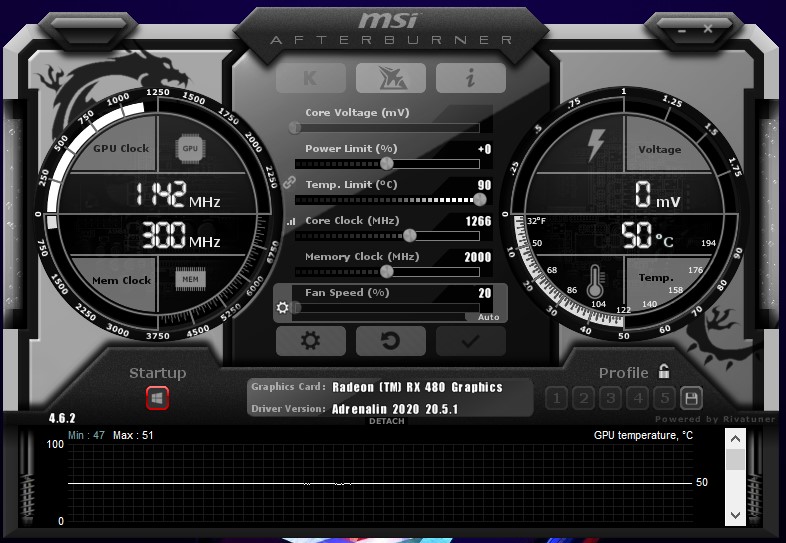
Download en start MSI Afterburner, en je zult het volgende zien:
- De basiskloksnelheid wordt weergegeven onder "GPU Clock" op de linkerschijf.
- De kloksnelheid van het geheugen wordt boven "Memory Clock" op dezelfde schijf weergegeven.
- Aan de rechterkant ziet u ook de temperatuur van de grafische processor (GPU) op een schijf weergegeven.
- In het midden tussen de twee schijven ziet u schuifregelaars. Dit is het configuratiescherm waar u overklokinstellingen kunt aanpassen. Alle aanbevolen aanpassingen die later worden gedaan, vindt u hier.
-
- Kernspanning
- Vermogenslimiet
- “Temperatuurlimiet”
- Kernklokfrequentie
- "Geheugenklok"
- Ventilatorsnelheid
-
In het Heaven Benchmark 4.0- programma :
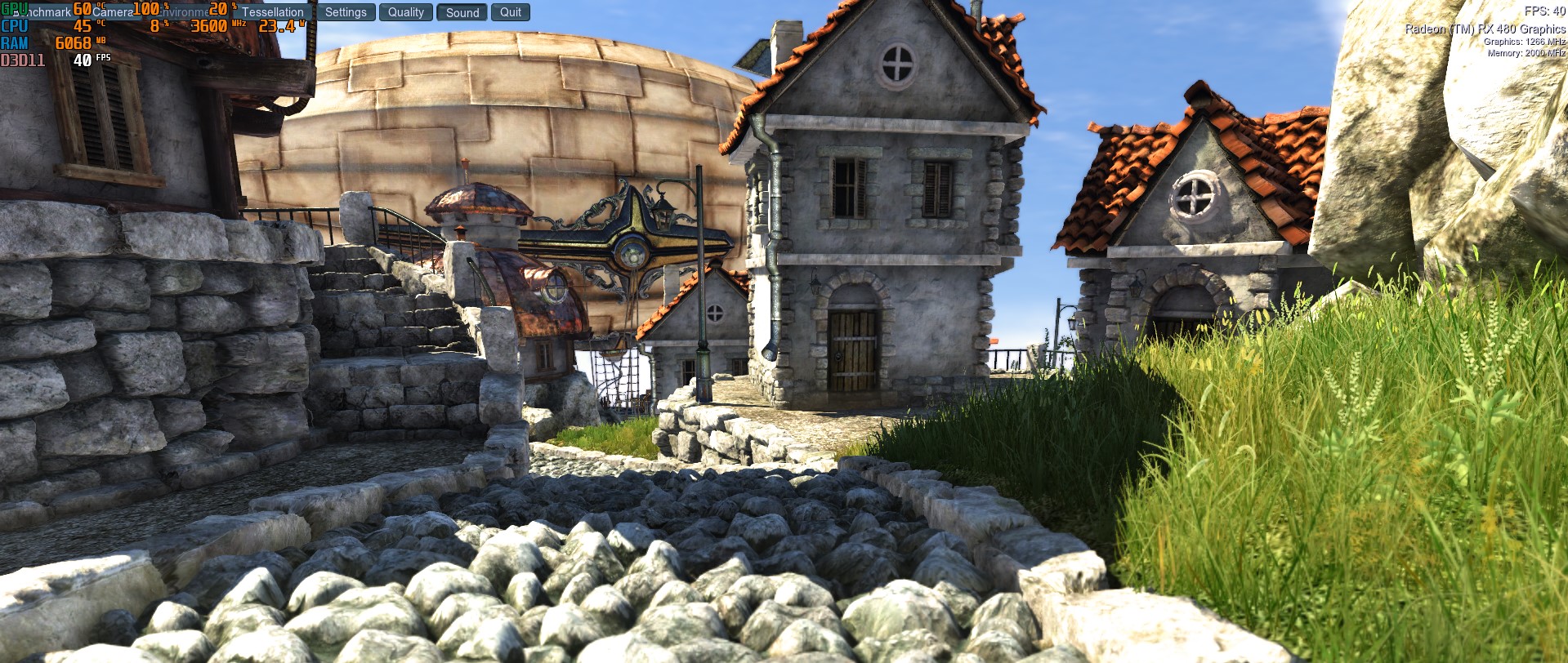
- Klik op 'Uitvoeren' in het hoofdmenu en vervolgens op 'Benchmark' linksboven. Het programma doorloopt nu 26 scenario's en toont statistieken rechtsboven in uw scherm. Deze waarden moet u in de gaten houden om te bepalen hoe overklokken uw prestaties beïnvloedt. Let vooral op de temperatuur.
- Aan het einde van deze test ontvangt u statistieken over de gemiddelde framesnelheid (FPS), die u kunt opslaan voor later gebruik. Deze stresstest duurt ongeveer 10 minuten, wat de minimaal aanbevolen tijd is voor elke stresstest.
- Voer een basiscompressietest uit om een idee te krijgen van je beginwaarden voordat je met je overklokprogramma begint. Maak een screenshot van de resultaten of noteer de waarden ter referentie en vergelijking tijdens het aanpassen van je overklokinstellingen.
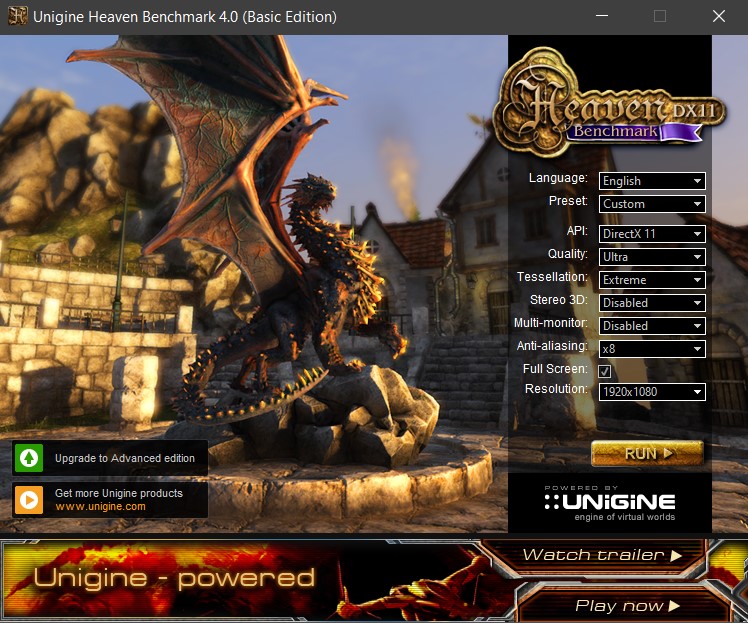
Je kunt ook 3DMark en FurMark gebruiken om stresstests uit te voeren. Vooral FurMark drijft je grafische kaart tot het uiterste. Deze twee programma's werken net zo goed als Heaven Benchmark 4.0. In deze handleiding verwijzen we naar Heaven Benchmark 4.0, maar de stappen voor de andere twee programma's zijn vergelijkbaar als je ervoor kiest om die te gebruiken.
Overklokken: Laten we beginnen
Nu je bekend bent met de interfaces van de twee programma's die je gaat gebruiken, gaan we dieper in op de details van het overklokken van je GPU.
- Start de MSI Afterburner-tool en klik op het instellingenpictogram (het tandwiel) onderaan het configuratiescherm.
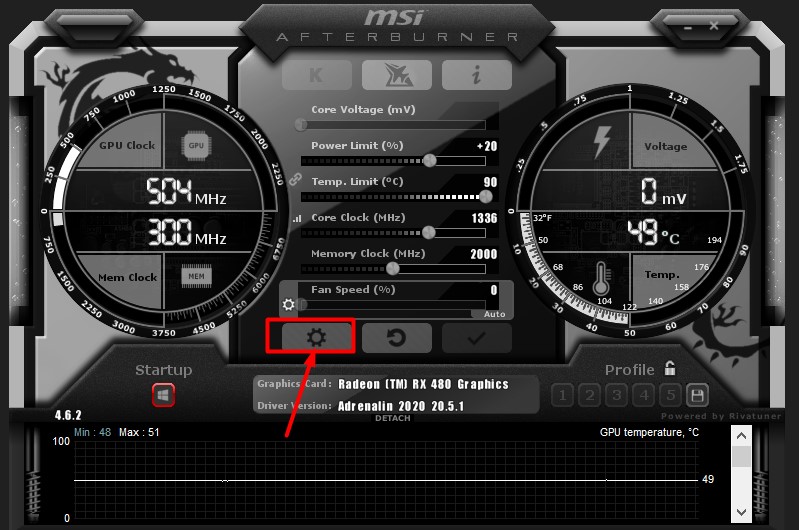
2. Onderaan het pop-upvenster, onder 'Compatibiliteitseigenschappen', vinkt u de vakjes aan naast 'Spanningsregeling ontgrendelen', 'Spanningsbewaking ontgrendelen' en 'Constante spanning afdwingen'. Klik op 'OK' om het venster te sluiten en uw computer opnieuw op te starten.
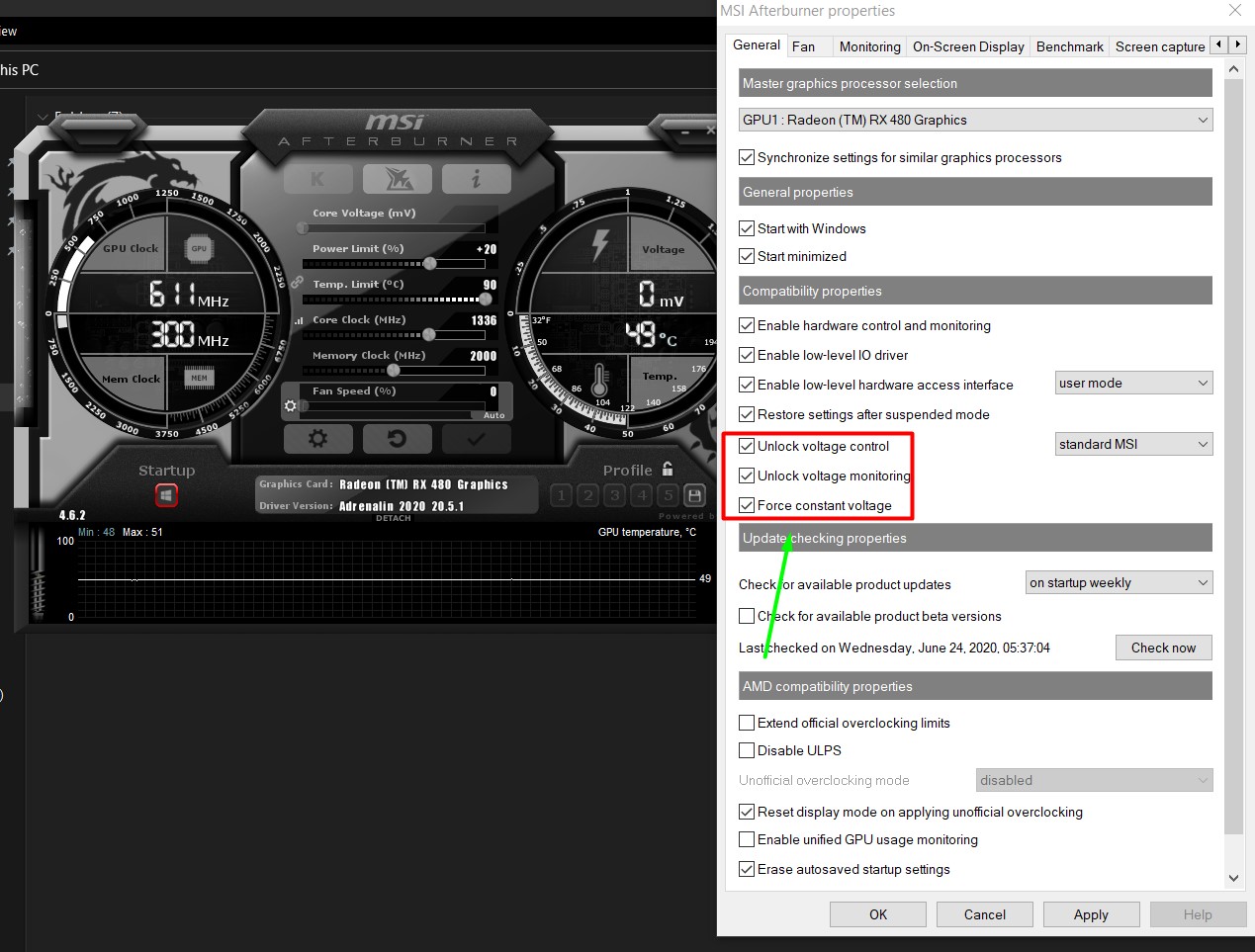
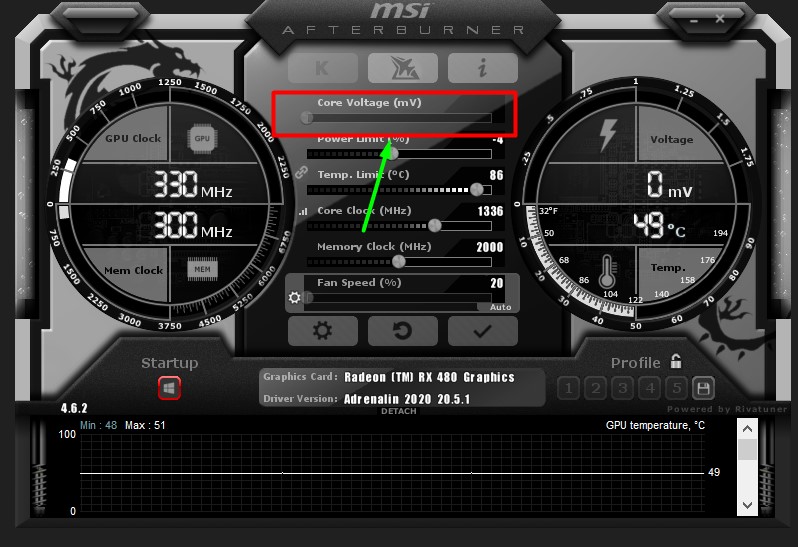
3. Start na het herstarten de MSI Afterburner-tool opnieuw op en stel de temperatuurlimiet in op 86 °C. De indicator voor de stroomlimiet zal zich hierbij automatisch aanpassen. (We verhogen de stroomlimiet niet, omdat we ons in dit artikel specifiek richten op veilig overklokken.)

4. Stel de kernspanning in op het maximum en klik vervolgens op het vinkje onderaan het bedieningspaneel om deze wijzigingen toe te passen.
Zoals besproken in onze recente artikelen over pc-ventilatie, oververhitting en het gebruik van ventilatoren voor een goede luchtstroom, is het aan te raden de temperatuur van je GPU onder de 80 °C te houden. Hoewel sommige GPU's temperaturen tussen de 95 °C en 100 °C kunnen verdragen bij zware grafische belasting, zullen deze hoge temperaturen de GPU permanent slijten en de prestaties na verloop van tijd verminderen.
Daarom wordt aangeraden om de temperatuur van je GPU onder de 80°C te houden. Omdat overklokken de temperatuur van je GPU verhoogt, kan het optimaliseren van je ventilatoren helpen om deze koel te houden. Het optimaliseren van de ventilatorcurve voor een oververhitte GPU wordt in detail uitgelegd in dit artikel , en dit is iets wat je in combinatie met overklokken zou moeten doen. Hoewel 80°C de ideale maximale temperatuur is voor overklokken, stellen we de maximumtemperatuur in op 86°C. Zodra je begint met het aanpassen van de instellingen, houd dan de temperatuur in de gaten en probeer deze zoveel mogelijk onder de 80°C te houden. Mogelijk moet je het overklokken tijdelijk onderbreken en tegelijkertijd de ventilatorcurve of ventilatorsnelheden aanpassen, zoals beschreven in het artikel, om een balans te vinden tussen optimale prestaties en een veilige bedrijfstemperatuur.
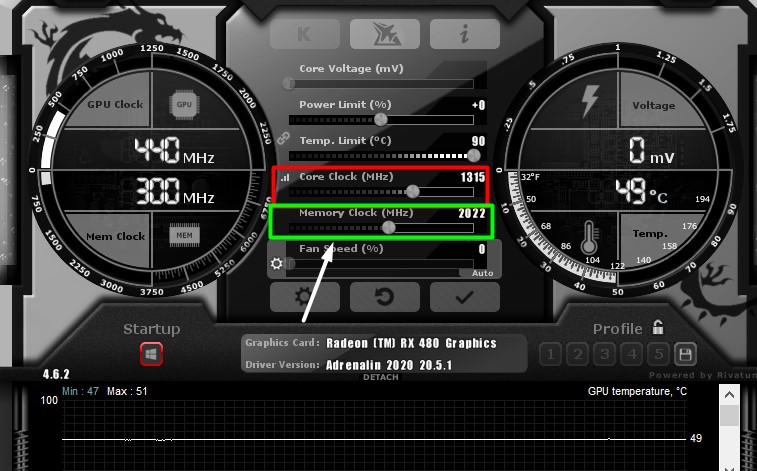
Om te beginnen met overklokken :
- Stel de schuifregelaar "Kernfrequentie (MHz)" in op +23 en sla de instelling op door op het vinkje onderaan het configuratiescherm te klikken.
- Voer je stresstest uit via de Heaven Benchmark 4.0-app zoals hierboven beschreven en controleer of er een verbetering is in je eindstatistieken.
- Je zou een verbetering in FPS en scorewaarden moeten merken, samen met een lichte temperatuurstijging.
- Verhoog nu de kernfrequentie met 20 tot 30 eenheden, pas deze wijziging toe en voer een stresstest uit.
- Je zult op een punt komen waarop je systeem vastloopt of je grafische storingen opmerkt. Dit is een teken om te stoppen en terug te keren naar je laatst opgeslagen veilige instelling, die 20 tot 30 eenheden lager zal zijn dan je huidige instelling (daarom verhogen we met deze kleine stappen).
- Als je zo'n foutmelding krijgt, ga dan terug en sla de instellingen op. Voer na elke verhoging een stresstest uit en noteer de waarden, of maak een schermafbeelding om ze te vergelijken met de vorige waarde.
Je zult elke keer een verbetering in FPS en scorewaarden merken, maar je zult ook elke keer een temperatuurstijging zien. Je moet dit in de gaten houden om een gunstige balans te vinden.
Tijdens dit proces kunt u dezelfde stappen als hierboven beschreven ook toepassen op de geheugenfrequentie, maar dit leidt meestal niet tot significante verbeteringen in uw grafische prestaties, aangezien GPU's al over voldoende geheugen beschikken voor hun taken. Zodra u klaar bent, kunt u dit profiel opslaan in de rechterbenedenhoek van het startscherm van MSI Afterburner als uw profiel, dat u later kunt gebruiken voor uw games of grafische activiteiten. U kunt deze profielen naar behoefte laden via de applicatie. U kunt op deze manier maximaal vijf profielen opslaan. Als u wilt terugkeren naar de standaardinstellingen, klikt u op de pijl tegen de klok in onderaan het configuratiescherm.
Laatste gedachten
Overklokken van je grafische processor (GPU) kan je prestaties aanzienlijk verbeteren, vooral bij grafisch intensieve taken zoals gamen. Voor diegenen die deze boost nodig hebben in hun veeleisende setups, is GPU-overklokken de perfecte oplossing. Is het veilig? Jazeker. Zoals eerder besproken, maakt stapsgewijs overklokken het wisselen eenvoudig, en met MSI Afterburner kun je vijf profielen instellen waartussen je kunt schakelen, afhankelijk van je gebruik. De enige twee aandachtspunten bij overklokken zijn dat intensief overklokken de levensduur van je GPU verkort en dat de bijbehorende hitte hetzelfde effect heeft door na verloop van tijd permanente schade en slijtage te veroorzaken.
Daarom is het belangrijk om gematigd te overklokken, met een goed begrip van de afweging tussen prestaties en veiligheid, en een duidelijk beeld van het niveau waarmee je tevreden wilt zijn. Het is ook cruciaal om je ventilatorsnelheden en -instellingen te controleren, de GPU-ventilatorcurve te optimaliseren en specifieke ventilatoren in bepaalde delen van je pc-configuratie te plaatsen om ervoor te zorgen dat je GPU koel blijft en optimaal onder de 80 °C blijft onder belasting. We hebben hierover al eerder gedetailleerde handleidingen gepubliceerd, die je kunt raadplegen voor optimale oplossingen voor oververhittingsproblemen met je GPU. Pas de ventilatorinstellingen nauwkeurig aan om schade aan je GPU te voorkomen.
Bovendien wegen de voordelen van overklokken ruimschoots op tegen de nadelen, en de twee eerder genoemde punten zijn slechts overwegingen, geen redenen om het niet te doen. Je GPU heeft een enorm potentieel dat je kunt benutten door de klok- en spanningsparameters te overklokken. Door de bovenstaande stappen te volgen en kleine aanpassingen te maken, kun je de prestaties van je GPU maximaliseren en gamen of veeleisende grafische taken tot een plezierige ervaring maken. Vergeet niet geduldig te zijn en geen stappen overhaasten (vooral stresstests niet). Het kost tijd, maar de resultaten zijn de moeite meer dan waard. Tot slot, als je je GPU wilt upgraden, bekijk dan eens deze RX 5600XT GPU's, die AAA-games moeiteloos op 1080p aankunnen.
Reacties zijn gesloten.