
Oplossing voor het AMD-softwareprobleem waarbij de installatie-update vastloopt tijdens het downloaden.

Het AMD-software-installatieprogramma blijft soms hangen bij de stap " Installatie-update downloaden ", waardoor de voortgangsbalk op 0% of halverwege vastloopt. Dit voorkomt dat de installatie wordt voltooid. Dit wordt meestal veroorzaakt door verouderde profielen of registervermeldingen van eerdere installaties die nog op uw computer aanwezig zijn.
Andere mogelijke oorzaken zijn beschadigde downloadbestanden, beveiligingssoftware die het installatieprogramma blokkeert of ontbrekende belangrijke systeembestanden.
Nu je de mogelijke oorzaken van het vastlopen van het AMD-installatieprogramma kent, gaan we verder met een aantal effectieve stappen voor probleemoplossing.
1. Uitvoeren als beheerder
Veel programma's, met name installatieprogramma's en updates, vereisen beheerdersrechten om correct te functioneren. Door het installatieprogramma met beheerdersrechten uit te voeren, voorkomt u dat achtergrondprocessen het updateproces verstoren.
- Klik met de rechtermuisknop op het Startmenu-pictogram en selecteer Als administrator uitvoeren.
- Probeer het AMD-installatieprogramma opnieuw uit te voeren en controleer of het probleem is opgelost.
2. Start uw systeem op in de veilige modus om de stuurprogramma's te installeren.
Als het uitvoeren van het installatieprogramma als beheerder niet helpt, probeer dan uw Windows-systeem op te starten in de veilige modus voordat u de AMD-software-update installeert. De veilige modus laadt alleen essentiële stuurprogramma's en systeembestanden, wat kan helpen voorkomen dat andere programma's conflicten veroorzaken tijdens de installatie.
- Klik op het Start-pictogram en vervolgens op het Energie-pictogram.
- Houd de .-toets ingedrukt Shift en klik Herstart.
![]()
- tik op Problemen, Selecteer vervolgens geavanceerde opties.
![]()
- tik op Startup Settings Klik dan op Herstart.
- Wanneer uw pc opnieuw opstart, drukt u op F5 ل Schakel Veilige modus in met netwerken.
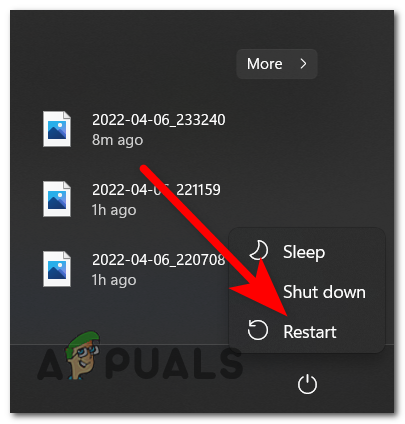
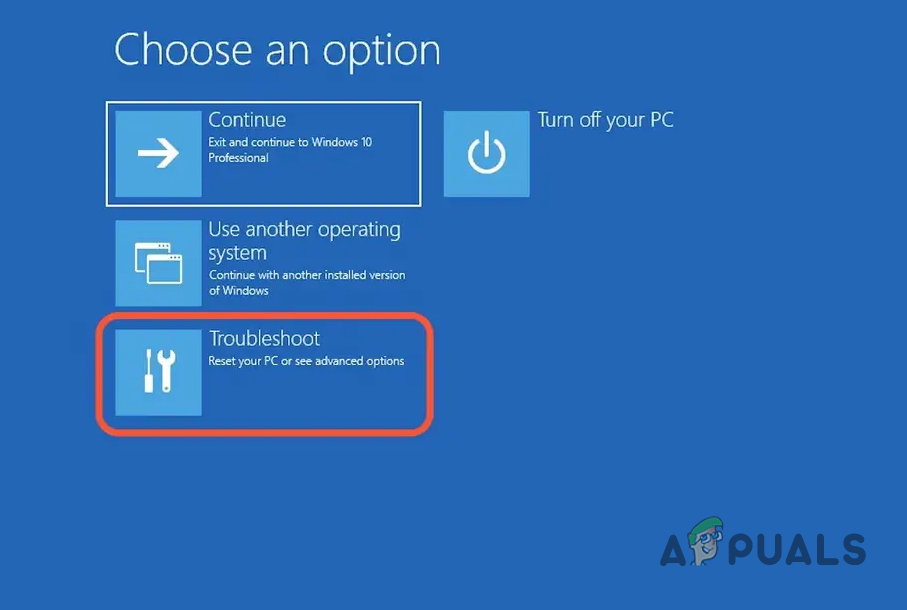
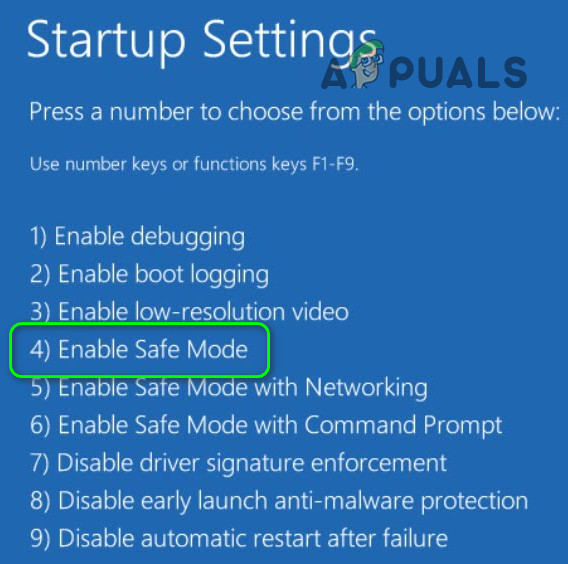
Zodra Windows in de veilige modus is opgestart, probeer dan de AMD-software-update opnieuw te installeren.
3. Controleer het eigenaarschap van de AMD-map.
Als u niet de juiste eigenaar bent van de AMD-installatiemap, kan dit ook tot updateproblemen leiden. Door uzelf de eigenaar te maken, krijgt u volledige controle over de bestanden en mappen die tijdens de installatie nodig zijn.
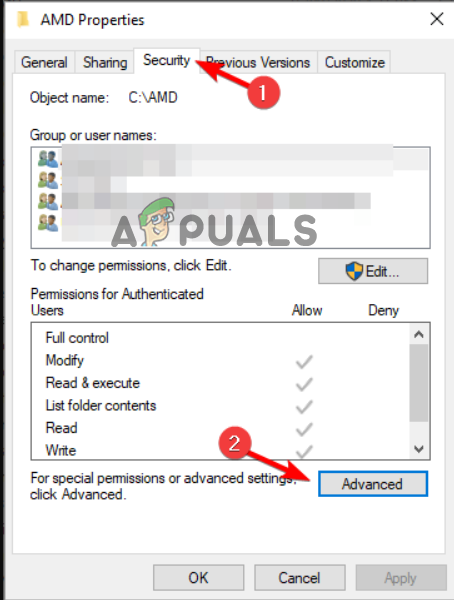
- Navigeer naar de map waar de AMD-installatiebestanden zijn opgeslagen; dit is meestal C:AMD.
- Klik met de rechtermuisknop op de map en selecteer Eigendommen.
- Ga naar het tabblad الأمان en klik Geavanceerde mogelijkheden.
![]()
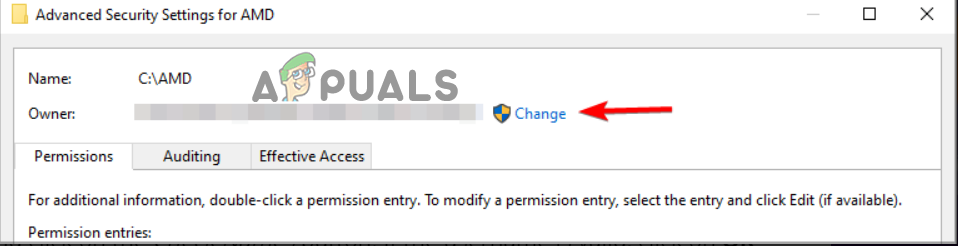
- tik op Een verandering Naast het veld van de eigenaar.
![]()
- Voer uw Windows-gebruikersnaam in het veld in en klik vervolgens op Controleer namen Voor bevestiging.
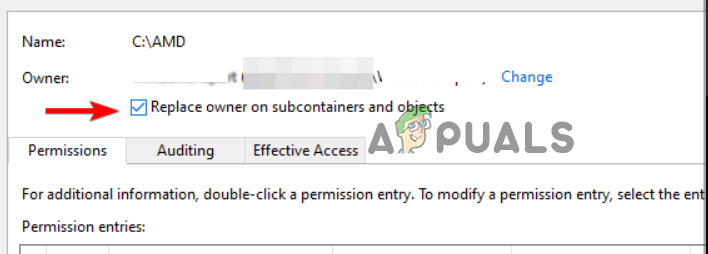
- bevind zich De eigenaar van subcontainers en objecten vervangen.
![]()
Klik op OK om de wijzigingen op te slaan en probeer de update vervolgens opnieuw te installeren.
4. Schakel antivirussoftware uit
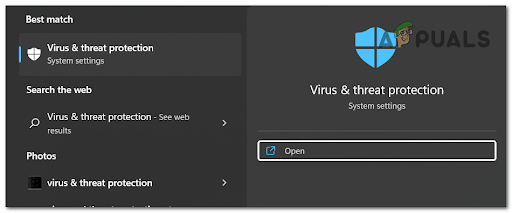
Het is bekend dat sommige antivirusprogramma's van derden, en zelfs Windows Defender, soms legitieme software-updates, waaronder AMD-stuurprogramma's, kunnen blokkeren. Door uw antivirussoftware tijdelijk uit te schakelen tijdens de installatie van een AMD-update kunt u snel achterhalen of dit het probleem veroorzaakt.
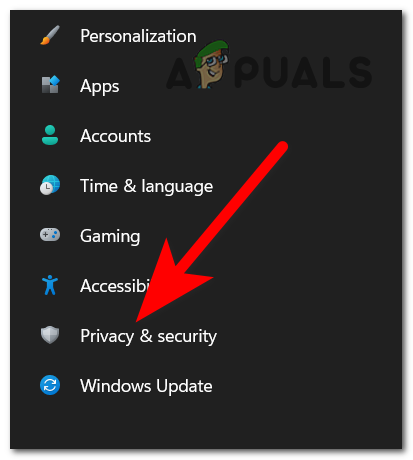
- Klik op Windows + I om Windows-instellingen te openen.
- Kiezen Privacy en veiligheid.
![]()
- Ga naar Windows-beveiliging Vervolgens Preventie van virussen en risico's.
![]()
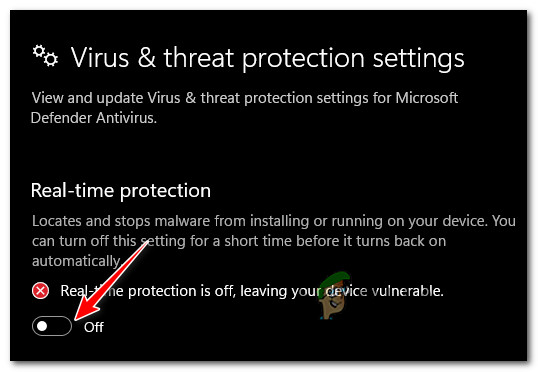
- tik op Instellingen beheren en zet uit Realtime bescherming.
![]()
- Probeer de AMD-software opnieuw bij te werken.
4.1 Antivirussoftware van derden
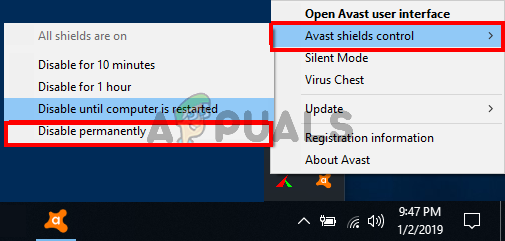
- Open je antivirusprogramma en ga naar de instellingen.
- Zoek naar een optie om de beveiliging tijdelijk uit te schakelen en zet deze vervolgens uit.
![]()
- Start je pc opnieuw op en probeer het AMD-installatieprogramma nogmaals uit te voeren.
5. Schakel VPN en proxy uit
Als u een VPN- of proxyservice gebruikt , kan dit het software-updateproces verstoren. Het uitschakelen van deze services lost het probleem vaak op.
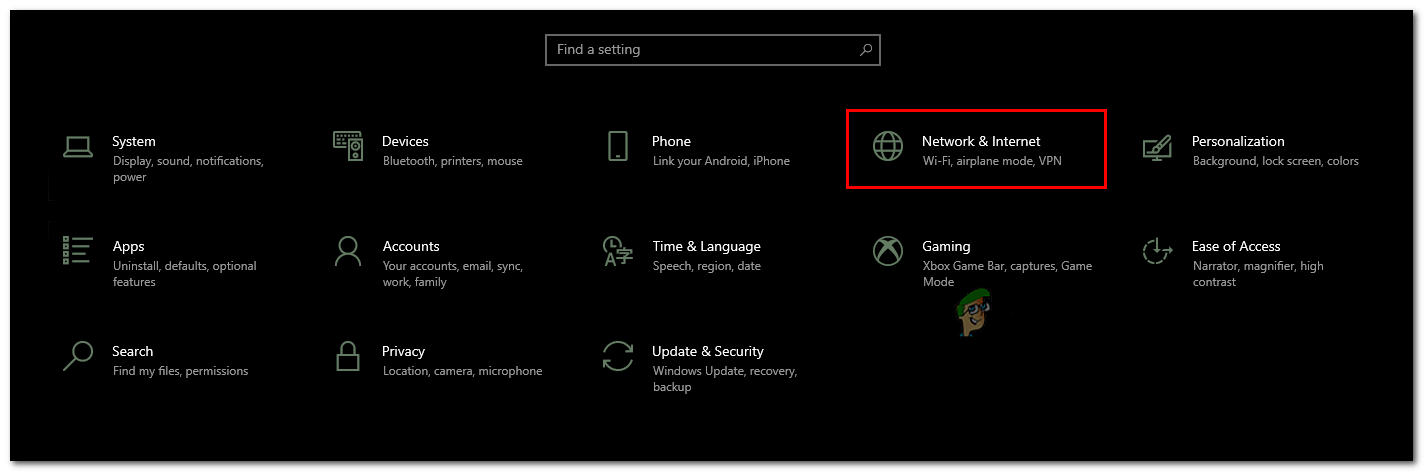
- Klik op Windows + I instellingen te openen.
- bevind zich Netwerk en internet van de lijst.
![]()
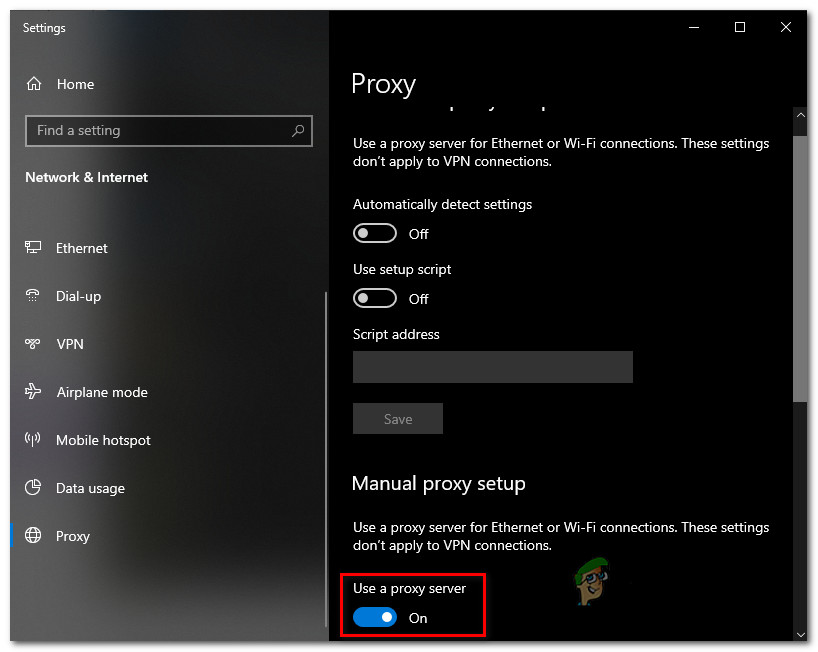
- tik op tussenpersoon.
- aanzetten Automatisch instellingen detecteren en zet uit Gebruik een proxyserverSla je wijzigingen op.
![]()
- Probeer de AMD-update opnieuw te downloaden.
Als je een VPN gebruikt, schakel deze dan uit en gebruik een normale internetverbinding met een goede stabiliteit. Probeer daarna de update opnieuw.
6. Installeer de AMD-software opnieuw (met DDU).
Als de voorgaande methoden niet werken, moet u mogelijk uw AMD-stuurprogramma's volledig verwijderen en opnieuw installeren met behulp van een programma genaamd DDU (Display Driver Uninstaller). DDU zorgt ervoor dat alle stuurprogrammabestanden worden verwijderd, waardoor u een schone installatie kunt uitvoeren en conflicten door achtergebleven bestanden kunt voorkomen.
- Als je dat nog niet hebt gedaan, download dan DDU via hier.
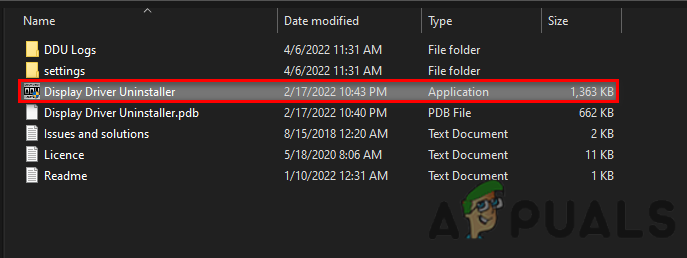
- Pak de gedownloade DDU-bestanden uit.
- Klik op Windows + I instellingen te openen.
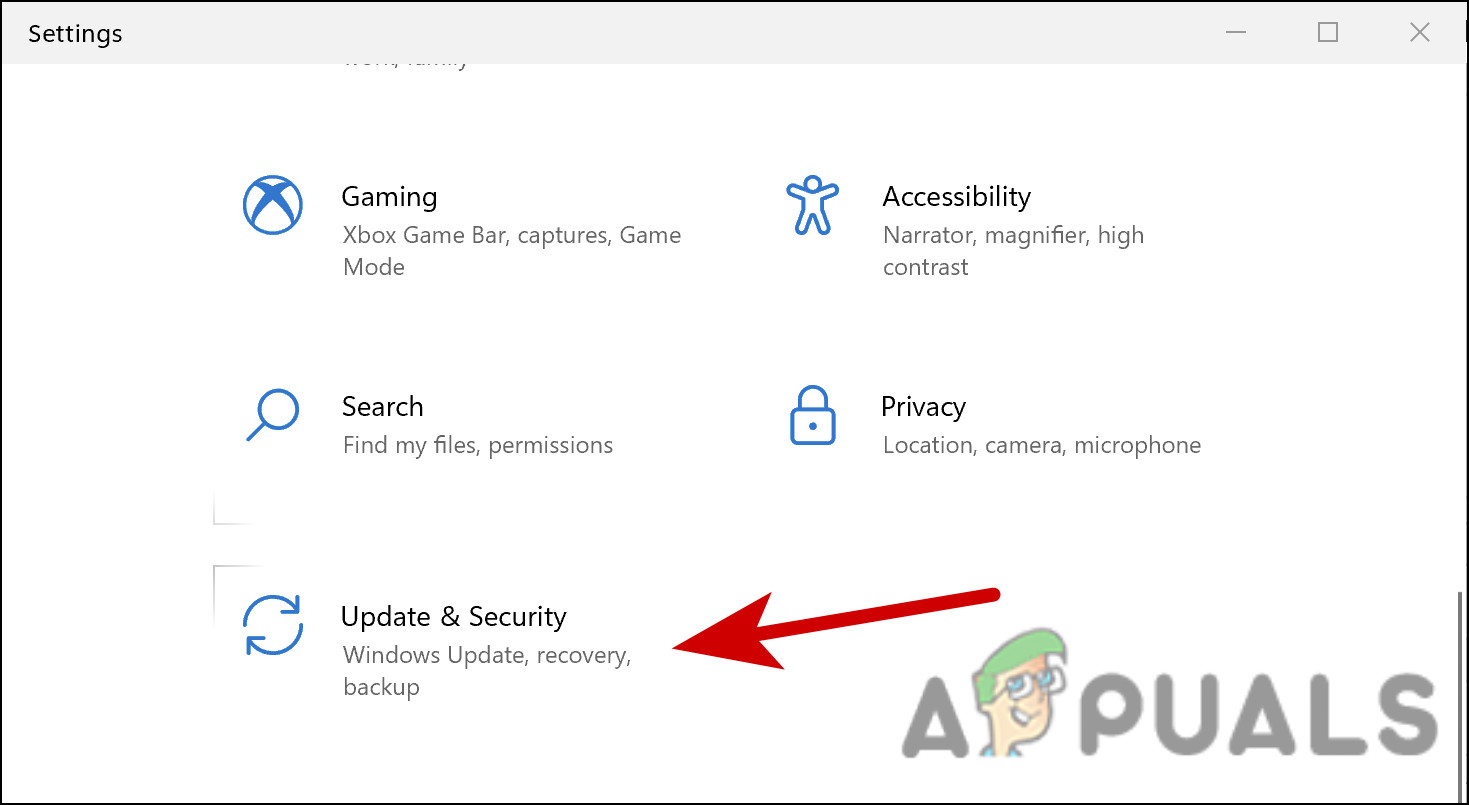
- Ga naar Update en beveiliging.
![update-security-10]()
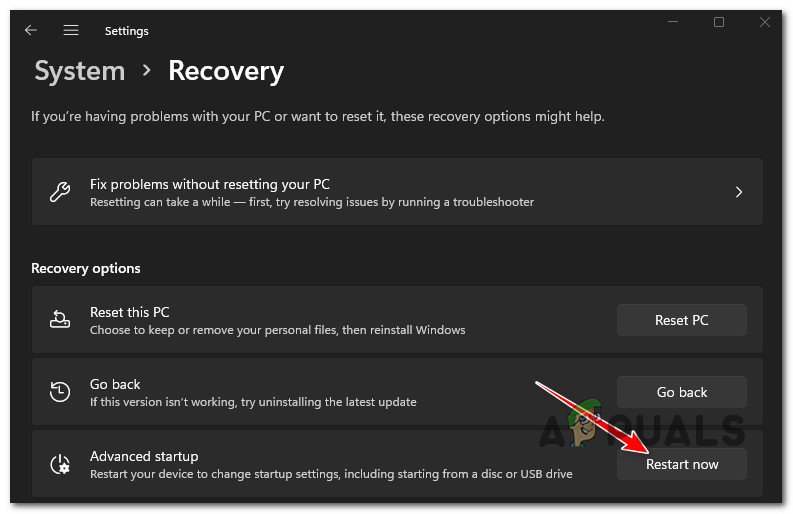
- Klik herstel aan de linkerkant.
- Klik Herstart nu binnenin Geavanceerde opstart.
![]()
- Kiezen vind de fouten en los het op, Dan Geavanceerde mogelijkheden.
- bevind zich Opstartinstellingen En klik Start opnieuw op.
- Kies ervoor om op te starten in Veilige modus.
![]()
- Nadat je je computer in de veilige modus opnieuw hebt opgestart, voer je het volgende commando uit: Geef Driver Uninstaller.exe weer.
![]()
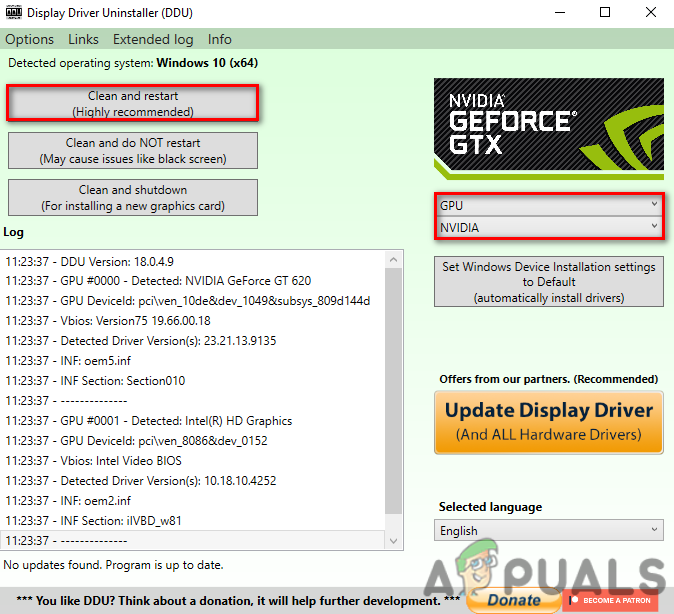
- Geef uw voorkeuren, het type grafische kaart en de fabrikant op.
- Klik Schoonmaken en opnieuw opstarten.
![Klik op Opschonen en opnieuw opstarten.]()
Zodra uw systeem weer is opgestart, kunt u het nieuwste grafische stuurprogramma rechtstreeks van de officiële AMD-website downloaden en installeren, voor uw grafische processor (GPU)-model en Windows-versie.
Na de installatie start u uw computer opnieuw op en probeert u de AMD-software-update nogmaals uit te voeren.
Reacties zijn gesloten.