
Het oplossen van de foutmelding 'Ryzen Master-stuurprogramma niet geïnstalleerd' in Windows.

Deze fout treedt vaak op door incompatibele stuurprogramma's, interferentie van software van derden of een verkeerd geconfigureerd registerbestand. Dit zijn enkele veelvoorkomende oorzaken die tot deze fout kunnen leiden. De foutmelding "Ryzen Master-stuurprogramma niet geïnstalleerd" verschijnt wanneer u AMD Ryzen Master probeert te openen.
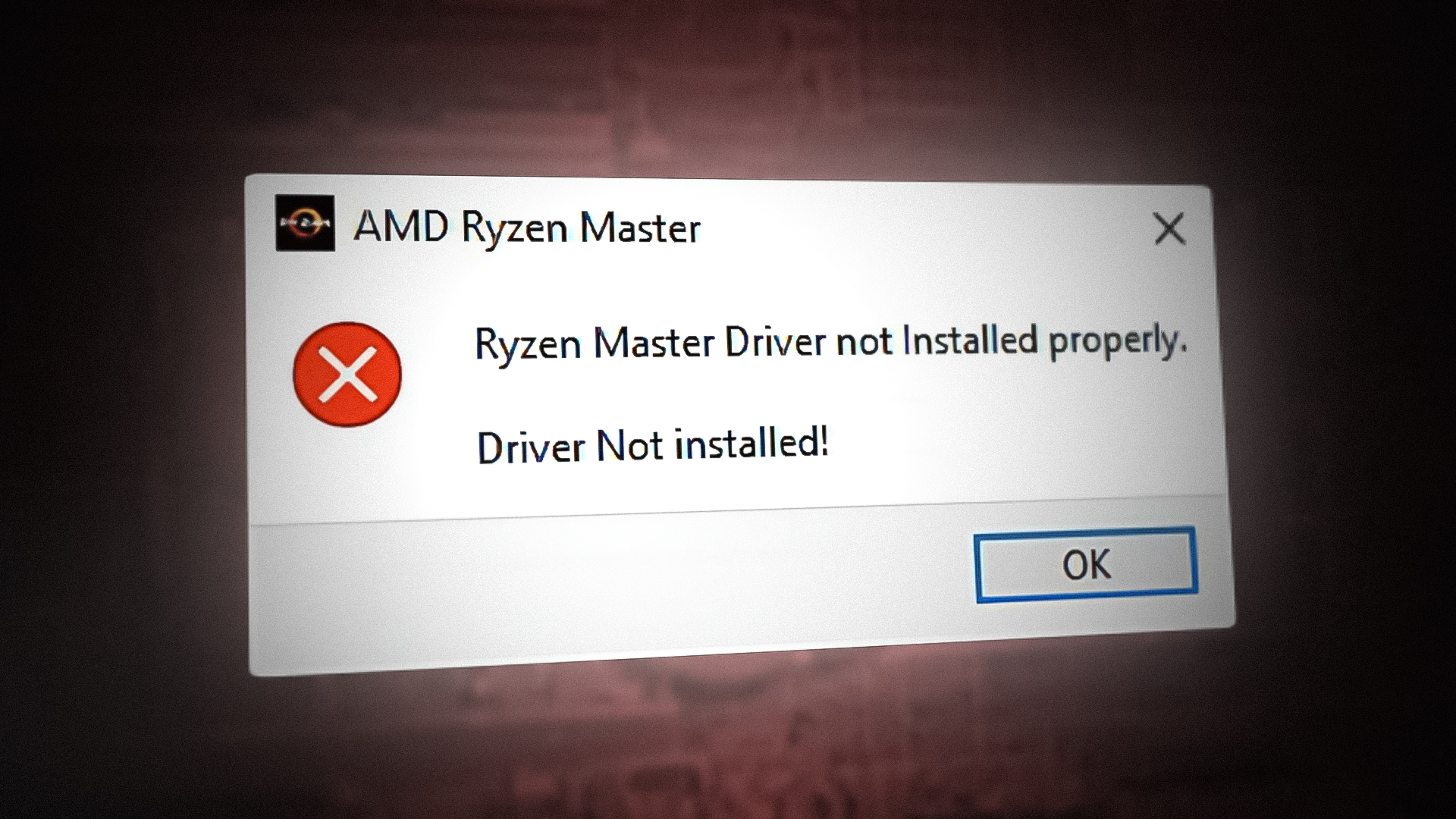
Volgens onderzoek zijn er mogelijk verschillende redenen die als belangrijke bijdragende factoren aan deze fout kunnen worden beschouwd. Hieronder hebben we enkele van de belangrijkste oorzaken opgesomd:
- Dienstconflicten De voornaamste oorzaak van deze fout is waarschijnlijk een softwareconflict, wat meestal het geval is wanneer we dit soort fouten tegenkomen.
- Incompatibele chipdriver Een incompatibele chipsetdriver zou de voornaamste oorzaak kunnen zijn, zoals de foutmelding aangeeft. Ryzen Master-stuurprogramma niet correct geïnstalleerdOm dit te voorkomen, moet u een compatibel stuurprogramma voor uw Ryzen-processor installeren.
- Slecht geconfigureerd registerbestand Volgens getroffen gebruikers kunnen slecht geconfigureerde logbestanden en beschadigde systeembestanden bijdragen aan het ontstaan van deze fout.
- Interferentie door antivirusprogramma's van derden Het blijkt dat interferentie van antivirussoftware van derden deze fout kan veroorzaken, omdat antivirussoftware de volledige bevoegdheid heeft om elk type software en stuurprogramma te blokkeren.
Nu we de belangrijkste factoren die bijdragen aan het ontstaan van deze fout hebben vastgesteld, gaan we kijken naar de mogelijke oplossingen.
1. Installeer AMD Ryzen Master opnieuw.
De fout kan worden veroorzaakt door een onjuiste of beschadigde installatie van AMD Ryzen Master. Om dit te verhelpen, moet u AMD Ryzen Master opnieuw installeren. Dit zou de fout moeten verhelpen.
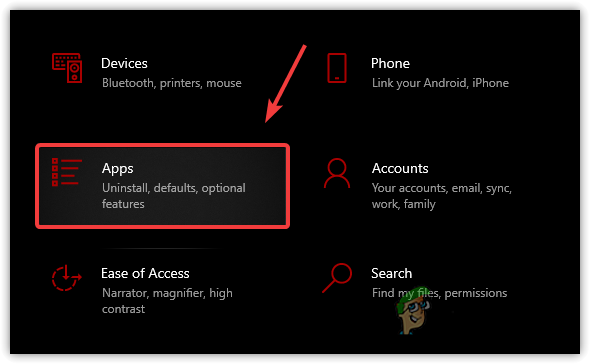
- Om AMD Ryzen Master opnieuw te installeren, opent u de instellingen door op te drukken. Win + I op het toetsenbord
- Ga naar Toepassingen en functies
![Ga naar Apps en functies]()
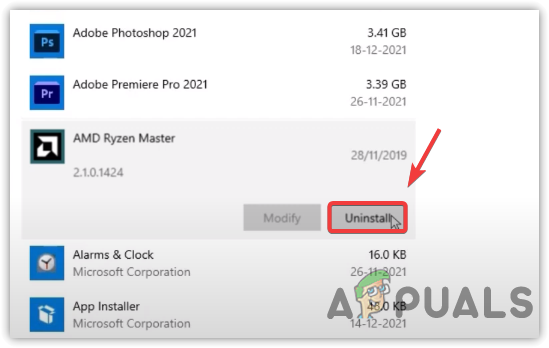
- Zoek en klik op AMD Ryzen Master
- Klik vervolgens op verwijderen
![]()
- Klik nogmaals op verwijderen Om de procedure te bevestigen
- Zodra het downloaden klaar is, kunt u het downloaden. AMD Ryzen Master Afkomstig van de officiële bron.
2. Wijzig het registerbestand
Als de fout aanhoudt, is een andere oplossing het wijzigen van de registerwaarde. Volgens getroffen gebruikers lost het verwijderen van de map AMDRyzenMasterDriverV13 of het wijzigen van de registerwaarde de fout op.
Voordat u wijzigingen aanbrengt in de Register-editor, raden we u aan een volledige back-up van het register te maken, zodat u de wijzigingen ongedaan kunt maken als er iets misgaat. Volg deze instructies om het registerbestand te bewerken:
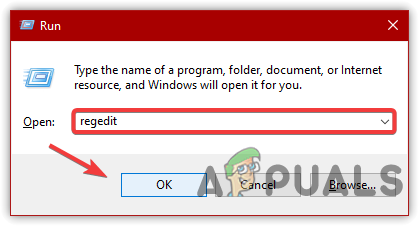
- tik op start menu en typ regedit
- Klik op Enter Om naar het archief te gaan
![Ga naar het logboek]()
- tik op نعم Wanneer Windows u vraagt om Gebruikersaccountbeheer (UAC) in te schakelen
- Ga naar het volgende nummer
ComputerHKEY_LOCAL_MACHINESYSTEMControlSet001Services
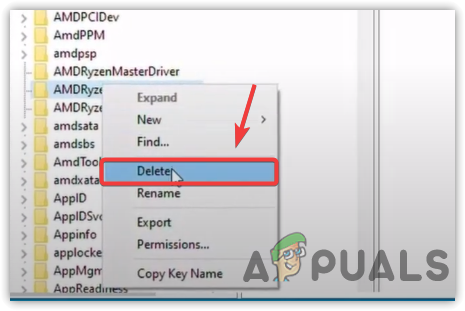
- Zoek naar de map met de naam AMDRyzenMasterDriverV13 Klik er met de rechtermuisknop op.
- bevind zich verwijderen Om de map permanent te verwijderen
![Verwijder de AMD Ryzen Master-logmap.]()
- Klik نعم Wanneer Windows beheerdersrechten aanvraagt
- Ga nu verder naar het volgende nummer.
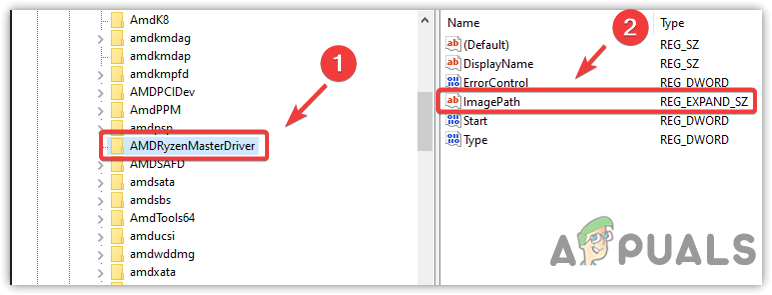
ComputerHKEY_LOCAL_MACHINESYSTEMControlSet001ServicesAMDRyzenMasterDriver
- Dubbelklik aan de rechterkant op ImagePath
![Ga naar de registerinstellingen van AMD Ryzen Master.]()
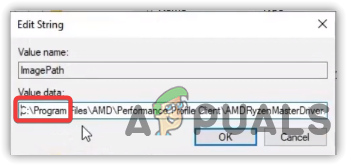
- Verwijder dit ?? Uit waardegegevens
- Klik vervolgens OK Start je computer opnieuw op.
![Ga naar de registerinstellingen van AMD Ryzen Master.]()
- Start na het herstarten AMD Ryzen Master op en controleer of de fout is verholpen. Ryzen Master-stuurprogramma niet geïnstalleerd Het bestaat nog steeds.
3. Voer een schone start uit
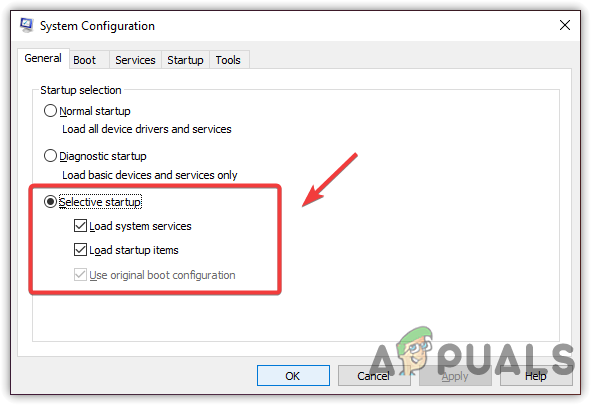
De foutmelding "Ryzen Master-stuurprogramma niet geïnstalleerd" treedt soms op door softwareconflicten. Met andere woorden, bepaalde services en programma's kunnen de Ryzen Master-applicatie verstoren en fouten veroorzaken. Om dit op te lossen, is er de optie 'Schoon opstarten', waarmee het laden van applicaties en Microsoft-services bij het opstarten wordt uitgeschakeld. Als het probleem met 'Schoon opstarten' is verholpen, werd de fout veroorzaakt door een bepaald programma of een bepaalde service. Schakel de services één voor één weer in om het programma te diagnosticeren dat de fout veroorzaakt, of gebruik 'Selectief opstarten', waarmee een minimaal aantal stuurprogramma's en services wordt geladen.
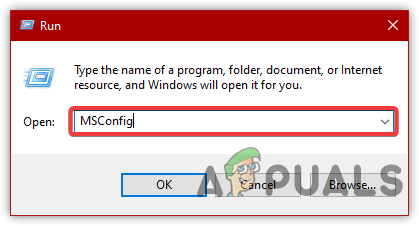
- Om een schone opstart uit te voeren, open je... Besturingssysteem Door op mijn toets te drukken Win + R Tegelijkertijd
- Type MSConfig en klik OK
![Systeeminstellingen]()
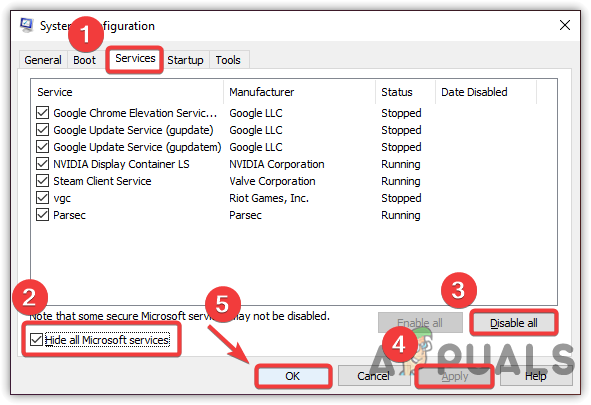
- Er verschijnt een venster, selecteer Selectieve beginnende onderneming En ga naar het tabblad الخدمات
![Selectieve opstartinstellingen]()
- tik op Verberg alle Microsoft diensten Klik dan op alles uitschakelen
- tik op تطبيق Klik dan op OK
![Voer een schone start uit]()
- Het systeem zal u vragen om opnieuw op te starten; start uw computer opnieuw op om de wijzigingen toe te passen.
- Start na afloop AMD Ryzen Master en controleer of de fout is verholpen.
4. Download het nieuwste stuurprogramma voor AMD-chipsets.
Een incompatibele chipsetdriver kan ook bijdragen aan deze fout. Of u de driver nu van een externe bron hebt geïnstalleerd of dat uw huidige driver niet compatibel is met uw Ryzen-processor, u zult deze fout tegenkomen. Om dit op te lossen, kunt u de nieuwste chipsetdriver downloaden van de officiële website.
5. Schakel alle antivirussoftware van derden uit.
Als geen van de bovenstaande oplossingen werkt, kunt u proberen antivirussoftware van derden uit te schakelen die mogelijk de Ryzen-applicatie blokkeert. Antivirusprogramma's van derden en Windows Defender kunnen applicaties op elk moment blokkeren, wat deze fout kan veroorzaken. Hoewel antivirussoftware belangrijk is voor de computerbeveiliging, kan het applicatiebestanden verwijderen die op de achtergrond draaien. Dit is de reden waarom AMD Ryzen Master mogelijk wordt beïnvloed. Als het uitschakelen van uw antivirussoftware de fout niet verhelpt, kunt u proberen AMD Ryzen Master opnieuw te installeren of de Windows Firewall uit te schakelen.
Let op: schakel Windows Defender of antivirussoftware van derden uit voordat u AMD Ryzen Master installeert.
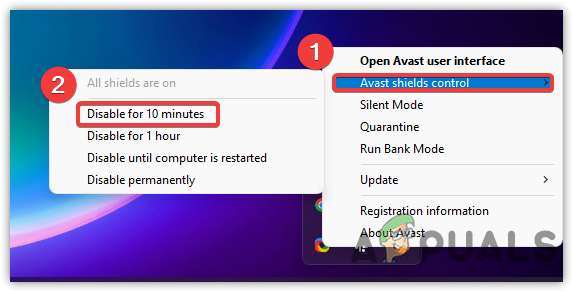
- Om antivirussoftware van derden uit te schakelen, klikt u op het pijltje. omhoog Vanuit de rechteronderhoek kunt u het systeemvak uitklappen.
- Klik met de rechtermuisknop op het antivirusprogramma van derden en beweeg vervolgens uw muis eroverheen. Avast Shields-besturing.
- tik op 10 minuten uitschakelen
![Antivirussoftware van derden is uitgeschakeld.]()
- Nadat je je antivirussoftware hebt uitgeschakeld, start je AMD Ryzen Master en controleer je of de fout is verholpen.
Reacties zijn gesloten.