

Sommige Windows-gebruikers ondervinden een fout. HRESULT E_FAIL Telkens wanneer ze Nvidia's GeForce Experience proberen te starten, wordt dit probleem gemeld op zowel Windows 8.1 als Windows 10, zij het met kleine verschillen in de formulering van de foutmelding.
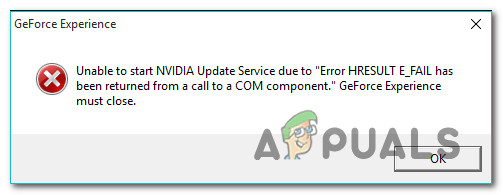
Er zijn blijkbaar verschillende redenen waarom deze foutcode kan verschijnen. Hier volgt een korte lijst met mogelijke oorzaken:
- Beschadigde installatie van Nvidia GeForce Experience Een van de meest voorkomende oorzaken van deze fout is een beschadigd bestand in je GeForce Experience-installatie. Om dit op te lossen, hoef je alleen maar de tool opnieuw te installeren via de officiële kanalen.
- Onvolledige of mislukte installatie van het GPU-stuurprogramma. Als dit probleem zich voordoet na een mislukte GPU-installatie of een onverwachte afsluiting tijdens het updateproces, is er waarschijnlijk sprake van beschadigde GPU-afhankelijkheden. In dat geval kunt u het probleem meestal oplossen door alle Nvidia-stuurprogramma's op de gebruikelijke manier te verwijderen. In ernstigere gevallen is het wellicht nodig om een speciaal programma te gebruiken om elk beschadigd bestand afzonderlijk te verwijderen.
Nu je alle mogelijke oorzaken kent, volgt hier een lijst met mogelijke oplossingen:
Methode 1: GeForce Experience opnieuw installeren
Het blijkt dat een van de meest voorkomende oplossingen voor dit specifieke probleem is om de huidige Nvidia Experience-installatie opnieuw te installeren, inclusief alle bijbehorende componenten en afhankelijkheden.
We hebben verschillende getroffen gebruikers kunnen identificeren die bevestigden dat ze na het opnieuw installeren van GeForce Experience de applicatie eindelijk konden gebruiken zonder dezelfde foutmelding te krijgen. HRESULT E_FAIL.
Als u niet zeker weet hoe u dit moet doen, volg dan de onderstaande instructies om elk relevant Nvidia-onderdeel opnieuw te installeren om de foutmelding te verhelpen:
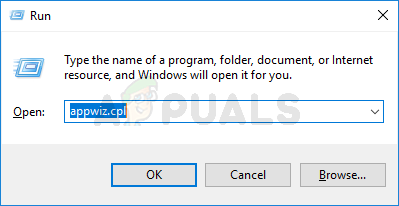
- druk op mijn toets Windows + R Een dialoogvenster openen تشغيلSchrijf vervolgens 'appwiz.cpl' En druk op Enter Om het scherm te openen programma's en functiesWanneer een golf verschijnt UAC (Gebruikersaccountbeheer), tik op نعم Om de bevoegdheden van de beheerder te verlenen.

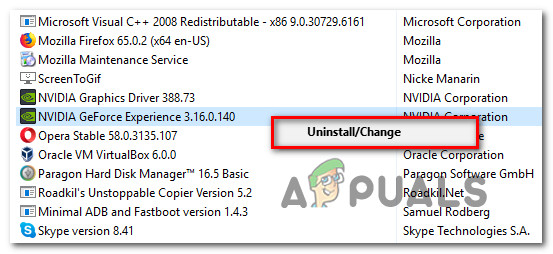
- Zodra u de lijst invoert programma's en functiesHet eerste wat je moet doen, is op een kolom klikken. uitgeverij Alle applicaties sorteren op uitgever.
- Nadat je de applicaties correct hebt gerangschikt, klik je met de rechtermuisknop op Nvidia-ervaring En kies verwijderen Vanuit het contextmenu dat zojuist verscheen.

- Volg in het verwijderingsscherm de instructies op het scherm om het verwijderingsproces te voltooien. Start vervolgens uw computer opnieuw op en wacht tot het opstartproces is voltooid.
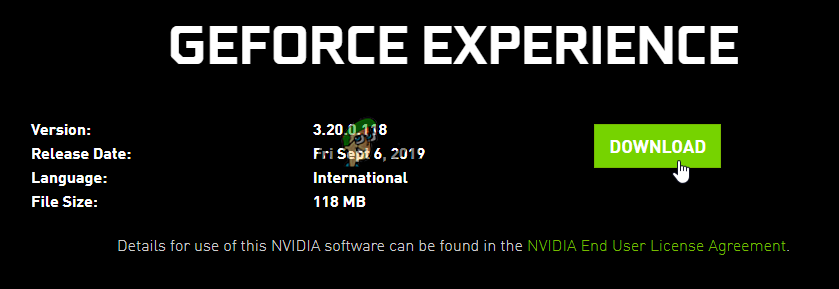
- Nadat uw computer opnieuw is opgestart, kunt u inloggen op Officiële downloadpagina voor Nvidia Experience en klik op de knop . Downloaden Om de nieuwste versie van de app te downloaden.

- Nadat de download is voltooid, dubbelklik je op het installatieprogramma en volg je de instructies op het scherm om de installatie van de nieuwste versie van Nvidia Experience te voltooien.
- Start de applicatie normaal en controleer of het probleem nu is opgelost.
Als de applicatie steeds opnieuw niet opstart en dezelfde foutmelding geeft, HRESULT E_FAILGa dan verder met de volgende mogelijke oplossing hieronder.
Methode 2: Alle Nvidia-stuurprogramma's opnieuw installeren
Als het opnieuw installeren van de GeForce Experience-app het probleem niet oplost, wordt dit waarschijnlijk veroorzaakt door inconsistenties in je GPU- of physics-stuurprogramma's. Deze waarschijnlijkheid neemt toe als je een foutmelding begint te zien. HRESULT E_FAIL Alleen na een mislukte driverupdate of na een onverwachte systeemstoring.
Als dit scenario van toepassing is, kunt u het probleem waarschijnlijk oplossen door alle Nvidia-stuurprogramma's te verwijderen voordat u een schone installatie uitvoert. U kunt dit doen via Apparaatbeheer en Programma's en functies om alles wat met uw GPU te maken heeft te verwijderen voordat u ze via de officiële kanalen opnieuw installeert.
Als je niet zeker weet hoe je dit moet doen, volg dan de onderstaande instructies:
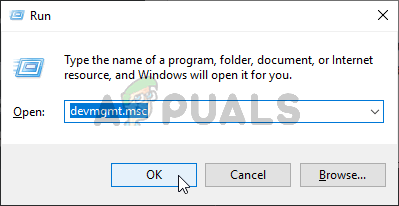
- Dialoogvenster openen تشغيل En druk op Windows-toets + RSchrijf vervolgens 'devmgmt.msc' Klik in het tekstvak op Enter Openen Apparaat beheerder. Wanneer hij iets van je eist User Account Control (UAC), Klik نعم Om de bevoegdheden van de beheerder te verlenen.
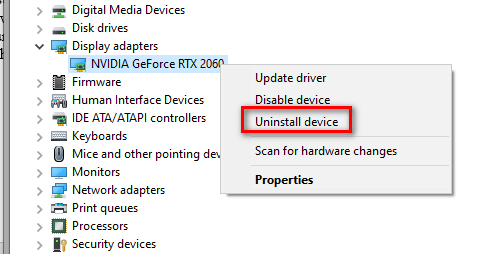
- Zodra je in Apparaatbeheer bent, navigeer je door de verschillende categorieën van geïnstalleerde apparaten en vouw je het bijbehorende vervolgkeuzemenu uit. BeeldschermadaptersVervolgens verwijdert u het stuurprogramma van uw grafische kaart door er met de rechtermuisknop op te klikken en te selecteren. verwijderen. Als je tijdens dit proces wat flikkering op het scherm ziet, komt dat doordat je besturingssysteem (OS) bezig is met overschakelen. Aangepaste definitie In het algemene equivalent.
 ملاحظة: Als je zowel een dedicated als een geïntegreerde GPU hebt, moet je alleen het stuurprogramma voor de dedicated GPU van Nvidia verwijderen.
 ملاحظة: Als je zowel een dedicated als een geïntegreerde GPU hebt, moet je alleen het stuurprogramma voor de dedicated GPU van Nvidia verwijderen.
- Daarna kunt u het programma sluiten. Device Manager Druk veilig op de toets. Windows + R Een dialoogvenster openen lopen Als laatste. Schrijf deze keer. 'appwiz.cpl' En druk op Enter Om het scherm te openen Programma's en onderdelen.
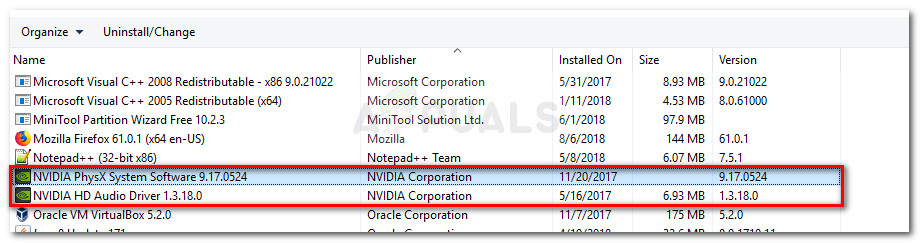
- Zodra je het scherm opent, ga je naar het scherm. Programma's en onderdelenBegin door bovenaan op de kolom 'Uitgever' te klikken om uw geïnstalleerde programma's op uitgever te sorteren. Verwijder vervolgens alle resterende tools die gerelateerd zijn aan Nvidia Corporation. U moet waarschijnlijk nog steeds de Physics-module en enkele andere afhankelijkheden verwijderen. Doe dit door met de rechtermuisknop op elk item te klikken en [optie] te selecteren. Installatie ongedaan maken vanuit het contextmenu.

- Volg vervolgens de aanwijzingen op het deïnstallatiescherm om het proces te voltooien.
- Zodra de verwijdering van alle resterende Nvidia-tools is voltooid, start u uw computer opnieuw op en wacht u tot het opstartproces is voltooid.
- Na het opnieuw opstarten van uw computer kunt u naar de volgende pagina gaan: De officiële downloadpagina van Nvidia Download de nieuwste driverversie die bij uw GPU-model hoort.
- Zodra het installatieprogramma succesvol is gedownload, dubbelklik erop en volg de instructies op het scherm om alle Nvidia-stuurprogramma's en bijbehorende afhankelijkheden te installeren die uw apparaat nodig heeft.
Als het een vergissing is HRESULT E_FAIL Hetzelfde probleem blijft zich voordoen, dus ga verder met de volgende mogelijke oplossing hieronder.
Methode 3: DDU gebruiken om sporen van een beschadigd GPU-stuurprogramma te verwijderen.
Als geen van de bovenstaande methoden werkt, is het zeer waarschijnlijk dat er sprake is van een corruptieprobleem met uw hoofdstuurprogramma voor de grafische kaart of de bijbehorende afhankelijkheden.
Verschillende getroffen gebruikers die dezelfde fout tegenkwamen, bevestigden dit. HRESULT E_FAIL Ze konden het probleem uiteindelijk oplossen met behulp van een tool van een derde partij genaamd Beeldschermstuurprogramma verwijderprogramma (DDU) Om de huidige GPU-stuurprogrammaversie en alle bijbehorende afhankelijkheden te verwijderen.
Het belangrijkste voordeel van deze methode is dat deze tool ook beschadigde bestanden verwijdert die normaal gesproken onaangeroerd blijven tijdens het traditionele verwijderingsproces.
DDU is een gratis tool die veel gebruikt wordt in dit soort situaties. Hier is een korte handleiding over hoe je het kunt gebruiken om de fout te herstellen. HRESULT E_FAIL Met de Nvidia GeForce Experience-app:
- Open uw standaardbrowser en ga naar Officiële downloadpagina ل Programma voor het verwijderen van beeldschermstuurprogramma's.
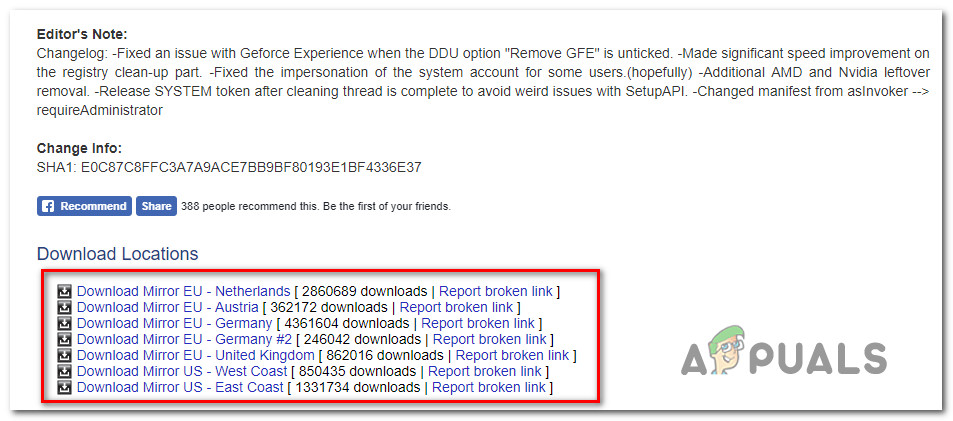
 ملاحظة: Tenzij je bereid bent enige tijd te wachten tot de download is voltooid, kies dan een server (spiegelserver) die zich dichter bij je werkelijke locatie bevindt.
 - Nadat de download is voltooid, gebruikt u een uitpakprogramma zoals... 7Zip أو WinZip Om de inhoud van het DDU-archief te extraheren.
- Nadat u de inhoud van het hulpprogramma hebt uitgepakt, klikt u met de rechtermuisknop op het installatieprogramma en selecteert u Als administrator uitvoeren Vanuit het zojuist verschenen contextmenu. Wanneer hierom wordt gevraagd door UAC (gebruikersaccountbeheer), Klik نعم Om de tool beheerdersrechten te verlenen.
- Zodra u eindelijk in de interface van Display Driver Uninstaller bent, selecteert u GPU Uit een lijst Selecteer apparaattype Uitklapmenu. Klik vervolgens op Schoonmaken en opnieuw opstarten om het reinigingsproces te starten.

- Als het proces is voltooid, start u het programma handmatig opnieuw op als dit niet automatisch gebeurt.
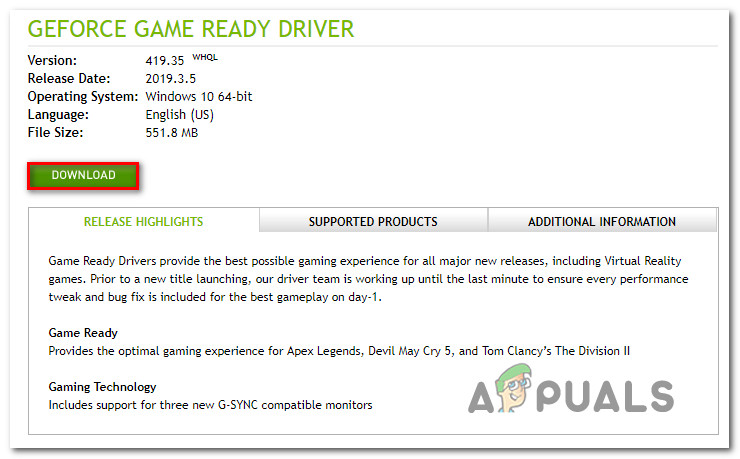
- Nadat het opstartproces is voltooid, ga je naar de officiële Nvidia-downloadlink en download je de nieuwste versie van het GPU-stuurprogramma dat compatibel is met je grafische kaart.

- Zodra het installatieprogramma is gedownload, volgt u de instructies op het scherm om de installatie te voltooien en te controleren of het probleem nu is opgelost.
 ملاحظة: Tenzij je bereid bent enige tijd te wachten tot de download is voltooid, kies dan een server (spiegelserver) die zich dichter bij je werkelijke locatie bevindt.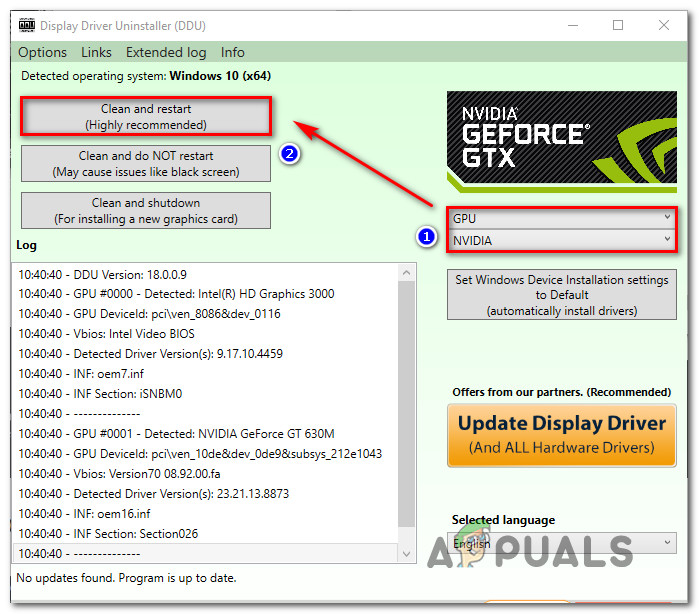
Reacties zijn gesloten.