

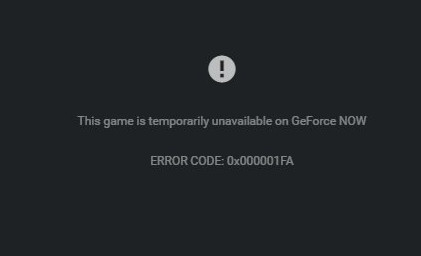
Sommige GeForce Now-gebruikers krijgen foutcode 0x000001FA (Deze game is tijdelijk niet beschikbaar op GeForce Now) te zien wanneer ze bepaalde games proberen te streamen via deze cloudgamingdienst.
Na onderzoek van dit specifieke probleem bleek dat er verschillende oorzaken kunnen zijn voor deze foutcode. Hieronder een korte lijst met mogelijke oorzaken van foutcode 0x000001FA :
- Probleem met de primaire server Onder bepaalde omstandigheden kan deze foutcode verschijnen als gevolg van een probleem met de onderliggende server dat momenteel gebruikers in uw regio treft. Als dit het geval is, kunt u alleen het probleem bevestigen en wachten tot de betreffende ontwikkelaars het hebben opgelost.
- De DNS-cache (Domain Name System) is beschadigd. Het blijkt dat dit probleem ook kan worden veroorzaakt door een of andere DNS-inconsistentie waardoor het onmogelijk is om cloudgamingtaken aan te maken. In dat geval zou je het probleem moeten kunnen oplossen door de huidige DNS-instellingen te wissen en ze vervolgens via de opdrachtprompt met beheerdersrechten te vernieuwen.
- Slecht DNS-bereik Afhankelijk van uw internetprovider (ISP) is het mogelijk dat het DNS-domein dat zij toewijzen niet compatibel is met GeForce NOW. In dat geval kunt u als alternatief overschakelen naar het openbare DNS-domein van Google en het opnieuw proberen om verbinding te maken.
- Tier 3 ISP-knooppunt / Administratieve beperkingen Als je een Tier 3-internetprovider gebruikt of verbonden bent met een netwerk dat cloudstreaming beperkt om het bandbreedtegebruik te minimaliseren, is de enige oplossing voor dit probleem het gebruik van een virtueel particulier netwerk (VPN) voor gaming. Hiermee leid je je verbinding via een betrouwbare VPN-verbinding die je ping nauwelijks beïnvloedt.
- Storing in de dedicated GPU Volgens sommige getroffen gebruikers kan dit probleem zich ook voordoen in een dual-GPU-configuratie wanneer GeForce Now gedwongen wordt de aangepaste oplossing te gebruiken. Verschillende getroffen gebruikers hebben bevestigd dat ze het probleem hebben kunnen oplossen door de applicatie te dwingen de ingebouwde oplossing te gebruiken.
Methode 1: Controleren op serverproblemen
Voordat u een van de onderstaande oplossingen probeert, moet u eerst controleren of er geen serverprobleem is waar u geen controle over hebt.
Houd er rekening mee dat deze specifieke foutcode in het verleden verscheen wanneer de Nvidia GeForce Now-service werd getroffen door een onverwacht serverprobleem dat de cloudstreaming beïnvloedde.
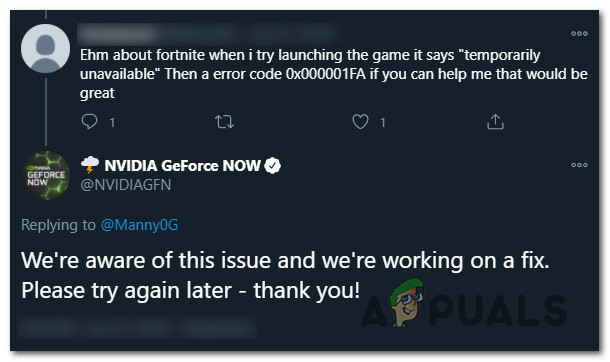
Als je vermoedt dat dit scenario op jou van toepassing is, is het eerste wat je moet doen controleren of andere gebruikers in jouw omgeving momenteel hetzelfde probleem ondervinden. Je kunt hiervoor diensten zoals DownDetector of IsItDownRightNow gebruiken om te zien of het probleem wijdverspreid is.
Als je aanwijzingen vindt voor een serverprobleem, kun je ook de officiële Twitterpagina van GeForce NOW raadplegen voor eventuele officiële aankondigingen over een serverprobleem.
Let op: als u een probleem met de server ontdekt, kunnen geen van de onderstaande mogelijke oplossingen het 0x000001FA -probleem verhelpen , omdat het probleem volledig buiten uw controle ligt. In dat geval kunt u alleen wachten tot de ontwikkelaars het probleem aan hun kant hebben opgelost.
Als er daarentegen geen aanwijzingen zijn voor een serverprobleem, begin dan met het toepassen van de onderstaande mogelijke oplossingen in de aangegeven volgorde. Een van deze oplossingen zou het probleem moeten verhelpen.
Methode 2: DNS-instellingen wissen
Volgens sommige getroffen gebruikers kan dit probleem ook worden veroorzaakt door een inconsistentie met betrekking tot de DNS (Domain Name Insistency) die uw systeem momenteel gebruikt.
Als u vermoedt dat dit scenario van toepassing is, kunt u een opdrachtprompt met beheerdersrechten gebruiken om opdrachten uit te voeren die uw huidige DNS-instellingen scannen en vernieuwen. Talrijke getroffen gebruikers hebben bevestigd dat deze procedure de 0x000001FA -fout in GeForce Now oplost.
Let op : dit proces leidt niet tot verlies van onderliggende gegevens. Het wist alleen tijdelijke DNS-gegevens en dwingt het systeem om nieuwe waarden in te stellen, wat hopelijk voorkomt dat hetzelfde probleem zich opnieuw voordoet.
Als je deze mogelijke oplossing nog niet hebt geprobeerd, volg dan de onderstaande instructies om je huidige DNS-instellingen geforceerd bij te werken:
Opmerking: De onderstaande instructies werken ongeacht uw Windows-versie. Ze werken op Windows 7, Windows 8.1 en Windows 10.
- Zorg er allereerst voor dat Nvidia GeForce Now volledig is afgesloten en dat er geen bijbehorende processen op de achtergrond draaien.
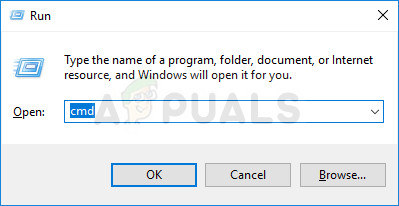
- Druk vervolgens op een toets Windows + R Een dialoogvenster openen LoopSchrijf vervolgens 'cmd' Klik in het tekstvak op Ctrl + Shift + Enter Openen Opdrachtprompt Met toestemming van de beheerder. Wanneer hij je erom vraagt. UAC (Gebruikersaccountbeheer), Klik نعم Om de bevoegdheden van de beheerder te verlenen.
![]()
- Nadat u de opdrachtprompt met beheerdersrechten hebt geopend, typt u de volgende opdracht en drukt u op Enter. Enter Om de huidige IP-configuratie te wissen:
ipconfig / flushdns
- Wacht tot de opdracht succesvol is uitgevoerd – u zou een bevestigingsbericht moeten ontvangen dat de DNS succesvol is bijgewerkt. Nadat u dit bericht hebt gezien, typt u de volgende opdracht en drukt u op Enter. Enter Om de huidige IP-configuratie te vernieuwen:
ipconfig / renew
- Nadat de tweede opdracht succesvol is vernieuwd, kunt u de opdrachtprompt met beheerdersrechten sluiten voordat u GeForce Now opnieuw uitvoert om te controleren of het probleem is opgelost.
Als hetzelfde probleem zich blijft voordoen, ga dan verder met de volgende methode hieronder.
Methode 3: Een VPN gebruiken om te gamen
Zoals sommige getroffen gebruikers hebben gemeld, kan dit probleem ook worden veroorzaakt door een netwerkbeperking die het gebruik van GeForce Now verhindert.
De foutcode 0x000001FA treedt waarschijnlijk op omdat uw netwerkbeheerder beperkingen heeft opgelegd aan cloudgaming om te voorkomen dat netwerkgebruikers te veel bandbreedte verbruiken. Een andere mogelijke oorzaak van dit probleem is een internetprovider die actief gebruikmaakt van een Level 3-contract.
Als een van de bovenstaande scenario's van toepassing lijkt te zijn, kan het gebruik van een VPN-client u mogelijk helpen de fout te omzeilen en games van GeForce NOW te streamen zonder dezelfde foutcode 0x000001FA te zien.
Dit heeft echter wel een nadeel. Het versturen van je data via een VPN zal waarschijnlijk een hogere ping betekenen, wat de gebruikerservaring kan belemmeren. Maar het is nog steeds beter dan helemaal geen gebruik te kunnen maken van GeForce Now.
Als je op zoek bent naar een betrouwbare VPN voor gaming, hebben we een lijst samengesteld met de beste VPN's voor gaming . Kies de VPN die het beste bij je past.

Let op: de meeste VPN-pakketten die hierboven worden genoemd, bevatten een gratis abonnement. We raden aan om geen betaald abonnement af te sluiten totdat u zeker weet dat deze alternatieve oplossing voor u werkt.
Als hetzelfde probleem zich blijft voordoen, zelfs nadat je hebt geprobeerd je verbinding via een VPN te routeren, ga dan verder met de volgende mogelijke oplossing hieronder.
Methode 4: Wijzig de DNS naar alternatieven van Google.
Als geen van de bovenstaande mogelijke oplossingen werkt, kunt u als volgende stap proberen om foutcode 0x000001FA te verhelpen door uw huidige DNS-bereik te wijzigen van het standaardbereik dat door uw internetprovider ( ISP ) is toegewezen naar het bereik dat door Google wordt aangeboden.
We hebben verschillende getroffen gebruikers gevonden die dit probleem hebben kunnen oplossen door over te schakelen naar Google Public DNS voor IPv4 en IPv6. In de meeste gevallen hielp deze oplossing hen ook om de latentie (ping) te verbeteren bij het streamen van games via GeForce Now.
Als je dit nog niet hebt geprobeerd, volg dan de onderstaande instructies om het standaard DNS-domein van je Windows-computer te wijzigen naar Google Public DNS:
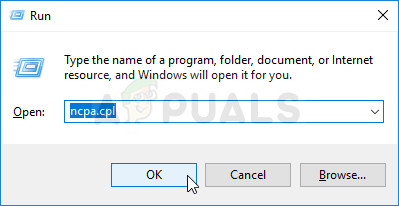
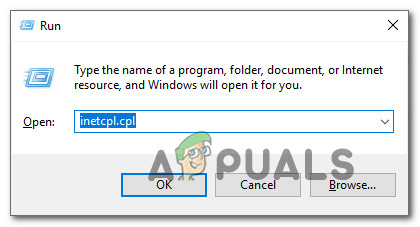
- Dialoogvenster openen تشغيل (Uitvoeren) door op de toets te drukken Windows + RSchrijf vervolgens 'ncpa.cpl' En druk op Enter een raam openen netwerk connecties (Netwerkverbindingen).
![]()
- Zodra je het venster binnenkomt netwerk connecties (Netwerkverbindingen), klik met de rechtermuisknop op Wi-Fi (draadloze netwerkverbinding)en selecteer Eigendommen Selecteer in het contextmenu (Eigenschappen). Als u een bekabelde verbinding gebruikt, klikt u met de rechtermuisknop op Ethernet (lokale netwerkverbinding) In plaats van dat.
![]() ملاحظة: Wanneer hij iets van je eist UAC (Gebruikersaccountbeheer), tik op نعم Om de bevoegdheden van de beheerder te verlenen.
ملاحظة: Wanneer hij iets van je eist UAC (Gebruikersaccountbeheer), tik op نعم Om de bevoegdheden van de beheerder te verlenen. - Zodra je eindelijk in de lijst terechtkomt Ethernet أو WIFI (Afhankelijk van uw internetverbinding) klik op het tabblad het netwerkZoek vervolgens naar het gedeelte waarin staat: Deze verbinding maakt gebruik van de volgende elementen. Zodra je het juiste menu hebt bereikt, klik je op het vakje dat ermee verband houdt. Internetprotocol versie 4 (TCP/IPv4), Klik dan op de knop Eigendommen.
![]()
- Zodra u de lijst invoert Instellingen voor internetprotocol versie 4Ga verder en klik op algemeen, Schakel vervolgens het bijbehorende vakje in. Gebruik de volgende DNS-serveradressen.
- Vervang na het bereiken van het volgende scherm de huidige waarden voor Voorkeur DNS-server و Alternatieve DNS-server Met de volgende waarden:
8.8.8.8 8.8.4.4
Let op: dit is het openbare DNS-bereik van Google, maar als u dit niet wilt gebruiken, kunt u ook 1.1.1.1 en 1.0.0.1 gebruiken als uw voorkeurs-DNS-server en alternatieve DNS-server.
- Sla de wijzigingen op om het nieuwe DNS-bereik toe te passen, start vervolgens uw computer opnieuw op en controleer of het probleem bij de volgende opstart is opgelost.ملاحظة: Als u vertrouwt op IPv6, Je zult ook aanpassingen moeten maken. Voorkeur DNS-server و Alternatieve DNS-server ل Internetprotocol versie 6 (TCP/IPv6) Met de volgende waarden:
2001:4860:4860::8888
2001:4860:4860::8844
- Sla de wijzigingen op om ze toe te passen, start vervolgens uw computer opnieuw op en controleer of het probleem is opgelost na de volgende opstart.
 ملاحظة: Wanneer hij iets van je eist UAC (Gebruikersaccountbeheer), tik op نعم Om de bevoegdheden van de beheerder te verlenen.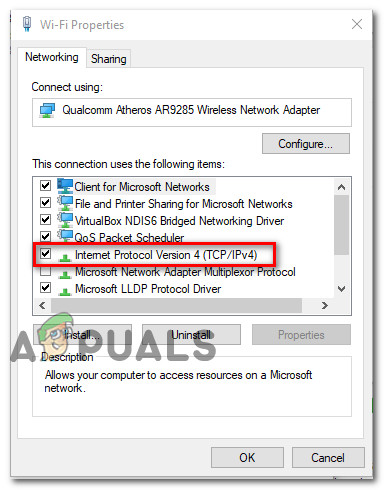
Als je nog steeds dezelfde foutcode 0x000001FA krijgt, ga dan verder met de volgende mogelijke oplossing hieronder.
Methode 5: GeForce Now gebruiken met geïntegreerde grafische kaart
Als geen van de bovenstaande oplossingen werkt en je een configuratie gebruikt met zowel een geïntegreerde als een dedicated GPU, is het laatste wat je zou moeten proberen de GeForce Now-app te dwingen om met de geïntegreerde grafische kaart te werken.
We konden niet vaststellen waarom dit proces werkte, maar veel getroffen gebruikers meldden dat de foutcode 0x000001FA niet meer verscheen nadat ze de applicatie hadden gedwongen de geïntegreerde grafische processor te gebruiken.
Als je dit nog niet hebt geprobeerd, forceer dan het gebruik van de geïntegreerde grafische processor bij het uitvoeren van Nvidia GeForce Now en kijk of je hiermee de vervelende foutcode kunt vermijden.
Reacties zijn gesloten.