

Sommige gebruikers van Nvidia GeForce Now (voorheen bekend als Nvidia GRID) krijgen foutcode 0X0000F004 te zien wanneer ze een game proberen te streamen via de cloudgamingdienst. Dit probleem doet zich voor op zowel Windows- als macOS-apparaten.
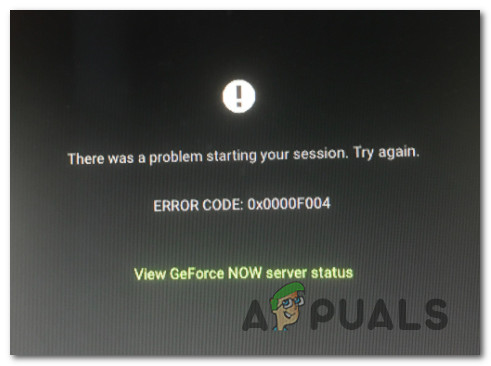
Na grondig onderzoek van dit specifieke probleem hebben we verschillende mogelijke oorzaken voor deze foutcode gevonden. Hieronder een korte lijst met scenario's waarin dit probleem zich kan voordoen:
- Probleem met de primaire server Houd er rekening mee dat deze foutmelding ook kan voorkomen wanneer Nvidia momenteel serverproblemen ondervindt die het streamen van games via GeForce Now beïnvloeden. In dat geval kunt u alleen het serverprobleem identificeren en wachten tot de betrokken ontwikkelaars het hebben opgelost.
- Onvoldoende bandbreedte Het streamen van games online kan erg veeleisend zijn als je een internetprovider met een beperkte bandbreedte hebt. Als je deze foutmelding krijgt omdat je upload- en downloadsnelheden niet hoog genoeg zijn voor de verbinding en je wifi gebruikt, zou het overschakelen naar een bekabelde verbinding (via een ethernetkabel) het probleem moeten oplossen.
- Interferentie door antivirussoftware of een firewall van derden Als u een firewall van een derde partij of een uitgebreid beveiligingspakket gebruikt dat bekendstaat om het overmatig beperken van geïnstalleerde applicaties, ziet u deze foutmelding waarschijnlijk omdat de verbinding met de GeForce Now-servers wordt verbroken. In dit geval kunt u het probleem oplossen door de interferentie van uw antivirus- of firewallsoftware van derden uit te schakelen, bijvoorbeeld door de realtime-bescherming uit te schakelen of door het problematische pakket volledig te verwijderen.
- Beperkingen opgelegd door de netwerkbeheerder Als je GeForce Now probeert te gebruiken terwijl je verbonden bent met een netwerk met beperkingen, is dat waarschijnlijk de oorzaak van deze fouten. Dit komt vaak voor bij netwerken op school, werk en in hotels en kan worden opgelost door verbinding te maken met een ander netwerk of door een speciale VPN voor gaming te gebruiken die je verbinding via een andere server leidt.
Methode 1: De status van de GeForce Now-servers controleren
Voordat u een van de onderstaande oplossingen toepast, moet u eerst controleren of Nvidia momenteel geen fundamenteel serverprobleem ondervindt dat de cloudgamingdienst GeForce Now beïnvloedt.
Op basis van eerdere gevallen van dit probleem kan foutcode 0X0000F004 worden veroorzaakt door een probleem met Nvidia Global Services of door een probleem met de streamingserver die door uw GeForce Now-client wordt gebruikt.
Om dit mogelijke probleem te controleren, ga naar de officiële GeForce Now-servicestatuspagina en kijk of u rode vlaggen ziet die wijzen op een serverprobleem.
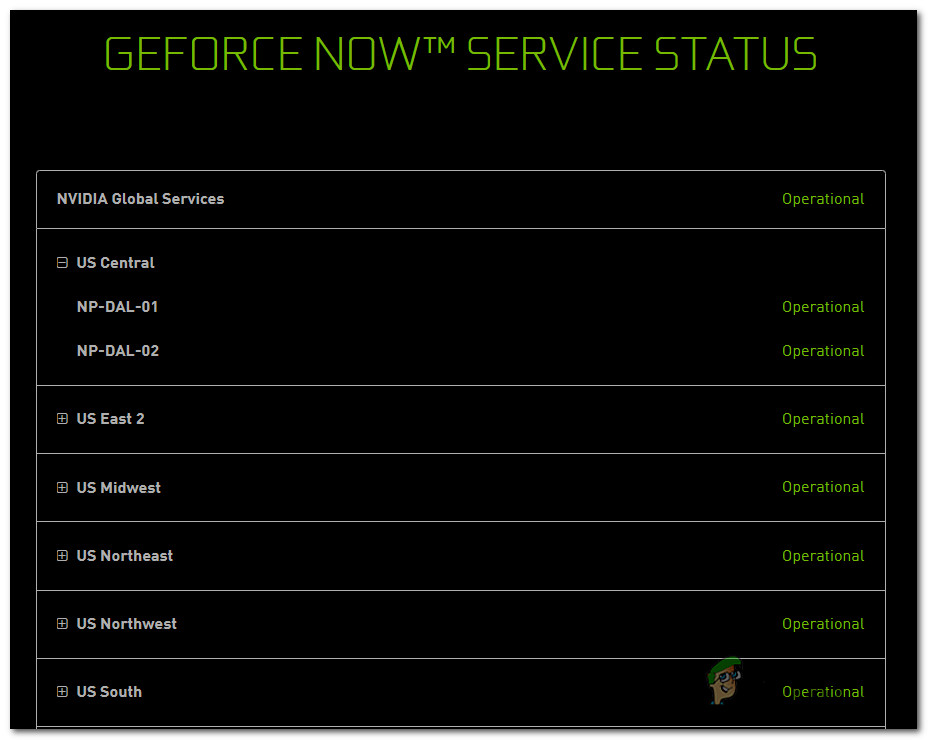
Als de statuspagina een probleem aangeeft met NVIDIA Global Services of met de specifieke cloudgaming-server die uw klant gebruikt, ligt het probleem waarschijnlijk volledig buiten uw macht.
Als je net hebt vastgesteld dat er een probleem is met de server, kun je niets anders doen dan wachten tot de betrokken ontwikkelaars het probleem hebben opgelost.
Als de statuspagina daarentegen geen serverproblemen meldt waar u rekening mee moet houden, wordt foutcode 0X0000F004 waarschijnlijk veroorzaakt door iets lokaals. In dat geval kunt u beginnen met de mogelijke oplossingen hieronder.
Methode 2: Schakel over op een bekabelde verbinding
Als u werkt met beperkte connectiviteit en een draadloze verbinding gebruikt, kunt u proberen over te schakelen naar een bekabelde verbinding om te zien of de foutcode 0X0000F004 dan niet meer verschijnt.
Veel getroffen gebruikers bevestigden dat overschakelen naar een bekabelde verbinding bij gebruik van GeForce Now de enige manier was om games te streamen zonder foutcode 0X0000F004 te zien.
Als je denkt dat dit de oorzaak van je probleem is, sluit dan je pc of macOS-apparaat aan via een Ethernetkabel voordat je GeForce Now opnieuw probeert te starten.
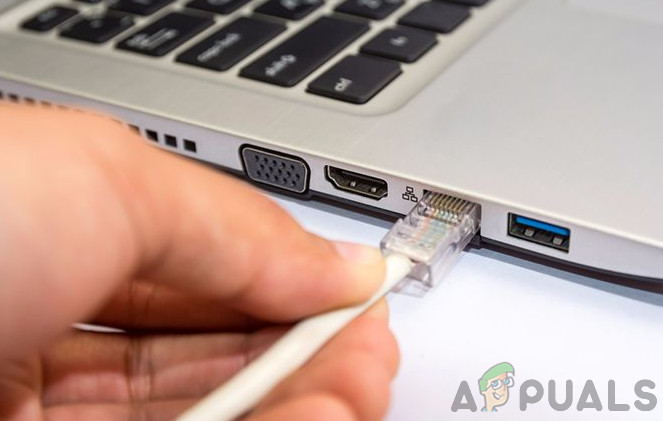
Zodra je via een Ethernetkabel bent verbonden, open je GeForce Now op de gebruikelijke manier en controleer je of het probleem nu is opgelost.
Als dezelfde fout blijft optreden of als je al een bekabelde verbinding gebruikt om games te streamen via GeForce Now, ga dan verder met de volgende mogelijke oplossing hieronder.
Methode 3: Schakel interferentie van antivirusprogramma's van derden uit (indien mogelijk).
Zoals te zien is, is een veelvoorkomende oorzaak van deze 0X0000F004- fout met GeForce Now interferentie van een firewall of een beveiligingspakket van derden. Het is bekend dat verschillende pakketten van derden verbindingen met de GeForce Now-server blokkeren vanwege beveiligingsrisico's.
Als u een softwarepakket van een derde partij gebruikt dat een firewalloplossing bevat en u denkt dat dit scenario op u van toepassing is, moet u eerst de realtimebeveiliging uitschakelen voordat u opnieuw probeert content te streamen via GeForce Now.
In de meeste gevallen kunt u dit doen door met de rechtermuisknop op het firewall-/antiviruspictogram in de taakbalk te klikken en te zoeken naar opties waarmee u de realtime bescherming kunt uitschakelen.
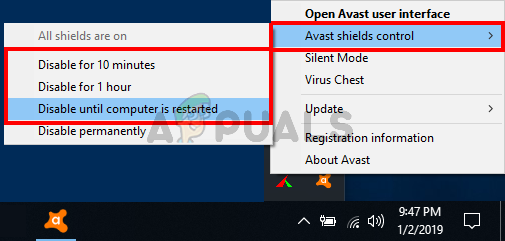
Houd er echter rekening mee dat sommige firewallpakketten de lijst met geblokkeerde verbindingen bewaren, zelfs nadat de realtimebeveiliging is uitgeschakeld. In dat geval is de enige manier om de geblokkeerde poorten vrij te maken, het beveiligingspakket volledig te verwijderen en ervoor te zorgen dat er geen resterende bestanden achterblijven die dit gedrag opnieuw kunnen veroorzaken.
Hier volgt een korte handleiding voor het verwijderen van een te beschermende firewall van een derde partij via het scherm 'Programma's en functies':
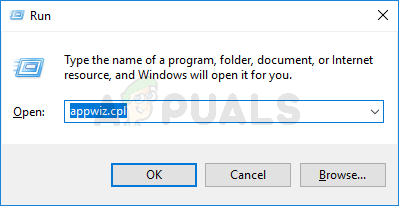
- druk op de toets Windows + R Een dialoogvenster openen تشغيلSchrijf vervolgens 'appwiz.cpl' En druk op Enter een menu openen programma's en functies.
![]()
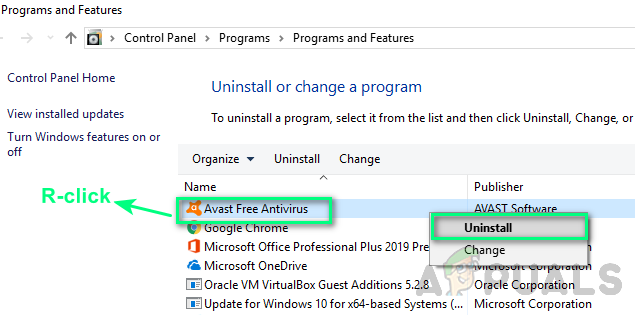
- Wanneer je je binnen een scherm bevindt programma's en functiesBlader door de lijst met geïnstalleerde programma's en zoek de beveiligingssoftware die u wilt verwijderen.
- Wanneer je een overbeveiligd antivirus-/firewallpakket aantreft waarvan je vermoedt dat het de oorzaak is van je probleem, kun je een overbeveiligd antivirus-/firewallpakket vinden. Fout 0X0000F004Klik er met de rechtermuisknop op en kies verwijderen Vanuit het contextmenu dat zojuist verscheen.
![]()
- Volg in het verwijderingsscherm de instructies op het scherm om het verwijderingsproces te voltooien. Start vervolgens uw computer opnieuw op en wacht tot deze weer is opgestart.
- Nadat de volgende opstartprocedure is voltooid, Verwijder alle achtergebleven bestanden van uw recent geïnstalleerde antivirus- of firewallsoftware..
Als deze methode het probleem niet voor u oplost of als dit scenario niet van toepassing is, ga dan verder met de volgende mogelijke oplossing hieronder.
Methode 4: Schakel over naar een ander netwerk (indien mogelijk).
Als je probeert games te streamen via GeForce Now vanaf een beperkt netwerk, zoals je werkplek, school, hotel of iets dergelijks, is de kans groot dat GeForce Now is geblokkeerd door je netwerkbeheerder.
Houd er rekening mee dat GeForce Now meestal bovenaan de lijst staat van diensten die netwerkbeheerders blokkeren vanwege het potentiële hoge bandbreedteverbruik.
Mocht u zich in deze situatie bevinden, dan zou u het probleem moeten kunnen oplossen door alleen de GeForce Now-service te gebruiken vanuit uw thuisnetwerk of een ander netwerk waar deze beperking niet geldt.
Als je echter geen andere keuze hebt dan een beperkt netwerk te gebruiken, volg dan methode 5 hieronder om een creatieve manier te vinden om de beperkingen van je netwerkbeheerder te omzeilen.
Methode 5: Een speciale VPN voor gaming gebruiken
Als geen van de bovenstaande instructies werkt en je probeert GeForce Now te gebruiken vanaf een beperkt netwerk, is de enige manier om deze beperking te omzeilen je verbinding via een speciale VPN voor gaming te leiden.
Het gebruik van een VPN is ook effectief in gevallen waarin uw internetprovider (ISP) een Level 3-knooppunt gebruikt dat foutcode 0X0000F004 veroorzaakt.
Houd er rekening mee dat je niet per se een betaalde VPN hoeft te gebruiken – er zijn genoeg gratis VPN-oplossingen, maar de meeste hebben wel beperkingen waardoor je misschien toch voor een betaald abonnement kiest. Maar voordat je een maandelijks VPN-abonnement afsluit, bekijk dan eerst onze lijst met de beste VPN's voor gaming.
Als je echter specifieke instructies zoekt voor het instellen van een gratis VPN voor gebruik met GeForce Now, volg dan de onderstaande instructies om te leren hoe je de gratis versie van Hide.Me VPN installeert:
- Begin met toegang te krijgen tot Officiële downloadpagina voor Hide.Me VPN Vanuit je standaardbrowser. Nadat je bent ingelogd, klik je op de knop. Downloaden.
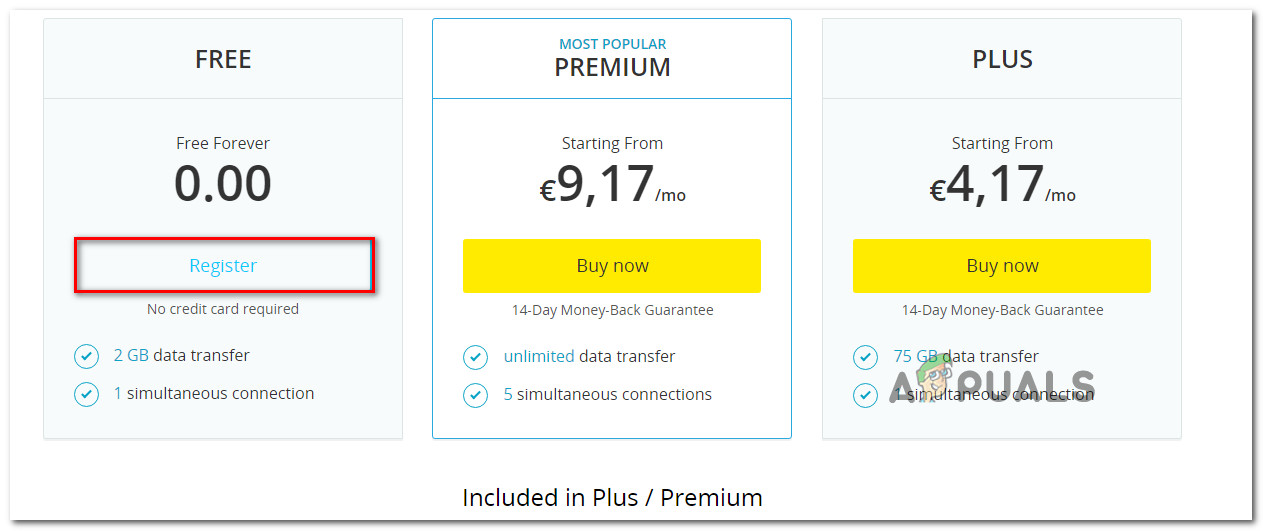
- Zodra je het volgende scherm bereikt, klik je op de knop. Aanmelden Gerelateerd aan de gratis versie van Hide.Me VPN.
![]()
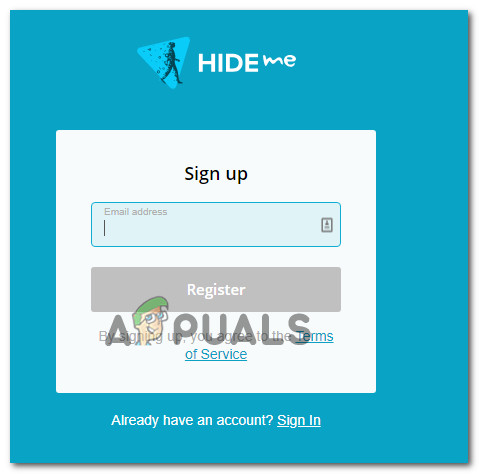
- Zodra u bij de volgende prompt komt, voert u een geldig e-mailadres in en klikt u vervolgens op Enter Om de registratie te voltooien.
![]() ملاحظة: Het is erg belangrijk om een geldig e-mailadres te gebruiken, aangezien u later gevraagd zult worden dit te bevestigen.
ملاحظة: Het is erg belangrijk om een geldig e-mailadres te gebruiken, aangezien u later gevraagd zult worden dit te bevestigen. - Log vervolgens in op uw e-mailadres en zoek naar het bericht ter verificatie van de service. Verstop meWanneer je het juiste bericht hebt gevonden, klik je op de verificatielink om het proces te bevestigen.
![]() ملاحظة: Zodra je op de registratielink klikt en je e-mailadres verifieert, word je automatisch doorgestuurd naar het menu voor het aanmaken van een account.
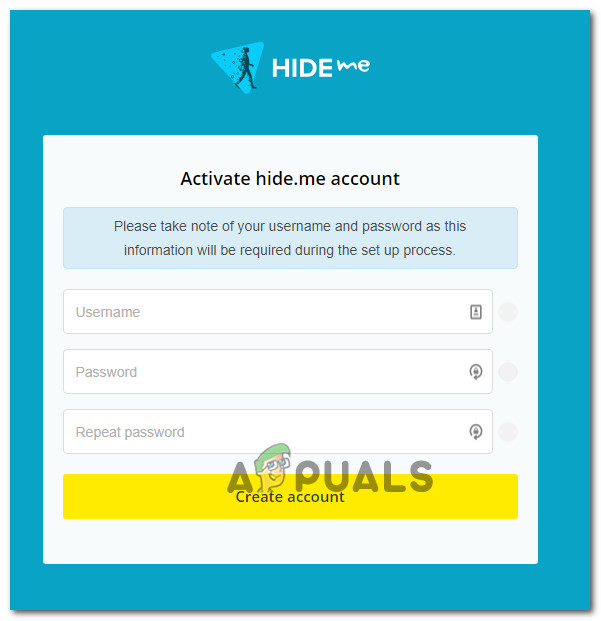
ملاحظة: Zodra je op de registratielink klikt en je e-mailadres verifieert, word je automatisch doorgestuurd naar het menu voor het aanmaken van een account. - Voeg in het scherm voor het aanmaken van een account de gewenste gebruikersnaam en het wachtwoord toe en klik vervolgens op Account aanmaken.
![]()
- Zodra het proces is voltooid, ga je naar Prijzen > Gratis en klik je vervolgens op Nu toepassen Om het gratis abonnement te activeren.
![]()
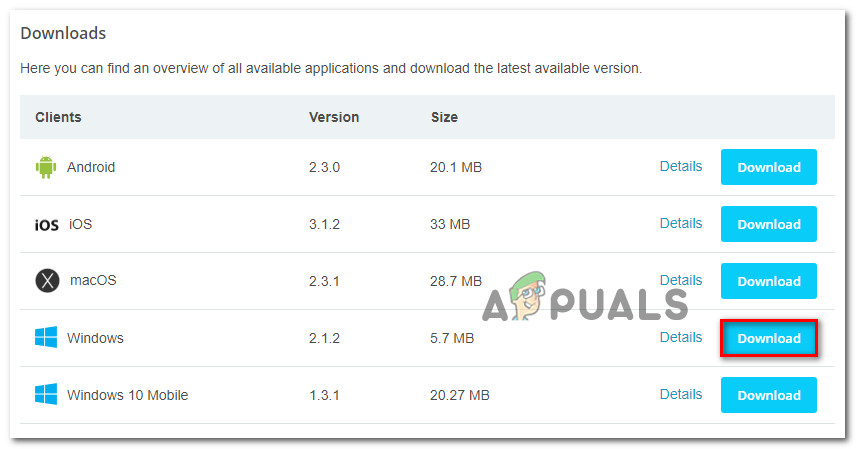
- Nadat u het gratis abonnement succesvol heeft geselecteerd, gaat u verder naar het betreffende gedeelte. Downloaden en klik op de knop . Download nu Dit hangt af van de Windows-versie die u momenteel gebruikt.
![]()
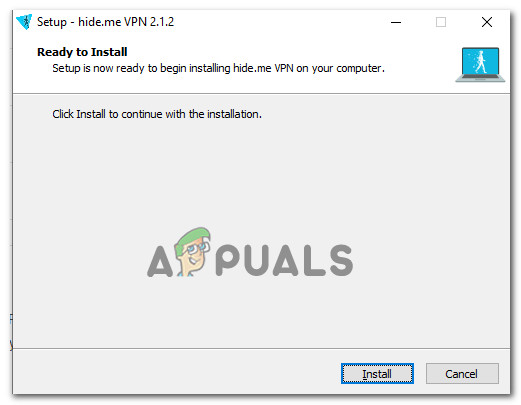
- Zodra de download is voltooid, opent u het installatieprogramma en volgt u de instructies om de installatie te voltooien. Verstop me VPN.
![]()
- Zodra de installatie is voltooid, gebruikt u de inloggegevens die u eerder in stap 4 hebt aangemaakt en klikt u op Start uw gratis proefperiodeKies vervolgens een geschikte locatie en start een systeemwijde VPN-verbinding.
- Zodra je VPN is geactiveerd, start je GeForce Now en controleer je of het probleem nu is opgelost.
 ملاحظة: Het is erg belangrijk om een geldig e-mailadres te gebruiken, aangezien u later gevraagd zult worden dit te bevestigen.
 ملاحظة: Zodra je op de registratielink klikt en je e-mailadres verifieert, word je automatisch doorgestuurd naar het menu voor het aanmaken van een account.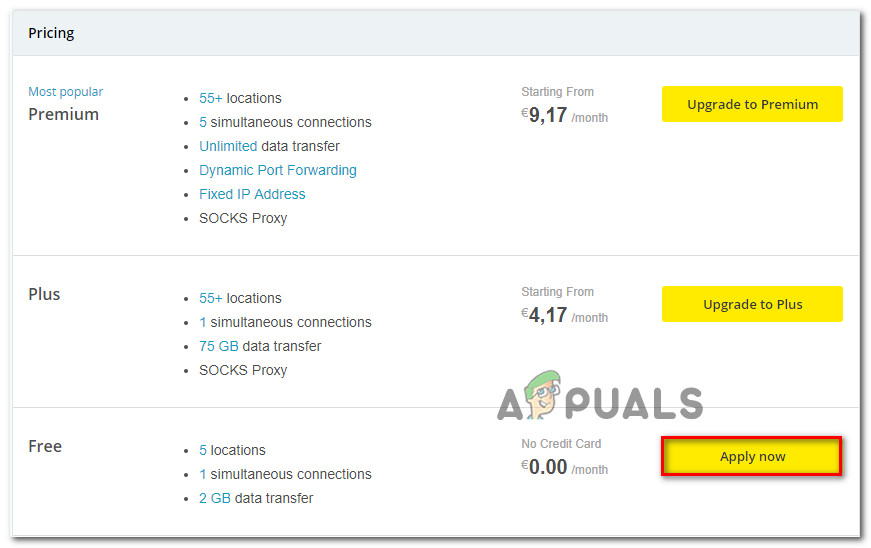
Reacties zijn gesloten.