

Wanneer een AMD-stuurprogramma een time-out geeft, kan uw scherm flikkeren of zwart worden en ziet u meestal een bericht met de tekst " Beeldstuurprogramma reageert niet meer... ". Dit gebeurt vaak tijdens het spelen van games zoals Dota 2 of CS2, of zelfs bij het wisselen tussen vensters of tabbladen. Deze fout wordt een TDR-gebeurtenis (Timeout Detection and Recovery) genoemd. Het betekent dat uw grafische kaartstuurprogramma niet binnen de toegewezen tijd reageerde, waardoor Windows heeft geprobeerd het te resetten.
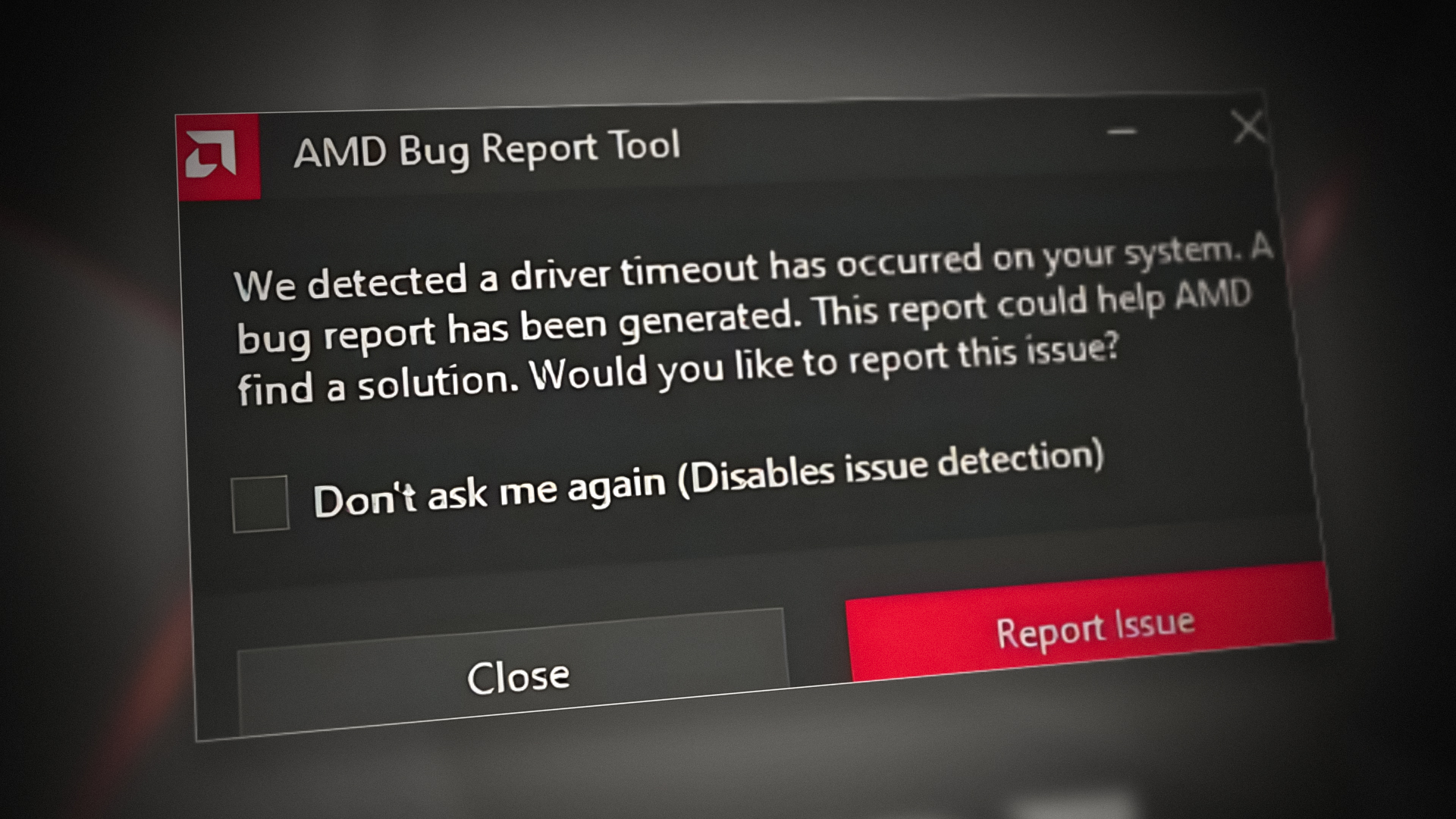
De meest voorkomende oorzaak van dit probleem zijn instabiele GPU-snelheden of stroomproblemen. Dit kan gebeuren als de GPU op hoge fabriekssnelheden draait of als de spanning ervan verlaagd is. Andere zaken, zoals verouderde stuurprogramma's, onjuiste RAM-instellingen (zoals XMP/DOCP), BIOS-instellingen, defecte voedingskabels, MPO (multi-plane overlay) of bepaalde energiebeheerplannen van Windows, kunnen deze fout ook veroorzaken.
Nu we de oorzaken kennen, laten we de oplossingen bespreken.
1. Werk het besturingssysteem bij naar de nieuwste versie.
Een oudere versie van Windows werkt mogelijk niet goed samen met uw AMD-stuurprogramma, wat time-outfouten kan veroorzaken. Het bijwerken van Windows naar de nieuwste versie lost dit probleem vaak op.
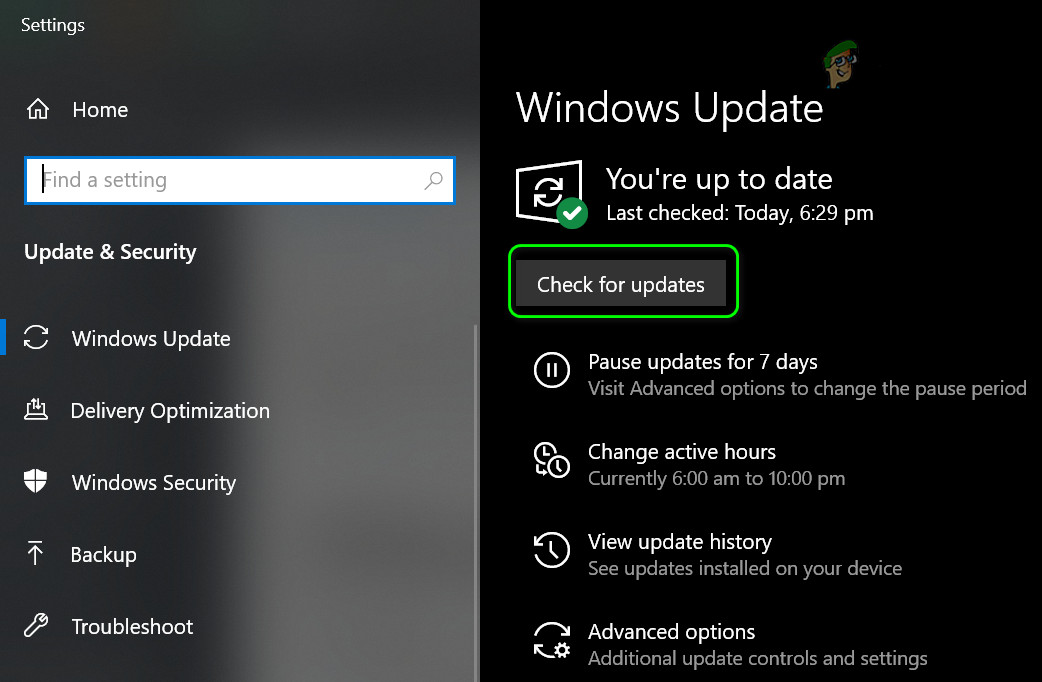
- druk op de toets WindowsTyp 'Controleren op updates' in de zoekbalk en open de systeeminstellingen.
- Klik in het gedeelte Windows Update op Controleren op updatesAls er updates beschikbaar zijn, Door het te downloaden وgeïnstalleerdVergeet niet om alles te controleren. Aanvullende updates Ook.
![]()
- Bereid تشغيل Controleer uw computer en kijk of het probleem met de time-out van het AMD-stuurprogramma is opgelost.
- Als het bijwerken van Windows het probleem niet oplost, probeer dan de volgende herstelcontroles uit te voeren: SFC, DISM en ChkDsk.
Als het probleem aanhoudt, kunt u overwegen om het stof uit uw systeem of grafische kaart te verwijderen en te controleren of de RAM-modules correct zijn geïnstalleerd.
2. Stel uw computer in op de modus voor optimale prestaties.
Als uw computer in de energiebesparende modus draait, krijgt uw AMD-stuurprogramma mogelijk niet de benodigde resources, wat tot time-outs kan leiden. Overschakelen naar de modus voor hoge prestaties kan dit verhelpen.
2.1. Op een laptop:
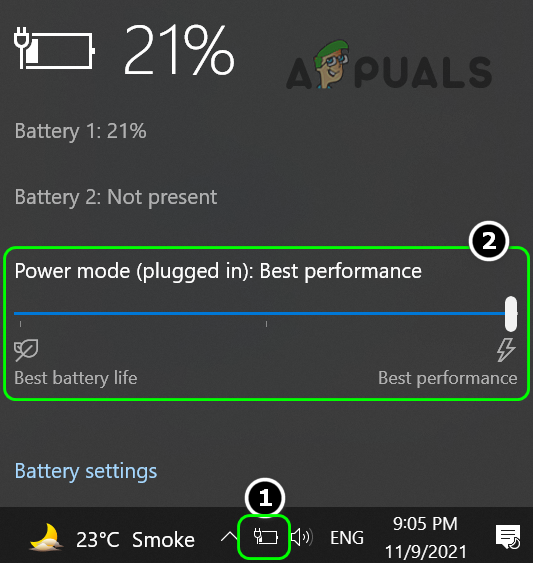
- Klik op icoon de batterij In het systeemvak kunt u de schuifregelaar aanpassen. energie modus Voor de beste prestaties helemaal rechts.
![]()
- Controleer of het probleem met de time-out van het stuurprogramma is opgelost.
2.2. Op een desktopcomputer:
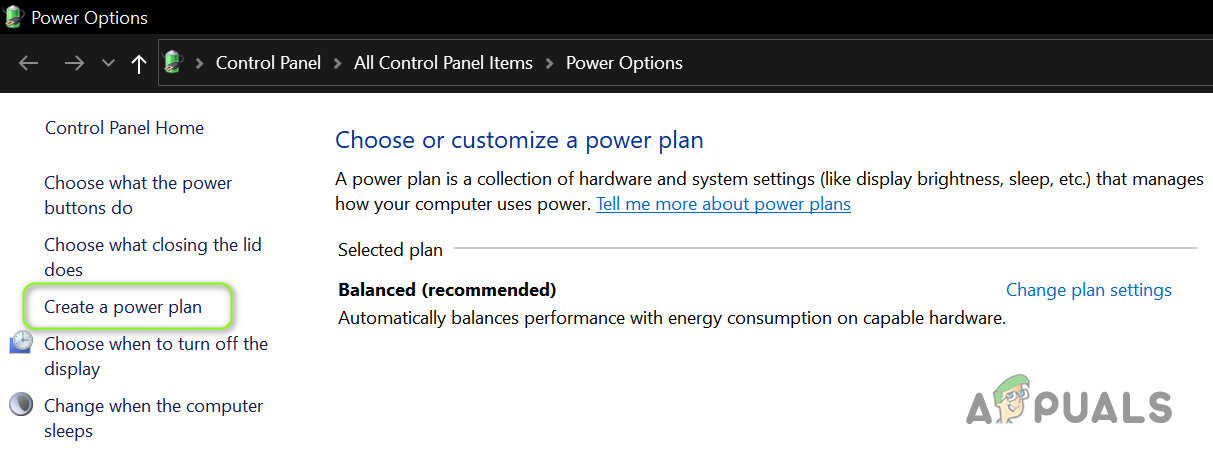
- Klik met de rechtermuisknop op het pictogram Windows en selecteer Energiebeheer.
- Selecteer binnen de relevante instellingen Extra energie-instellingen, Selecteer vervolgens Een nieuw energieplan opstellen.
![]()
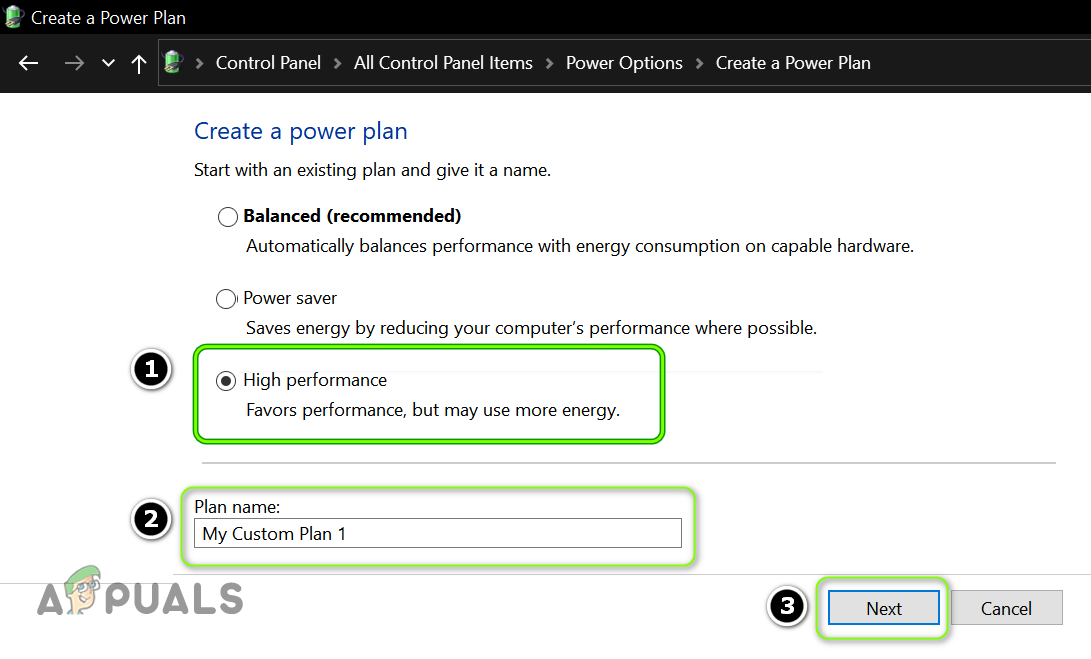
- bevind zich hoge performantie En klik volgende.
![]()
- Klik opbouwen En start uw computer opnieuw op.
- Controleer na het opnieuw opstarten of het probleem met het AMD-stuurprogramma is opgelost.
3. Vergroot het virtuele geheugen van het systeem.
Virtueel geheugen helpt je computer door een deel van je harde schijf te gebruiken als extra werkgeheugen (RAM). Als de waarde te laag is ingesteld, kan je AMD-stuurprogramma mogelijk onvoldoende ruimte vinden om goed te functioneren. Het verhogen van het virtuele geheugen kan helpen.
Voordat je begint, zorg ervoor dat je voldoende vrije ruimte op je harde schijf hebt. Je kunt Schijfopruiming gebruiken of tijdelijke bestanden verwijderen.
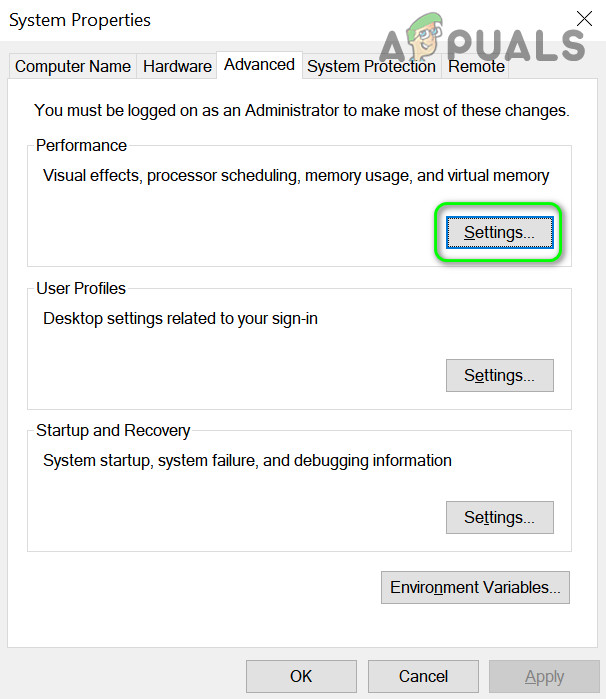
- Typ 'Geavanceerde systeeminstellingen bekijken' in het zoekvak en open het.
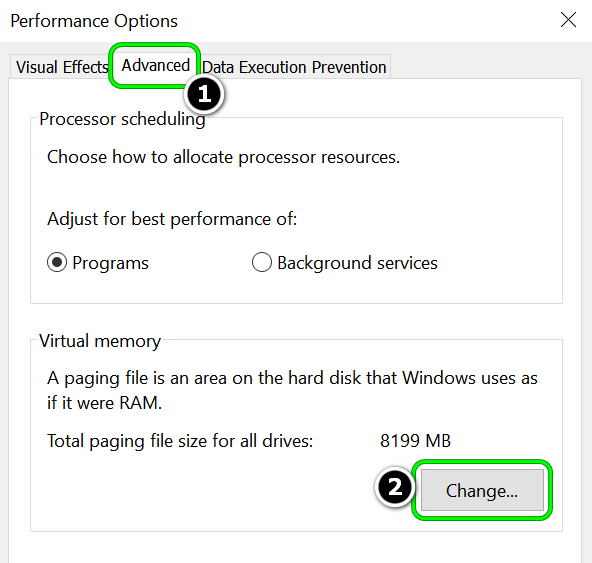
- tik op Prestatie-instellingen En ga naar het tabblad Geavanceerd.
![]()
- Klik in het gedeelte virtueel geheugen op Veranderen.
![]()
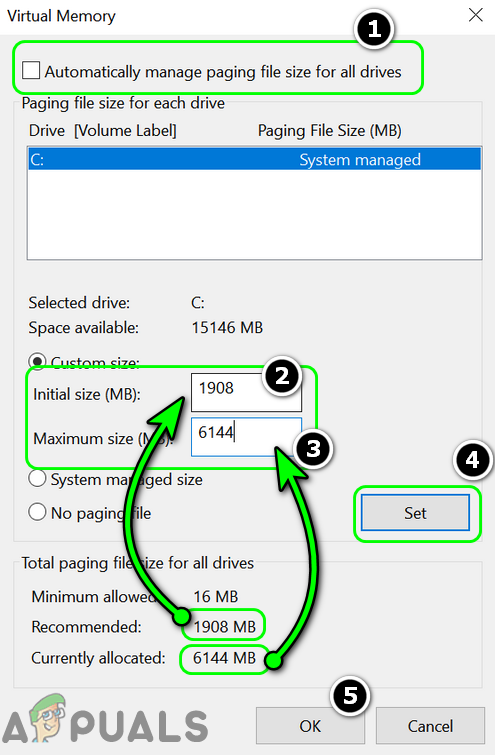
- deselecteren wisselbestand voor alle stations automatisch beherenSelecteer uw primaire systeemstation.
- bevind zich Aangepast formaatVoer voor de initiële grootte het getal in dat bij 'Aanbevolen' staat in het gedeelte 'Totaal paginabestand' (bijvoorbeeld 1908 MB).
- Voer voor de maximale grootte de huidige "toegewezen" waarde in (bijvoorbeeld 6144 MB).
![]()
- tik op Set, Dan Toepassenen start uw computer opnieuw op.
- Controleer na het opnieuw opstarten of het probleem met de time-out van het AMD-stuurprogramma is opgelost.
4. Verlaag de verversingsfrequentie van je scherm.
Als de verversingsfrequentie van uw monitor te hoog is of niet wordt ondersteund door uw grafische kaart, kan dit time-outfouten veroorzaken. Het verlagen van de verversingsfrequentie kan dit probleem mogelijk verhelpen.
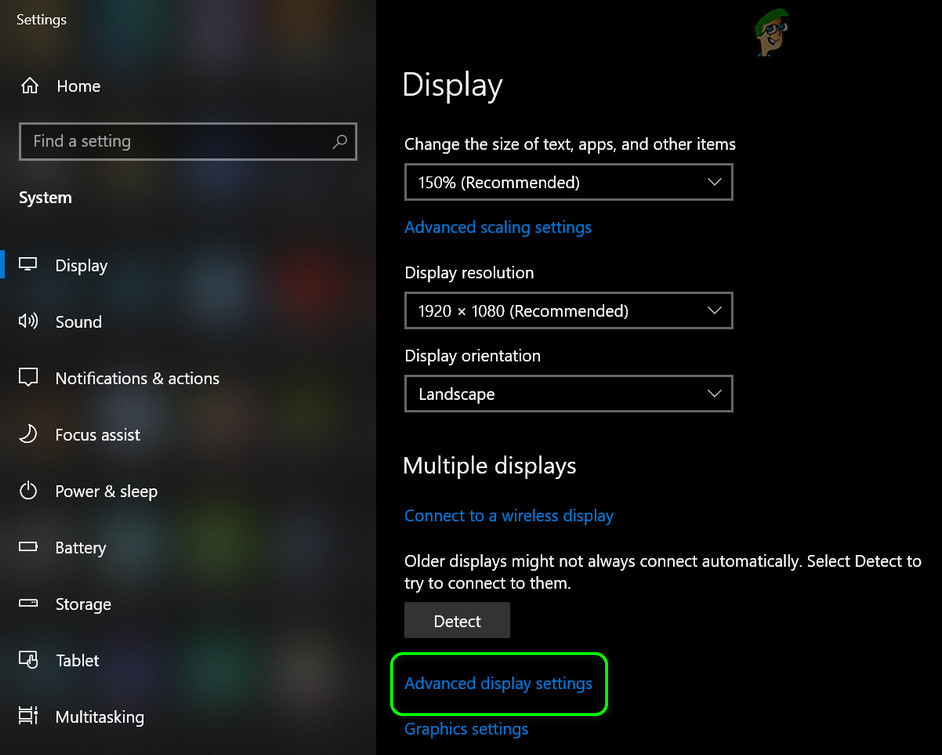
- Rechtsklikken Op het bureaublad en selecteer Scherminstellingen.
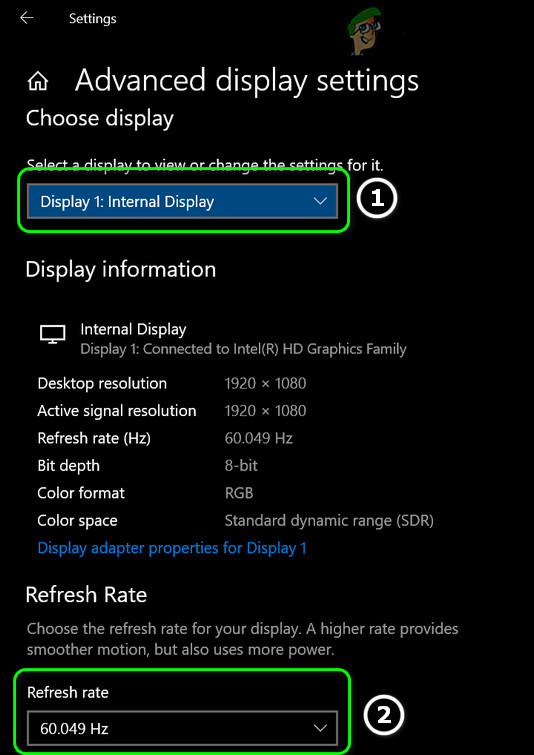
- Ga naar Geavanceerde weergave-instellingen en open Eigenschappen beeldschermadapter.
![]()
- Selecteer je scherm en open vervolgens het menu. التحديث.
![]()
- Kies een lagere verversingsfrequentie (verlaag deze bijvoorbeeld van 144 Hz naar 100 Hz) en pas de wijzigingen toe.
- Start uw computer opnieuw op en controleer de time-outfout nogmaals.
- Als het probleem aanhoudt, probeer dan uw AMD-videokaart tijdelijk uit te schakelen en vervolgens weer in te schakelen in Apparaatbeheer.
5. Schakel de functie Snel opstarten van het systeem uit.
De functie 'Snel opstarten' van Windows zorgt ervoor dat uw computer snel opstart, maar kan soms conflicteren met AMD-stuurprogramma's. Het uitschakelen van 'Snel opstarten' kan dit probleem mogelijk oplossen.
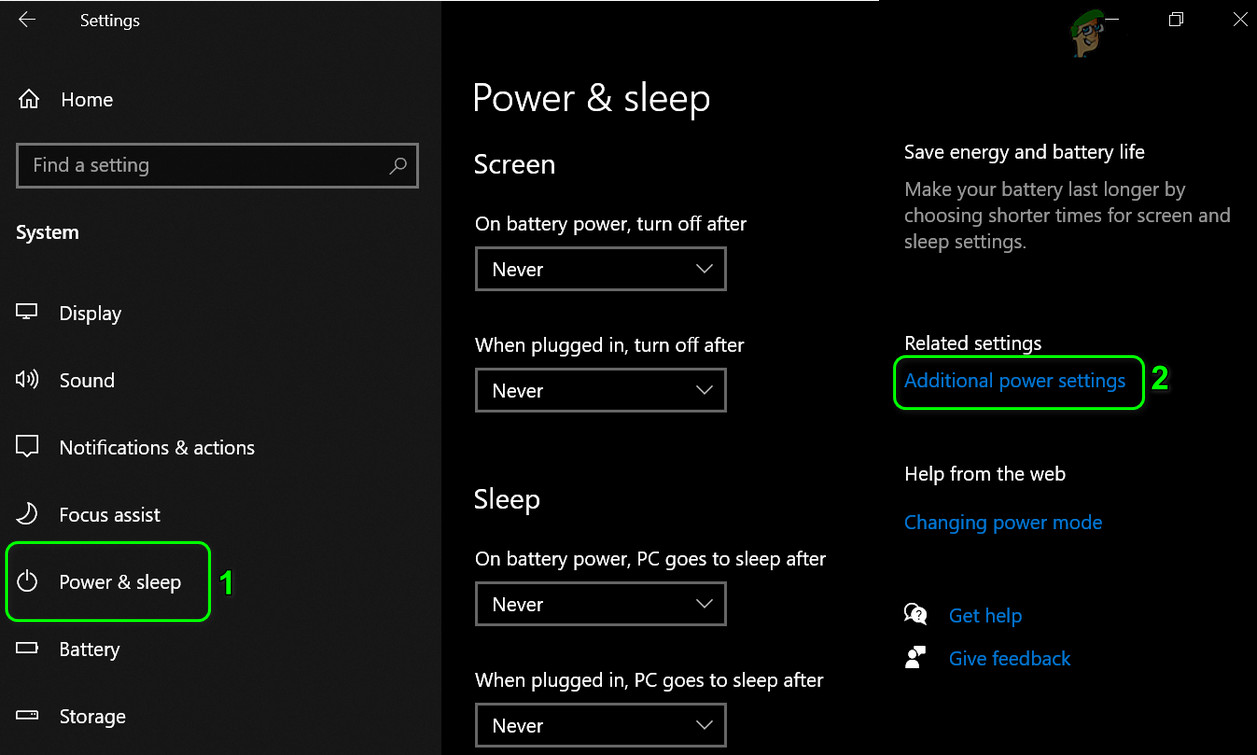
- Klik met de rechtermuisknop op het pictogram Windows En kies Energiebeheer.
- tik op Extra energie-instellingenSelecteer vervolgens aan de linkerkant Wijzigen wat de aan/uit-knoppen doen.
![]()
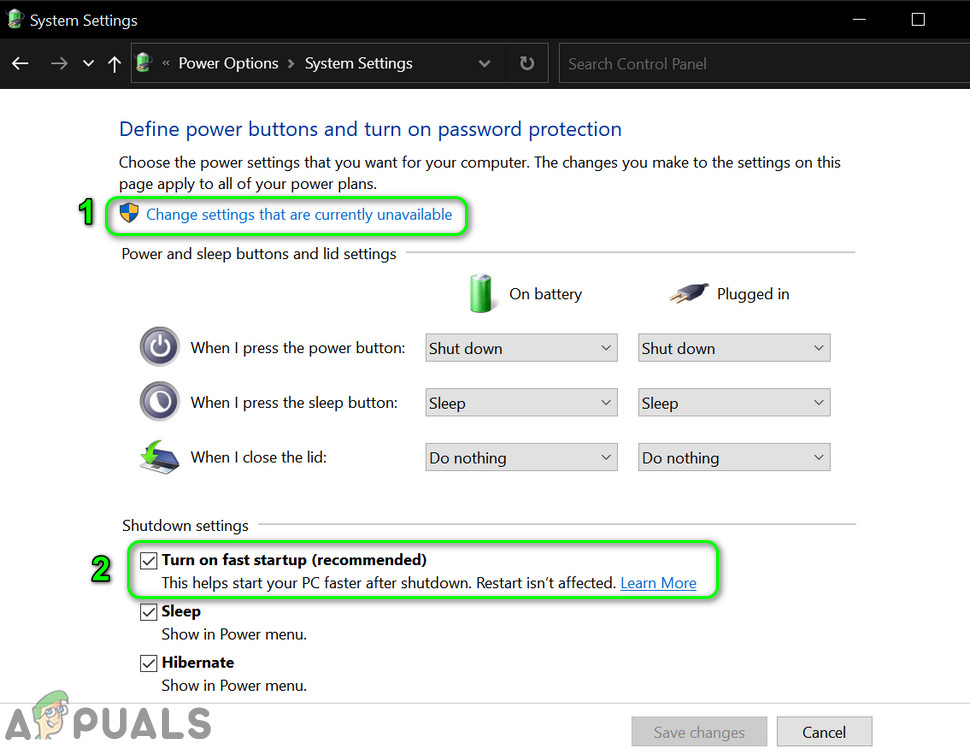
- Kiezen Instellingen wijzigen die momenteel niet beschikbaar zijn.
- deselecteren Snelstart, Dan klikken Wijzigingen opslaan.
![]()
- Start je computer opnieuw op en controleer of het probleem is opgelost.
Als de problemen aanhouden, probeer dan een schone opstart uit te voeren om te zien of een ander programma conflicten veroorzaakt.
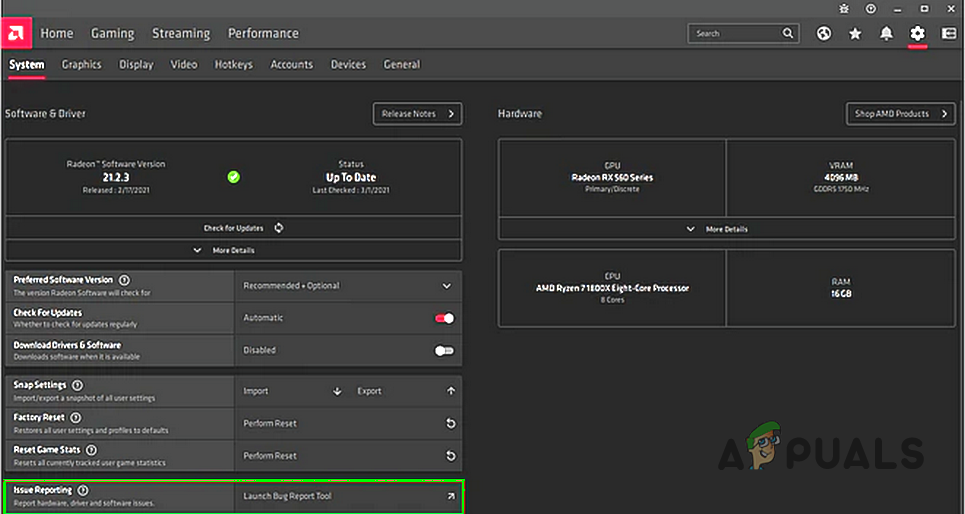
6. Schakel probleemrapportage voor AMD-stuurprogramma's uit.
Als er een time-outfoutmelding verschijnt, maar uw systeem nog steeds goed werkt, kunt u de optie 'Problemen melden' in de AMD Adrenaline-software uitschakelen om te voorkomen dat deze meldingen verschijnen.
- Open een programma AMD Adrenaline en ga naar Instellingen.
- Schakel de speciale schakelaar uit. Door problemen te meldenStart vervolgens uw computer opnieuw op.
![]()
- Controleer na het opnieuw opstarten of de time-outfoutmeldingen niet meer verschijnen.
7. Update, installeer opnieuw of probeer een oudere AMD-driver.
Een defecte of verouderde AMD-driver is een veelvoorkomende oorzaak van time-outfouten. U kunt proberen de driver bij te werken naar de nieuwste versie, opnieuw te installeren of terug te keren naar een oudere, stabielere versie.
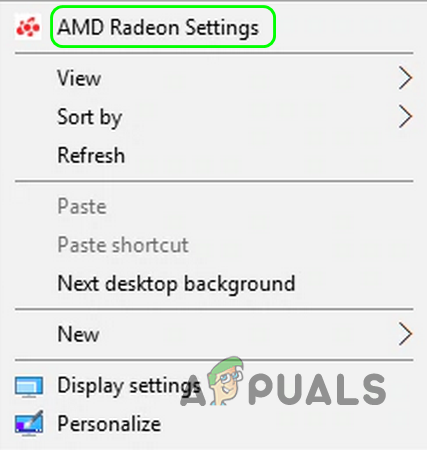
- Rechtsklikken Op het bureaublad en selecteer AMD Radeon-instellingen.
![]()
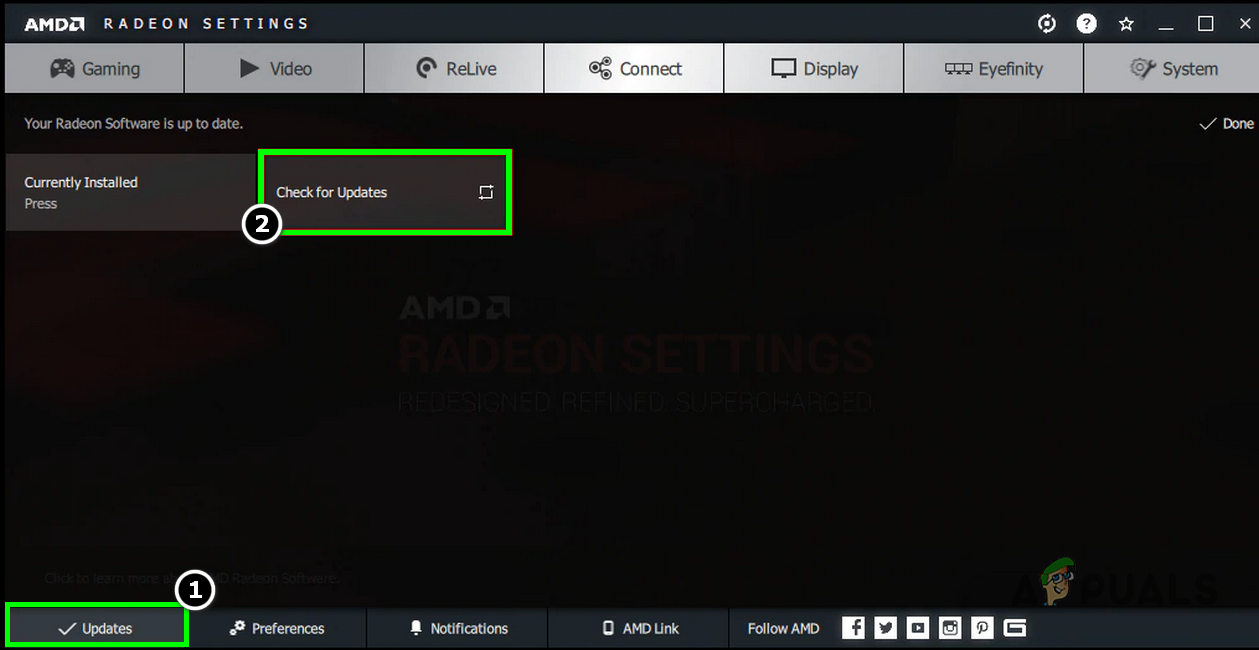
- Ga naar Updates (linksonder) en kies Controleren op updates.
![]()
- Download en installeer het nieuwe stuurprogramma als het wordt weergegeven.
- Start je computer opnieuw op en controleer of het probleem is opgelost.
- Als er geen verbetering optreedt, probeer dan het nieuwste stuurprogramma te downloaden en te installeren met behulp van het offline installatieprogramma. Het is niet nodig om het oude stuurprogramma eerst te verwijderen.
Als je nog steeds problemen ondervindt, voer dan een schone installatie uit:
- Download de nieuwste, betrouwbare AMD-stuurprogramma's van de AMD-website.
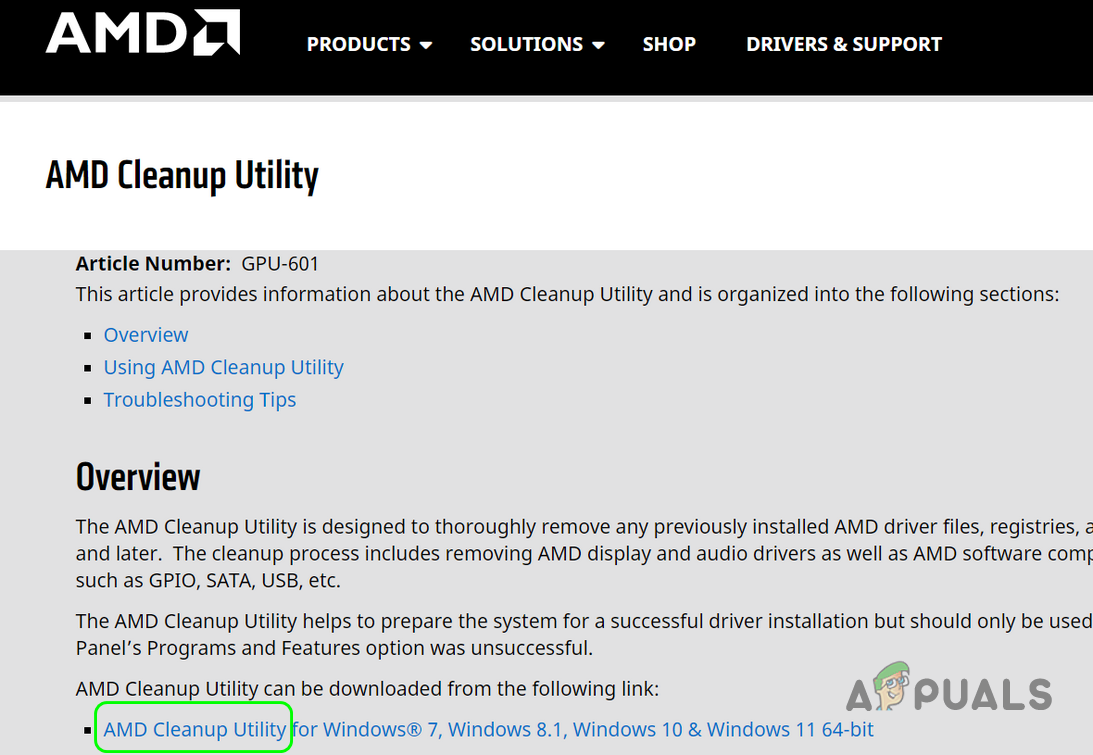
- Download de AMD opschoningshulpprogramma أو Beeldschermstuurprogramma verwijderprogramma (DDU):
https://www.amd.com/en/support/kb/faq/gpu-601![]()
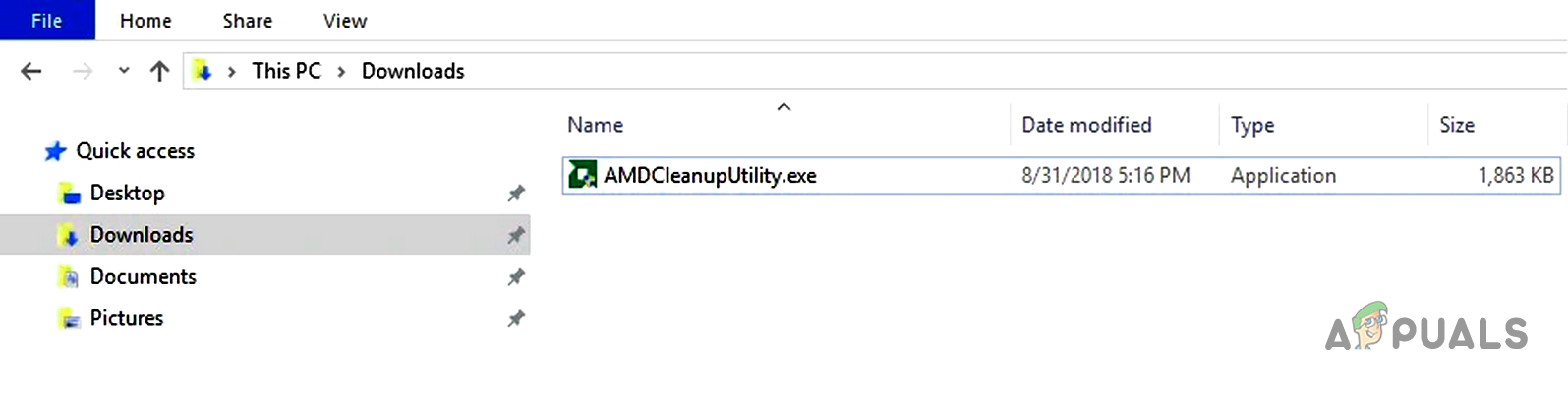
- aanzetten AMDCleanupUtility.exe.
![]()
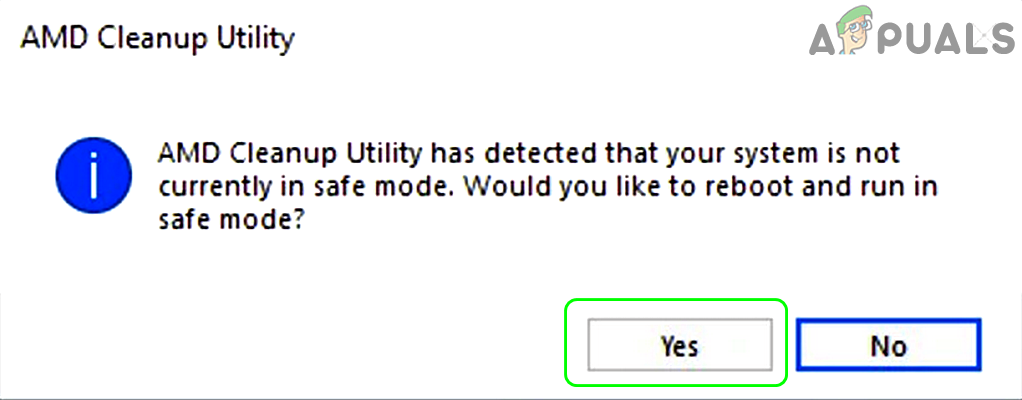
- Hij stemde ermee in om opnieuw te beginnen in veilige modus Volg de instructies op het scherm wanneer daarom wordt gevraagd.
![]()
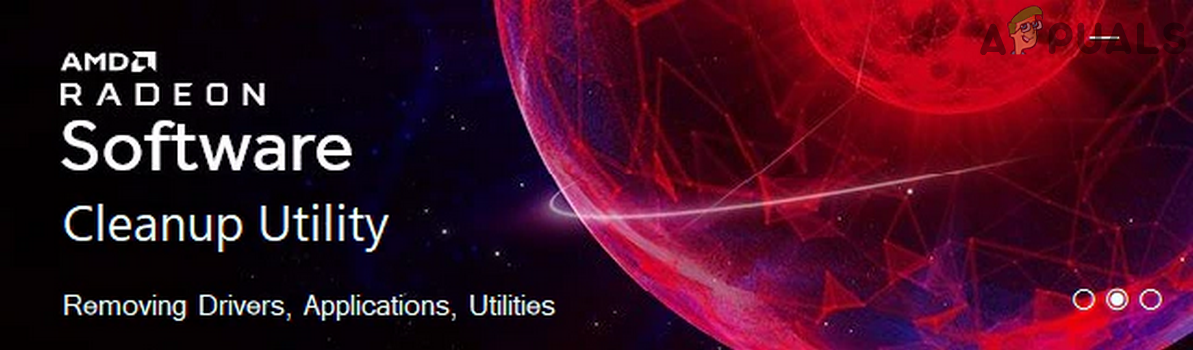
- Wacht tot de stuurprogramma's, tools en applicaties zijn verwijderd. Het scherm kan flikkeren; dit is normaal.
![]()
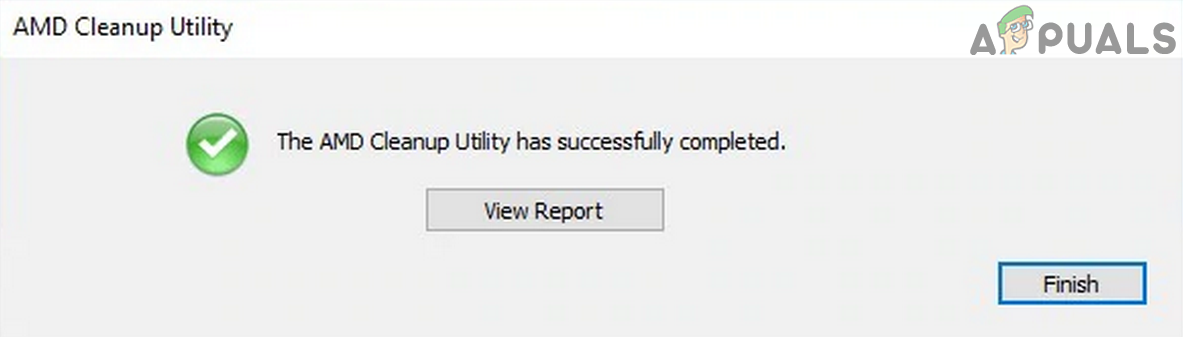
- tik op Finish In het dialoogvenster enJa Om opnieuw te starten zodra het klaar is.
![]()
- Na het opnieuw opstarten, wacht je een paar minuten, start je de computer opnieuw op en installeer je vervolgens de nieuwe AMD-stuurprogramma's met de standaardinstellingen.
- Start je computer opnieuw op, schakel de internetverbinding in en controleer of het probleem is opgelost.
- Als dat niet werkt, verwijder het programma dan opnieuw zoals je eerder hebt gedaan en start de computer opnieuw op. Vink tijdens de herinstallatie het vakje aan. Fabrieksinstellingen Voor een perfect schone installatie.
![]()
- Start de computer opnieuw op en controleer nogmaals of de time-outfout is opgetreden.
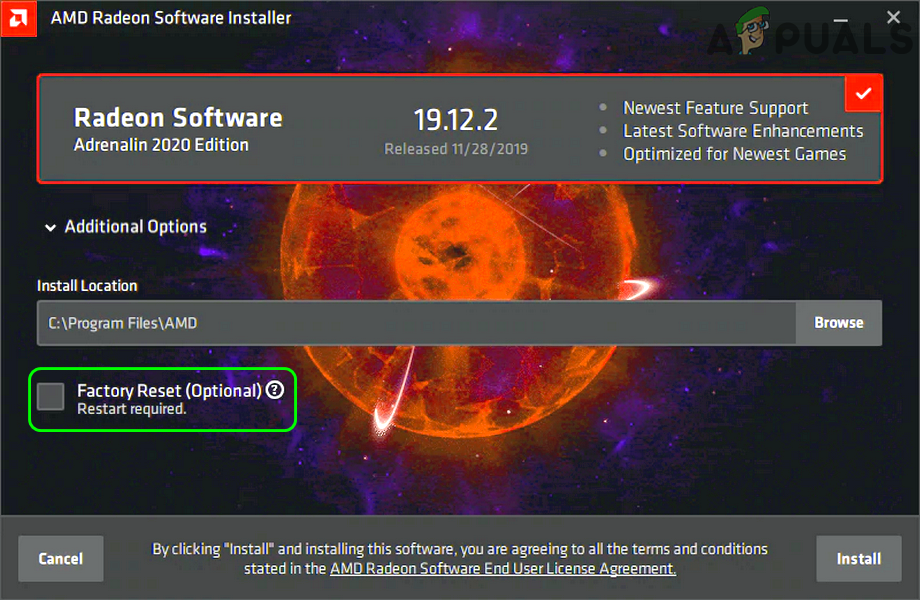
Als de nieuwste stuurprogramma's niet werken op uw systeem, kan het terugzetten naar een oudere stuurprogrammaversie het probleem soms oplossen.
- Verwijder uw huidige AMD-stuurprogramma zoals hierboven beschreven en ga vervolgens verder met:
https://www.amd.com/en/support/download/drivers.html
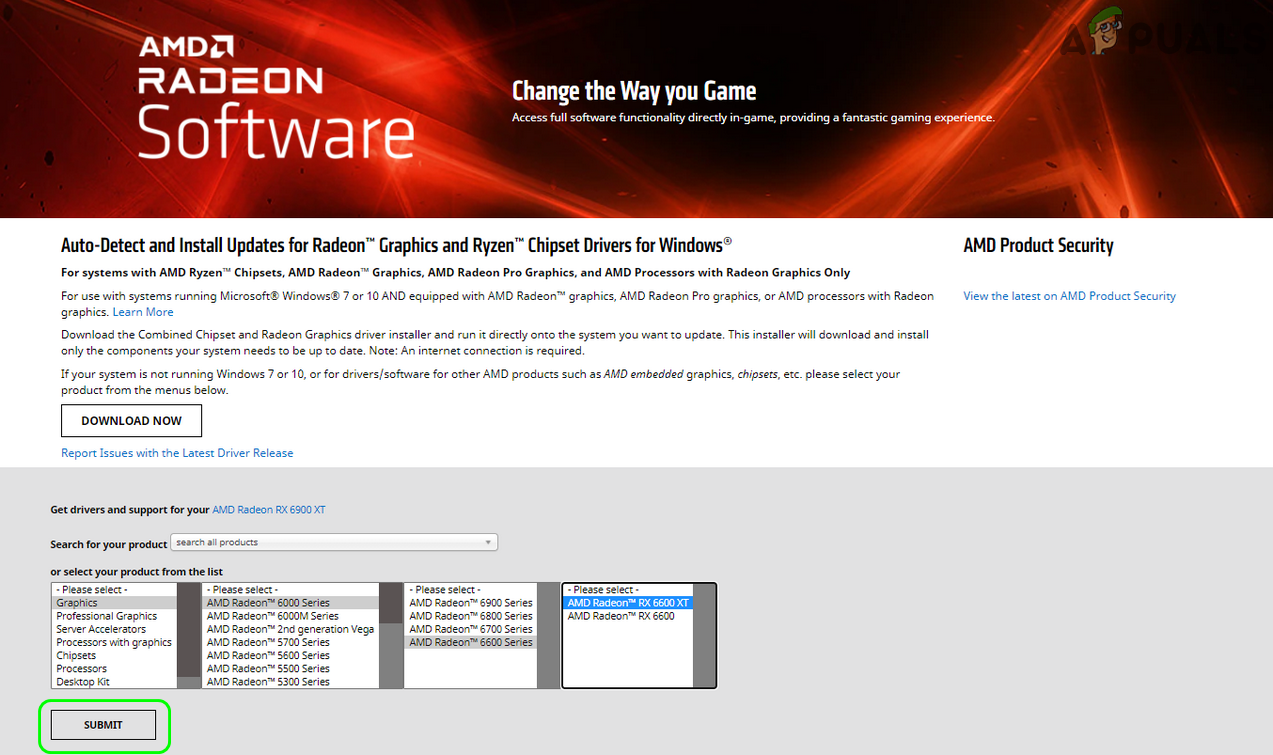
- Selecteer uw AMD-product en klik op Verzenden.
![]()
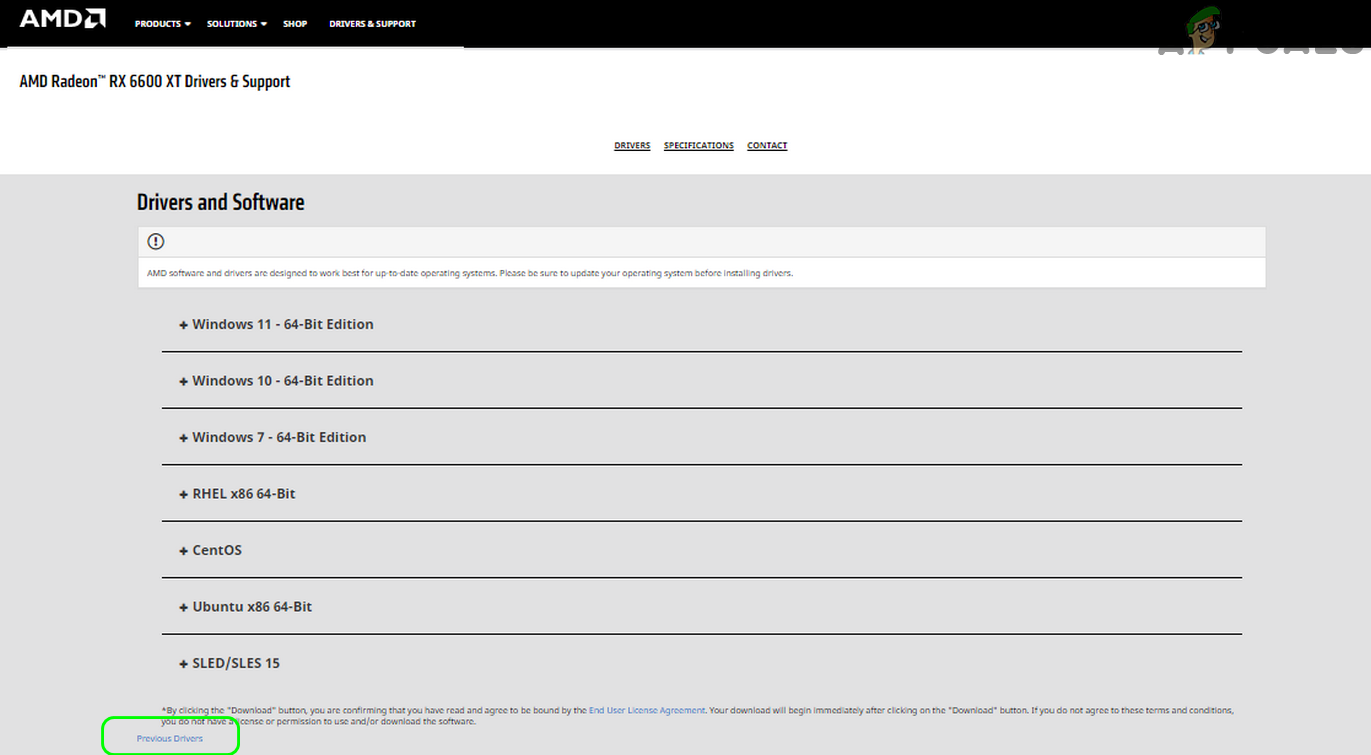
- Scroll naar beneden en tik op Vorige bestuurders.
![]()
- Download, installeer en herstart het programma elke keer om te zien of het time-outprobleem verdwijnt. Probeer indien nodig andere versies.
8. AMD-stuurprogramma's installeren zonder Adrenaline-software
- Verwijder je huidige AMD-stuurprogramma zoals eerder beschreven en herstart je computer. Download de nieuwste AMD-stuurprogramma's die bij Adrenaline worden geleverd.
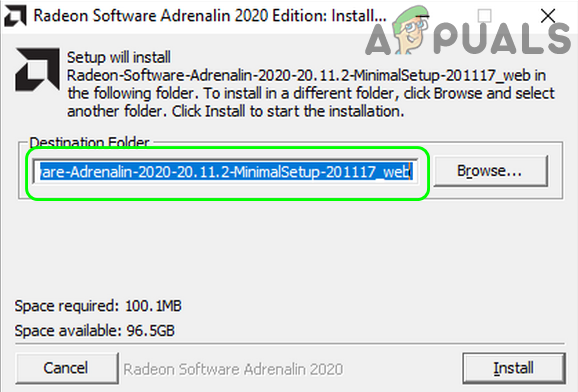
- Voer het installatieprogramma uit als beheerder en start de installatie. Noteer het mappad zodra de stuurprogrammabestanden zijn uitgepakt.
![]()
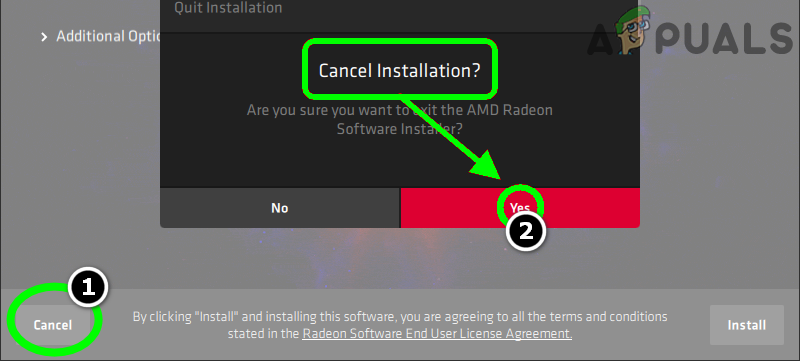
- Zodra de extractie is voltooid, annuleer dan de rest van het installatieproces.
![]()
- Open Apparaatbeheer, zoek en vouw 'Beeldschermadapters' uit en klik vervolgens met de rechtermuisknop op uw AMD-kaart.
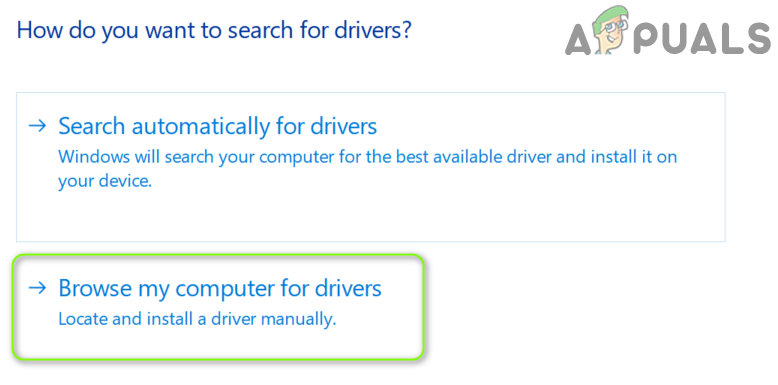
- Kiezen Stuurprogramma-update ← Zoek op mijn computer naar stuurprogramma's.
![]()
- Navigeer naar de locatie waar de stuurprogramma's zijn uitgepakt en installeer ze vervolgens.
- Start de computer opnieuw op na de installatie en controleer of het time-outprobleem is opgelost.
9. Wis de shadercache.
De shadercache zorgt ervoor dat games sneller opstarten door specifieke bestanden op te slaan, maar als deze bestanden beschadigd raken, kan dit time-outproblemen met AMD-stuurprogramma's veroorzaken. Het wissen van de cache lost dit probleem vaak op.
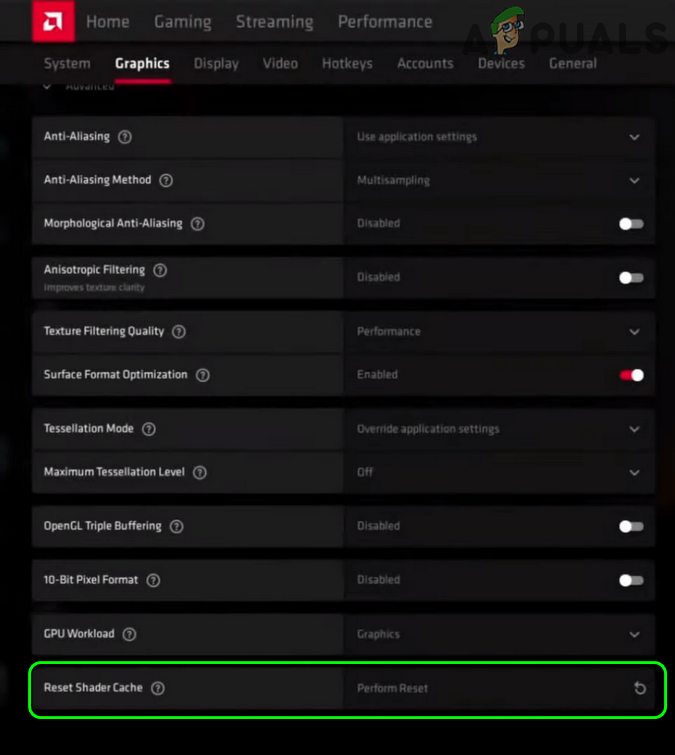
- Open de AMD Adrenalin-app. Ga naar Instellingen ← Grafische afbeeldingen.
- tik op Voer een reset uit Bevestig de reset naast de shadercache.
- Probeer je spel of programma opnieuw te starten om te zien of de time-outfout is verdwenen.
![]()
- Als je nog steeds problemen ondervindt, schakel dan je spelprofiel over naar de standaardmodus en kijk of dat helpt.
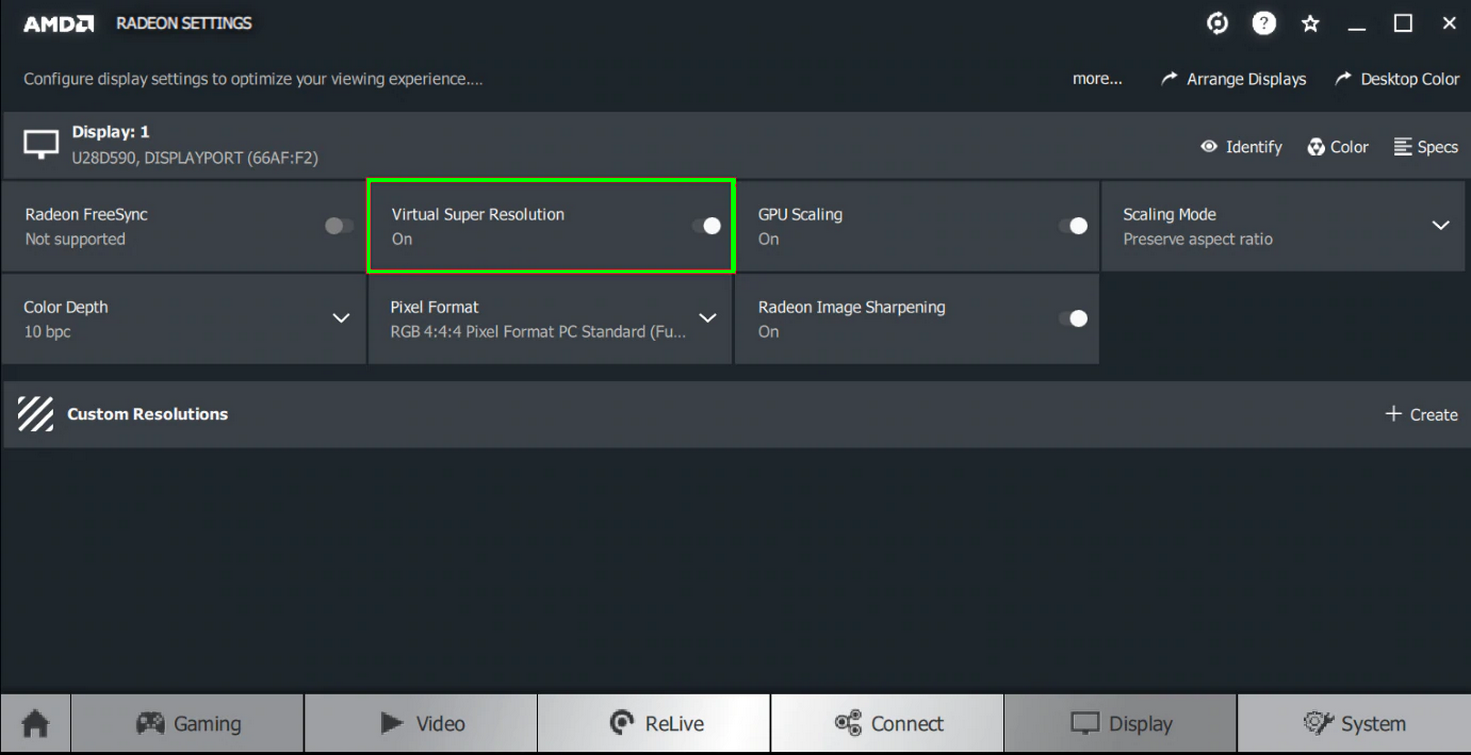
10. Schakel FreeSync en Virtual Super Resolution uit in de AMD-instellingen.
Hoewel FreeSync een vloeiendere game-ervaring kan bieden, kan het soms conflicteren met AMD-stuurprogramma's.
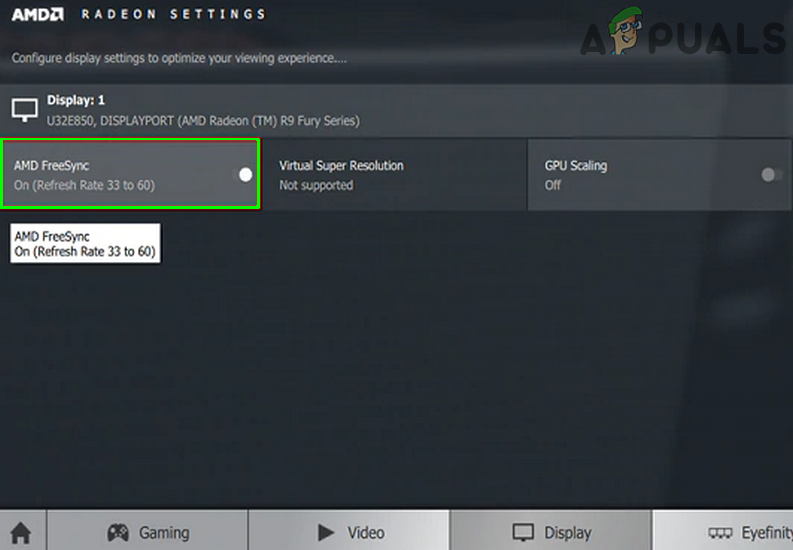
- Open de AMD Radeon-instellingen en ga naar het tabblad het scherm.
- Als u meer dan één beeldscherm hebt, selecteer dan het betreffende beeldscherm en schakel het vervolgens uit. AMD FreeSync.
![]()
- Controleer of de foutmelding verdwenen is. Zo niet, probeer het apparaat dan uit te schakelen. Virtuele superresolutie Ook.
![]()
- Als de problemen aanhouden, probeer dan de grafische instellingen over te schakelen naar de "Energiebesparende" modus.
11. Frequentie- en spanningsinstellingen aanpassen
Soms kan het aanpassen van de frequentie of spanning van de grafische kaart helpen bij het oplossen van time-outfouten, maar wees voorzichtig : een onjuiste aanpassing kan leiden tot systeeminstabiliteit of zelfs schade aan de hardware.
Waarschuwing: Ga alleen verder als u vertrouwd bent met deze procedure, aangezien deze de betrouwbaarheid van het systeem kan beïnvloeden.
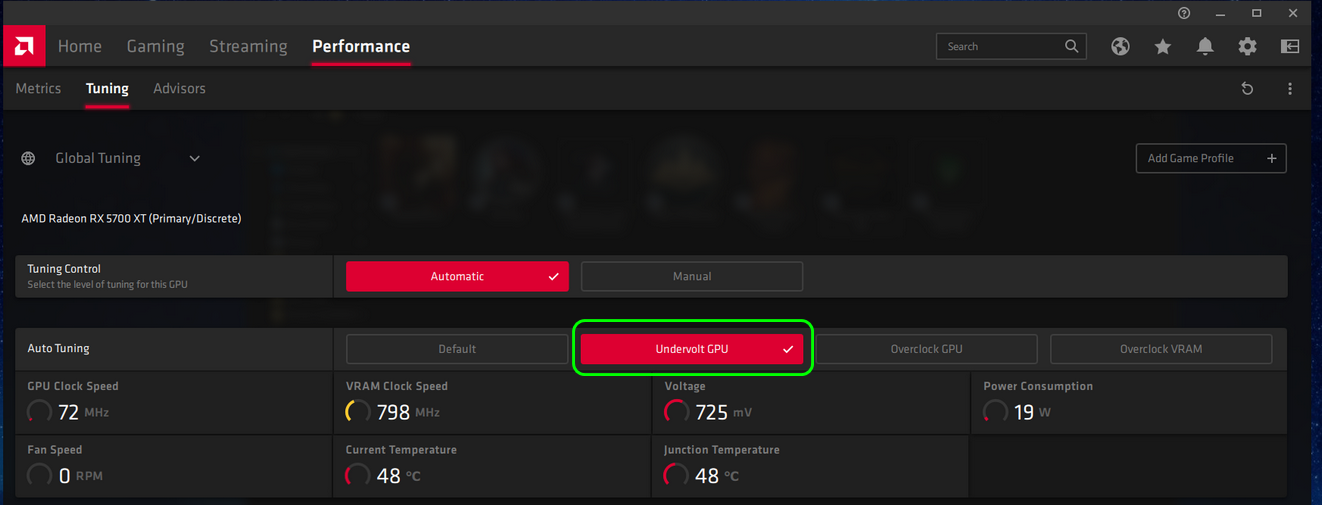
- Open Radeon Software en ga naar het tabblad het optreden.
- Schakel over naar de bediening handmatig. aanzetten GPU-tuning Vervolgens Geavanceerde bediening.
- Probeer de GPU-frequentie te verlagen tot ongeveer de helft van de maximale waarde en pas de wijziging toe. Controleer of de fout nu verholpen is.
- Als de fout aanhoudt, probeer dan de frequentie in te stellen op 1350 MHz en de spanning op 850 mV.
- Nog steeds niet opgelost? Stel de frequentie in op 2000 MHz en de spanning op 1100 mV.
- Als al deze pogingen mislukken, schakel dan de optie in. Automatisch → Undervolt GPU.
![]()
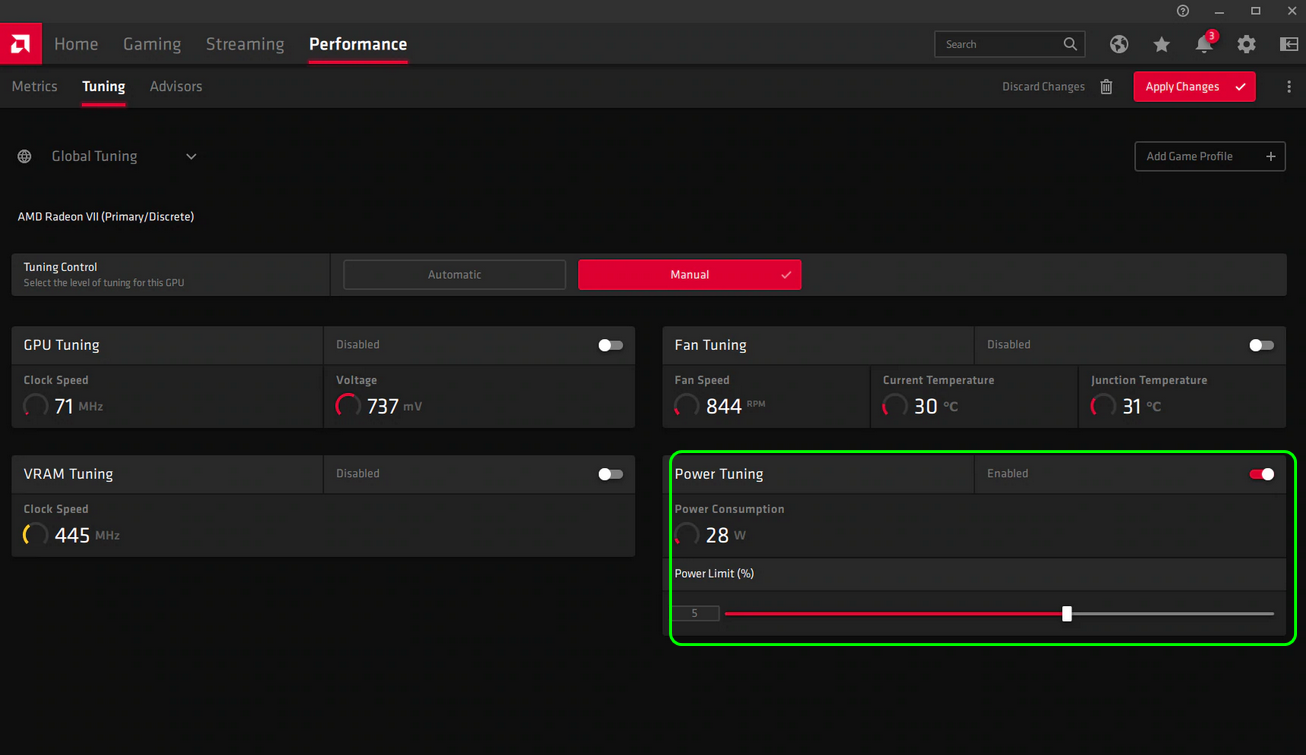
Soms kan het probleem eenvoudig worden opgelost door de stroomlimiet van je AMD-videokaart te verhogen.
- Open het AMD Radeon Software-programma en ga naar het optreden.
- Open Stemmen Kies de modus Handmatig.
- aanzetten Vermogensafstelling Verhoog de vermogenslimiet met 50%. Zorg ervoor dat de wijzigingen zijn doorgevoerd en herstart vervolgens.
![]()
- Controleer na het herstarten op een time-outfout.
12. Stel de systeemventilator nauwkeurig af.
Hoge temperaturen kunnen ervoor zorgen dat stuurprogramma's vastlopen. Het aanpassen van de ventilatorstand van uw systeem kan soms helpen.
- Open het AMD Radeon Software-programma. het optreden en ga naar Stemmen.
- Inschakelen VentilatorafstellingProbeer de maximale ventilatortemperatuur te verhogen naar 100 °C en kijk of dat verbetering oplevert.
13. Het systeemregister wijzigen
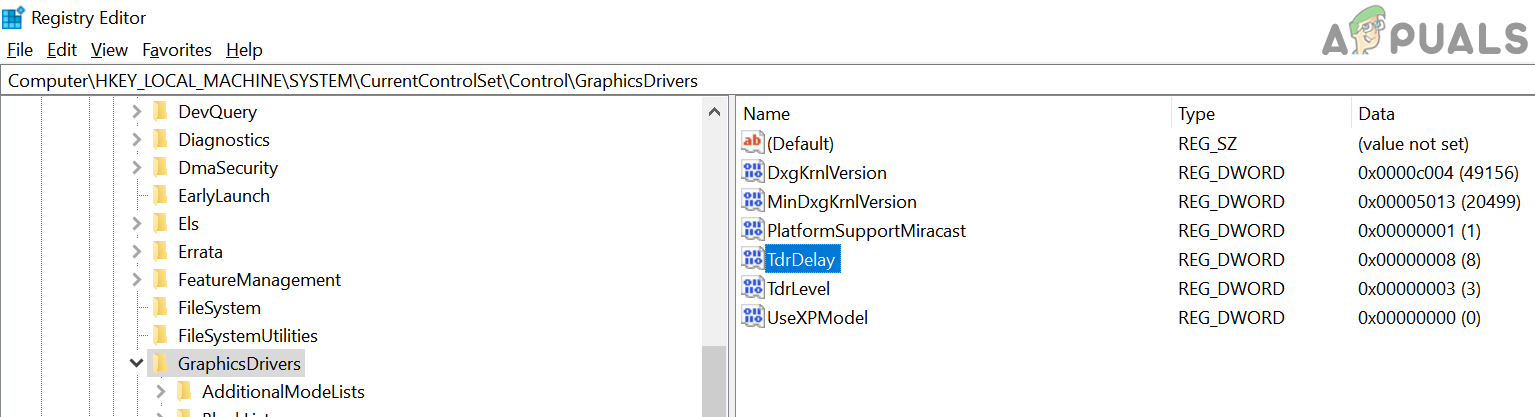
Soms wacht Windows niet lang genoeg op een reactie van de grafische kaart, wat een time-outfout veroorzaakt. Je kunt Windows langer laten wachten door de TDR (TDR Delay) in het systeemregister te verhogen. Wees voorzichtig: fouten hier kunnen andere problemen veroorzaken.
Waarschuwing: Maak eerst een back-up van uw systeemregister: Lees hier hoe u dat doet.
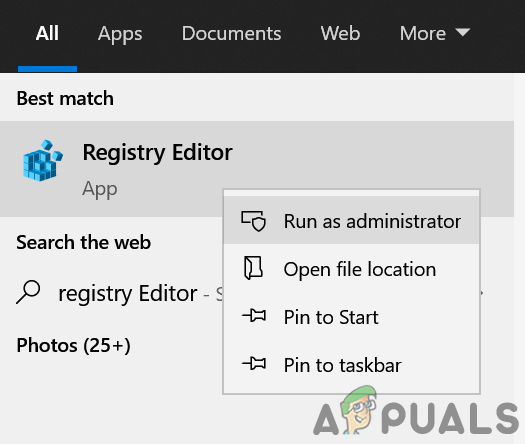
- druk op de toets WindowsTyp 'Register-editor', klik er met de rechtermuisknop op en selecteer Als administrator uitvoeren.
![]()
- Navigeer in de linkerzijbalk naar het volgende pad:
HKEY_LOCAL_MACHINESYSTEMCurrentControlSetControlGraphicsDrivers
![]()
- Klik met de rechtermuisknop in het rechterdeelvenster en selecteer Nieuw → DWORD (32-bits) waarde.
- Noem hem TdrDelay Stel de waarde in op 8 of 30.
- Herhaal het proces, maar maak nu een keuze. Nieuw → QWORD-waarde (64-bits)Geef het de naam TdrDelay en stel de waarde in op 8 of 30.
- Start je computer opnieuw op en kijk of het probleem is opgelost.
- Open Kladblok indien nodig en plak de volgende tekst:
Windows Register-editor versie 5.00 [HKEY_LOCAL_MACHINESYSTEMCurrentControlSetControlGraphicsDrivers] "TdrDelay"=dword:0000000a "TdrDdiDelay"=dword:00000019
- Sla het bestand op als TDR.regDubbelklik erop om het aan uw register toe te voegen en herstart vervolgens uw computer.
Als dit probleem zich alleen voordoet in één game of programma, kan het helpen om die applicatie (zoals Adobe After Effects) opnieuw te installeren. Zorg ervoor dat sommige games de door u gewenste DirectX-versie gebruiken; veel oudere games geven de voorkeur aan DirectX 11. Voor browsers die dit probleem ondervinden (zoals Chrome), kunt u proberen hardwareversnelling uit te schakelen. Sommige gebruikers hebben ook ontdekt dat het probleem wordt opgelost door AMD Radeon Software op de achtergrond te minimaliseren.
Als je alles hebt geprobeerd en de foutmelding blijft verschijnen, overweeg dan om je computer te resetten of Windows opnieuw te installeren . Als het probleem aanhoudt, is je grafische kaart mogelijk defect. Probeer indien mogelijk een andere grafische processor (GPU) of test je AMD-kaart op een andere computer om dit te controleren.
Reacties zijn gesloten.