

PuTTY X11 is een mechanisme voor toegang op afstand tot applicaties en servers door de weergave en besturing van deze applicaties om te leiden naar het lokale hostapparaat. Dit mechanisme stelt het lokale apparaat van de gebruiker in staat om te communiceren met de grafische gebruikersinterface (GUI) en SSH van externe apparaten, waardoor toegang wordt vergemakkelijkt.

Wanneer een gebruiker echter probeert toegang te krijgen tot servers of applicaties, kan hij of zij de foutmelding "PuTTY X11 proxy: Unsupported authorization protocol" tegenkomen . Deze fout kan verschillende oorzaken hebben, waaronder:
- Onjuiste eigenaar van het Xauthority-bestand (en vergrendelde bestanden)
- Het Xauthority-bestand is beschadigd.
- Ongeldige configuratie voor PuTTY
- Onjuiste firewall-licentie-instellingen
- X11forwarding is niet geconfigureerd in de SSH-instellingen.
Dit artikel beschrijft de methoden om de foutmelding 'niet-ondersteunde licentie' in PuTTY op te lossen.
Oplossing 1: Wijzig het eigenaarschap van het Xauthority-bestand
Het Xauthority- bestand is een essentieel onderdeel voor het gebruik van PuTTY, omdat het cookies en Xserver-gegevens opslaat voor authenticatie van de verbinding. Er treedt een "unsupported authorization protocol"-fout op wanneer het Xauthority-bestand ontbreekt of wanneer de gebruiker niet de eigenaar van het bestand is. Volg de onderstaande stappen om deze fout op te lossen.
- Gebruik de onderstaande opdracht om het Xauthority-bestand te vinden en het eigenaarschap te controleren:
ls -al .Xauthority
![Commando om het Xauthority-bestand te vinden]()
Het Xauthority- bestand is momenteel eigendom van de root-gebruiker. Laten we de server benaderen met PuTTY om te zien hoe deze met dit eigendomsprobleem omgaat:
![Fout in het niet-ondersteunde licentieprotocol]()
Uit bovenstaande uitvoer blijkt dat de gebruiker controle moet hebben over het Xauthority- bestand.
- Draag het eigenaarschap van het Xauthority-bestand over aan de ingelogde gebruiker. Voer hiervoor de volgende opdracht uit:
opmerking: Voer de gebruikersnaam in die u wilt gebruiken in plaats van "linux-user" zoals weergegeven in de opdracht:sudo chown linux-user .Xauthority


- Zodra er een fout optreedt Niet-ondersteund autorisatieprotocolHet Xauthority-bestand is vaak vergrendeld. Wanneer dit bestand vergrendeld is, lost het hebben van de juiste eigenaar het probleem niet op. Daarom moet de gebruiker controleren op vergrendelde bestanden en deze verwijderen. Voer het volgende commando uit: ls-al Om te controleren of de bestanden Xauthority-c و Xauthority-l cadeau:
ls-al
![commando om een lijst weer te geven: ls -al]()
Als deze bestanden bestaan, verwijder dan de bestanden Xauthority-c en Xauthority-l met behulp van de volgende opdracht:
rm .Xauthority-c .Xauthority-l
![]()
opmerkingStart je apparaat opnieuw op en maak verbinding met PuTTY om de wijzigingen toe te passen. - Maak opnieuw verbinding met de PuTTY-server en roep " aan" aan.xklokOm de server te testen:
![PuTTY is online]() De autorisatiefout is succesvol opgelost.
De autorisatiefout is succesvol opgelost.


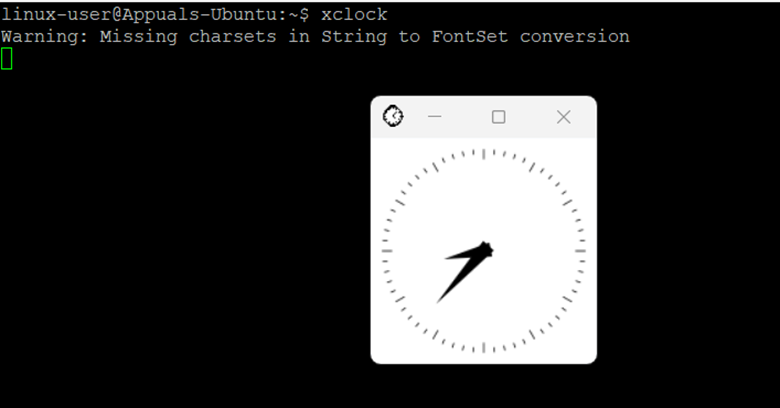 De autorisatiefout is succesvol opgelost.
Oplossing 2: Vervang het beschadigde Xauthority-bestand.
In sommige gevallen kan het Xauthority-bestand beschadigd raken, waardoor de toegang tot de server wordt geweigerd. Om dit probleem op te lossen, moet u de volgende stappen volgen.
- Voer het commando uit “ls – alOm te controleren of ons Xauthority-bestand bestaat:
![menu weergave opdracht]()
- Een bestand verwijderen Xautoriteit, gebruik het volgende commando:
rm .Xauthority
![Xauthority-bestand verwijderingsopdracht]()
- Nadat je het Xauthority-bestand hebt verwijderd, maak je opnieuw verbinding met de server via PuTTY. Hierdoor wordt een nieuw Xauthority-bestand in de map aangemaakt. Voer vervolgens de volgende opdracht uit:xklok"
![De server benaderen via PuTTY]() Ik ben succesvol ingelogd op PuTTY en heb toegang gekregen tot Xclock.
Ik ben succesvol ingelogd op PuTTY en heb toegang gekregen tot Xclock.


 Ik ben succesvol ingelogd op PuTTY en heb toegang gekregen tot Xclock.
Oplossing 3: Ongeldige PuTTY-instellingen resetten
Het correct instellen van PuTTY is essentieel, en soms maken gebruikers fouten tijdens het configureren of instellen ervan. Om deze veelvoorkomende fout op te lossen, volgt u de onderstaande stappen:
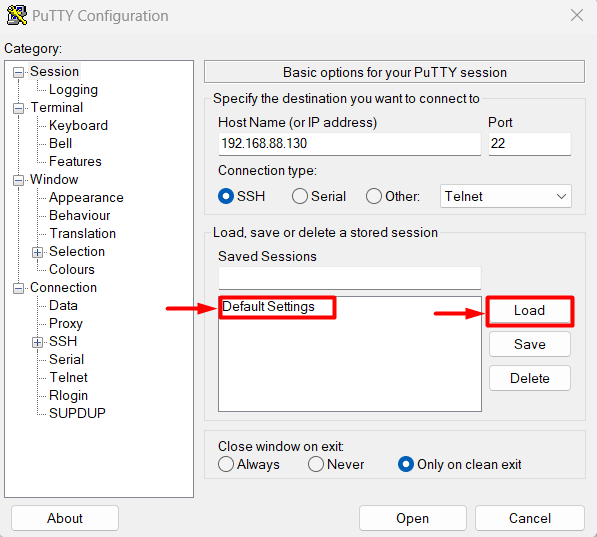
- Open PuTTY Klik op uw computer op Bestand. Standaard instellingen, sta dan op Download het:
![PuTTY-configuratie-instellingen]()
- Selecteer nu het tabblad SSH en klik op Optie X11. Inschakelen X11 Doorsturen En aanpassen”X Toon site" Op "lokalehost0"
![SSH en X11 configureren in PuTTY]()
- Nu moet u iets invoeren IK P أو hostnaam Voor de server waartoe u toegang wilt krijgen. Nadat u de hostnaam of het IP-adres hebt ingesteld, configureert u de server. De vestiging bevindt zich op nummer 22. (Of een andere poort die je voor SSH hebt ingesteld) dan Sparen "standaardbestand"
![Hostnaam of IP-adres in PuTTY]()
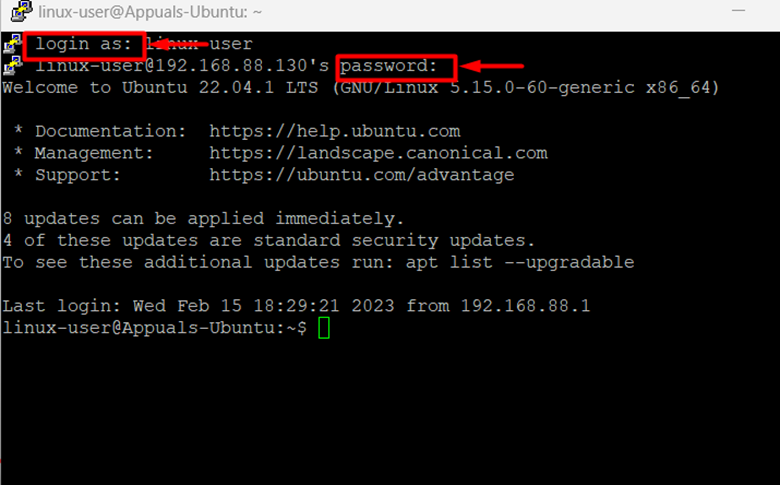
- Klik op de knop 'Openen' en er verschijnt een terminalvenster. PuTTY:
![Log in bij PuTTY]() In het PuTTY-terminalvenster moet u het volgende invoeren: اسم المستخدم وwachtwoord Voor de server waartoe u toegang wilt krijgen. Zodra u deze twee parameters invoert, kunt u de externe server benaderen:
In het PuTTY-terminalvenster moet u het volgende invoeren: اسم المستخدم وwachtwoord Voor de server waartoe u toegang wilt krijgen. Zodra u deze twee parameters invoert, kunt u de externe server benaderen:![PuTTY is bereikt]()
Zoals je ziet, heb ik PuTTY succesvol geïnstalleerd en toegang tot de server verkregen.


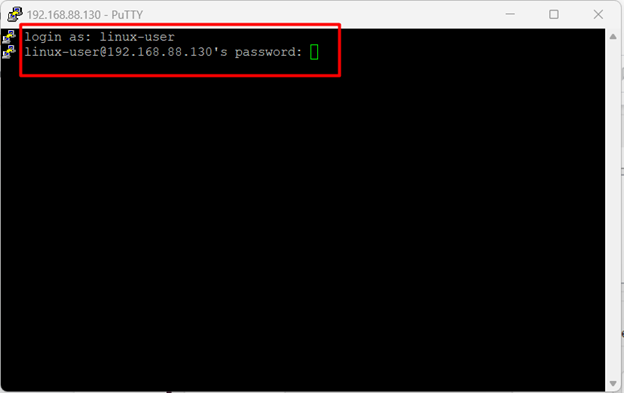 In het PuTTY-terminalvenster moet u het volgende invoeren: اسم المستخدم وwachtwoord Voor de server waartoe u toegang wilt krijgen. Zodra u deze twee parameters invoert, kunt u de externe server benaderen:
Oplossing 4: Firewallconfiguratie voor poort 22 toestaan.
Om X11Forwarding en PuTTY te gebruiken , moet u uw firewall configureren en poort 22 inschakelen. Hier wordt de UFW- tool gebruikt om de firewall te configureren :
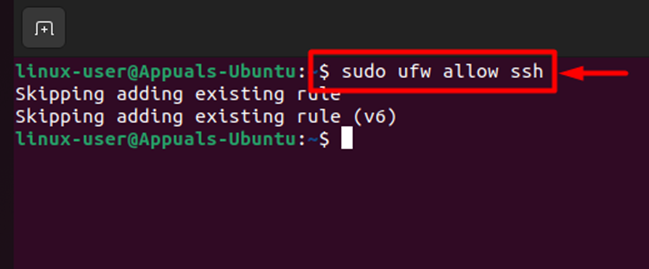
- Voer de volgende opdracht in uw terminal uit om de server toegang te geven. SSH Door toegang te krijgen tot poort 22 via Firewall:
sudo ufw sta ssh toe
![Sta SSH toe in de firewall.]()
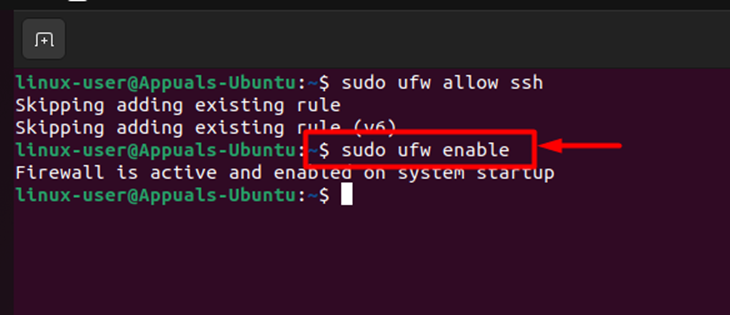
- Inschakelen Firewall Met behulp van de volgende opdracht:
sudo ufw inschakelen
![Schakel de firewall in.]()
- Verifiëren Firewallstatus Met behulp van de volgende opdracht:
sudo ufw-status
![De firewallstatus controleren]()
Zoals u ziet, zijn zowel 22/tcp als 22/tcp ( v6 ) nu ingeschakeld. Nadat u deze stappen hebt voltooid, maakt u opnieuw verbinding met PuTTY X11 en controleert u of de fout is verholpen. Om verbinding te maken met de PuTTY-server, voert u de gebruikersnaam en het wachtwoord van het externe systeem in om toegang te krijgen tot de server.
![PuTTY maakt verbinding met de externe server.]()
Ik heb de fout succesvol verholpen en heb nu weer toegang tot de externe server.

Oplossing 5: X11Forwarding configureren in de SSH-serverinstellingen
Een andere configuratiefout die leidt tot het weigeren van een PuTTY X11-licentie is een onjuiste SSH-serverconfiguratie. Om de SSH-server te configureren , voert u de volgende opdracht uit in uw terminal.
sudo nano /etc/ssh/sshd/config
- Door dit commando uit te voeren, krijgt u toegang tot het configuratiebestand van de SSH-server:
![Toegang tot de SSH-server]()
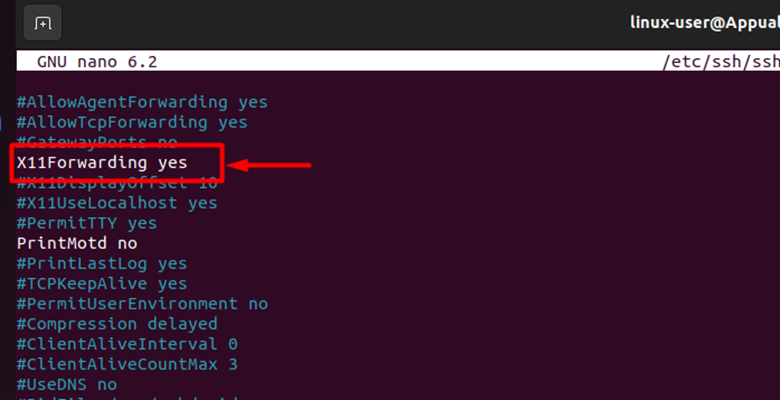
- in instellingen SSH, Zoeken X11 DoorsturenVerwijder vervolgens de opmerking om het in te schakelen. Stel een parameter in. X11 Doorsturen Op "ja"
![X11Forwarding is ingeschakeld]()
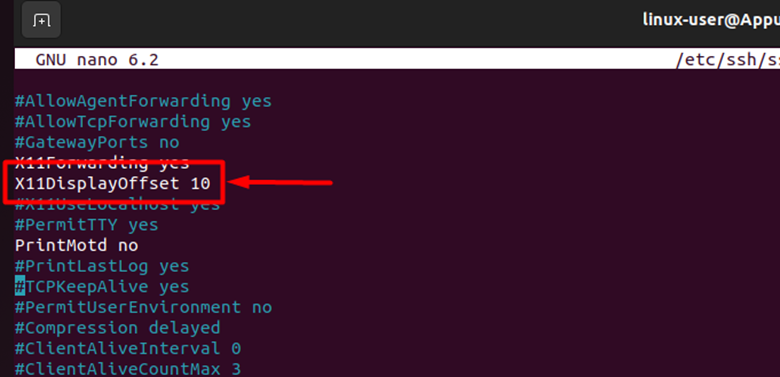
- Zoek vervolgens naar “X11-schermverschuivingSchakel ook deze instelling in en stel de weergave in op "10"
![X11DisplayOffset is ingeschakeld]()
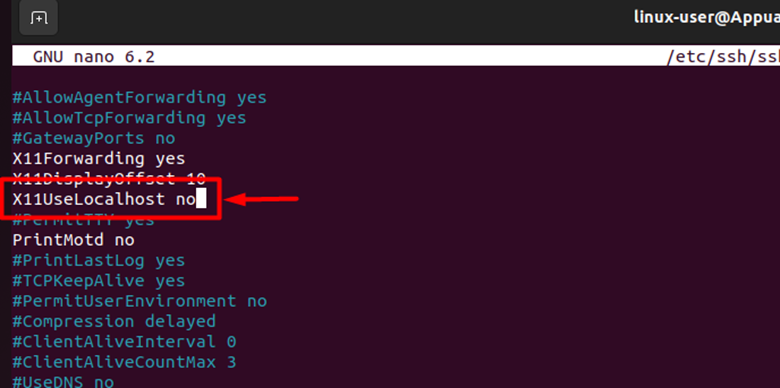
- Nadat u de bovenstaande instellingen hebt ingeschakeld, schakelt u " in en past u deze aan" aan.X11UseLocalhost" Op "geen"
![Stel X11UseLocalhost in op nee]()
- Schakel bovendien de "PrintMotd" Op "geen"
![Stel PrintMotd in op nee]()
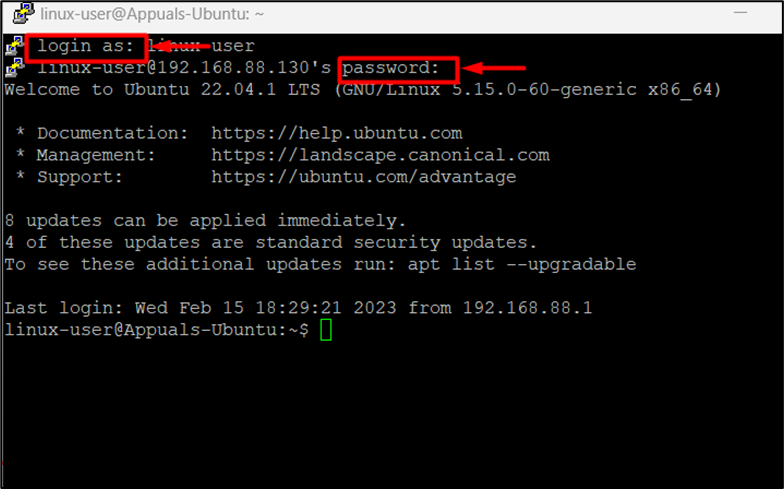
- Nadat u alle bovenstaande stappen hebt voltooid, slaat u de instellingen op met CTRL + O Sluit vervolgens het instellingenbestand af met CTRL + XProbeer daarna opnieuw verbinding te maken met de server via PuTTY:
![Toegang via PuTTY]()
- Je bent succesvol ingelogd op de server. Probeer er nu toegang toe te krijgen. xklok Gebruik de volgende opdracht in de terminal. PuTTY uw:


xklok

Ik heb de fout succesvol verholpen en kon weer toegang krijgen tot het externe apparaat.
De foutmelding "PuTTY X11 proxy: unsupported authorization protocol" treedt op wanneer u geen toegang krijgt tot een externe server met PuTTY. De oorzaken van deze fout en de oplossingen daarvoor worden in dit artikel besproken.
Reacties zijn gesloten.