

Als uw Windows-computer de foutmelding 'Stuurprogramma niet beschikbaar' weergeeft, betekent dit dat uw systeem de juiste printerstuurprogramma's niet kan vinden. U kunt in dat geval geen documenten of andere items afdrukken. U kunt het probleem echter oplossen door enkele stuurprogramma-instellingen op uw computer aan te passen.
De meest voorkomende oorzaak van de bovengenoemde fout is een verouderd stuurprogramma. Andere oorzaken zijn onder andere defecte stuurprogramma's, beschadigde Windows-systeembestanden en nog veel meer. We zullen verschillende opties presenteren om deze problemen op te lossen, zodat uw printer weer naar behoren werkt.
Printerstuurprogramma's bijwerken
De eerste oplossing die u kunt proberen wanneer uw computer de foutmelding "Stuurprogramma niet beschikbaar" weergeeft, is het bijwerken van uw printerstuurprogramma's. Hiermee worden de bestanden bijgewerkt die ervoor zorgen dat de printer met uw computer kan communiceren.
Je kunt het updateproces uitvoeren via 'Apparaatbeheer' in Windows.
- Open het Startmenu, zoek naar Apparaatbeheer en selecteer het programma in de zoekresultaten.
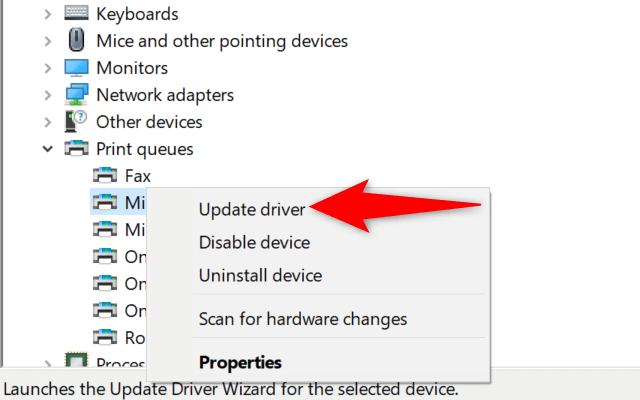
- Vouw de afdrukrijen uit, klik met de rechtermuisknop op de printer die het probleem veroorzaakt en selecteer Stuurprogramma bijwerken.
- Selecteer 'Automatisch naar stuurprogramma's zoeken' in het venster dat verschijnt.
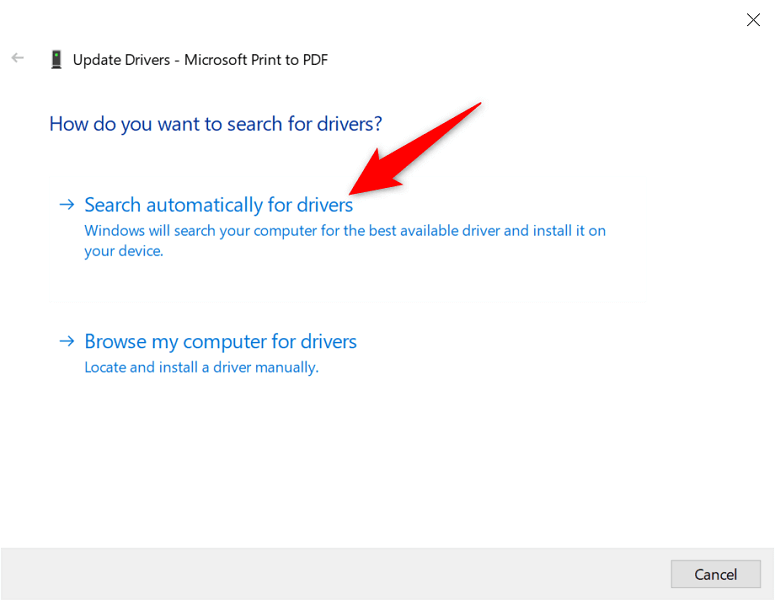
- Laat het Windows-besturingssysteem zoeken naar en de nieuwste stuurprogramma's installeren.
- Als er geen stuurprogramma's beschikbaar zijn, geeft Apparaatbeheer aan dat u de beste stuurprogramma's al hebt geïnstalleerd. In dat geval kunt u het venster sluiten door op 'Sluiten' te klikken.
Printerstuurprogramma's automatisch opnieuw installeren
Als bovenstaande methode niet werkt, probeer dan het printerstuurprogramma volledig te verwijderen en opnieuw te installeren . Hiermee worden alle problematische bestanden verwijderd die mogelijk de foutmelding "stuurprogramma niet beschikbaar" veroorzaken.
Gebruik opnieuw het hulpprogramma "Apparaatbeheer" om de bewerking uit te voeren.
- Open het Startmenu, zoek naar Apparaatbeheer en selecteer de toepassing in de zoekresultaten.
- Vouw de afdrukrij uit, klik met de rechtermuisknop op uw printer en selecteer 'Apparaat verwijderen'.
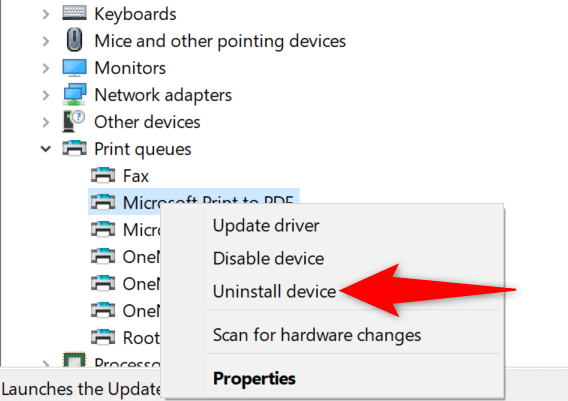
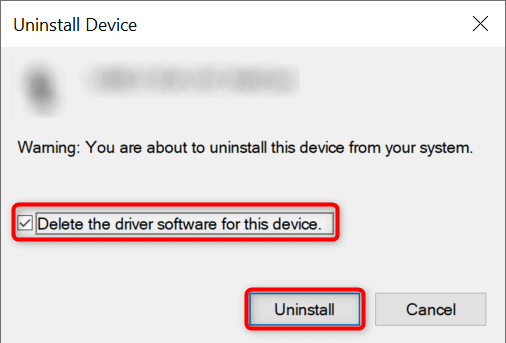
- Schakel de optie voor het verwijderen van stuurprogramma's voor dit apparaat in en selecteer 'Verwijderen'.
- Koppel de printer los van de computer.
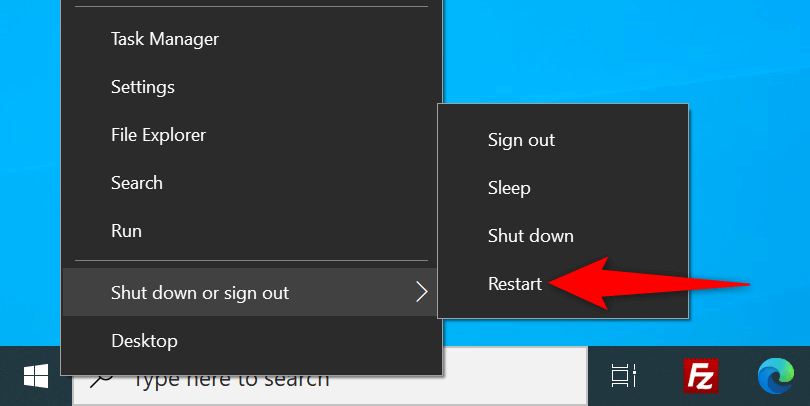
- Start uw computer opnieuw op door met de rechtermuisknop op het Startmenu-pictogram te klikken en 'Afsluiten' of 'Afmelden' > 'Opnieuw opstarten' te selecteren.
- Sluit de printer opnieuw aan op uw computer.
- Volg de instructies op het scherm om de printerstuurprogramma's opnieuw te installeren.
Printerstuurprogramma's handmatig opnieuw installeren
De standaard printerstuurprogramma's in Windows werken mogelijk niet altijd. Als dit bij u het geval is, download en installeer de stuurprogramma's dan handmatig via de website van de printerfabrikant.
Hier is hoe het te doen.
- Open Apparaatbeheer, klik met de rechtermuisknop op de printer in de afdrukrijen en selecteer Apparaat verwijderen.
- Schakel de optie in om het stuurprogramma voor dit apparaat te verwijderen en selecteer 'Apparaat verwijderen'.
- Koppel de printer los van uw computer en herstart uw computer.
- Sluit de printer aan op uw computer.
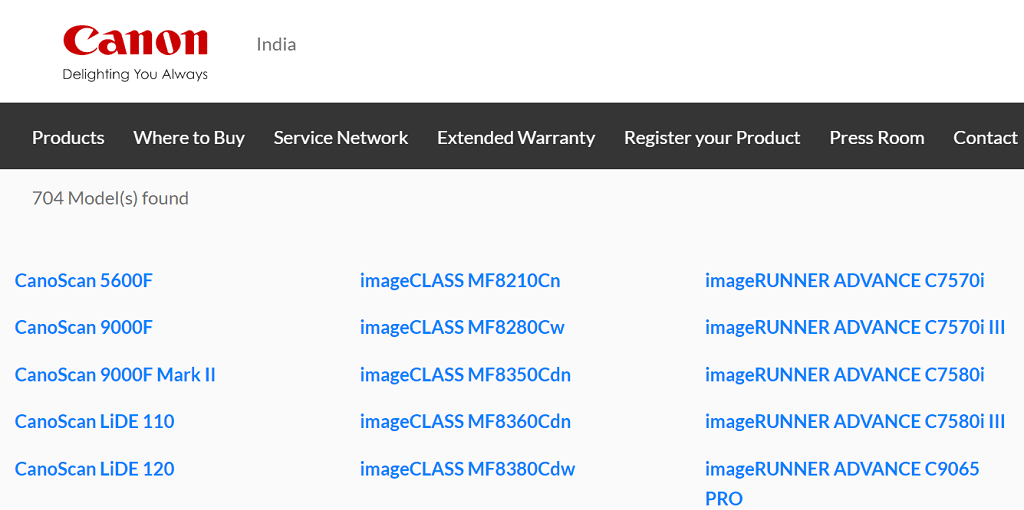
- Open een webbrowser, ga naar de website van de printerfabrikant en download de nieuwste stuurprogramma's.
- Dubbelklik op het gedownloade bestand om het installatieproces te starten.
Windows 10- of Windows 11-update
Soms kunnen essentiële Windows-updates veel hardwareproblemen oplossen. Mogelijk kunt u de foutmelding 'stuurprogramma niet beschikbaar' verhelpen door uw Windows 10- of Windows 11-computer bij te werken.
- Open de app Instellingen door tegelijkertijd op de Windows- en I-toetsen te drukken.
- Selecteer 'Update & beveiliging' in het instellingenvenster.
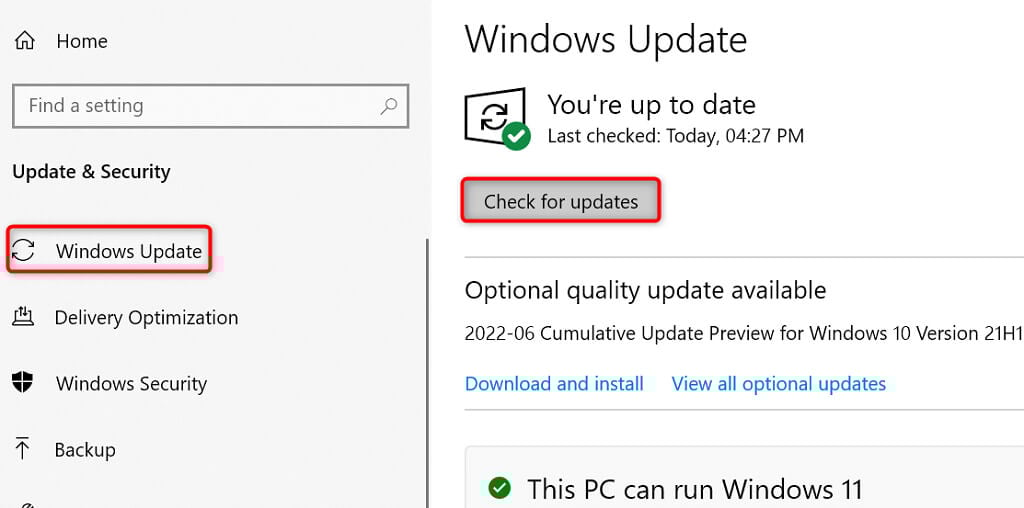
- Selecteer Windows Update in de zijbalk aan de linkerkant.
- Selecteer 'Controleren op updates' in het gedeelte aan de rechterkant.
- Installeer beschikbare updates.
- Start je computer opnieuw op.
Voorkom de installatie van de verkeerde driverupdate.
Zowel Windows 10 als 11 werken uw apparaatstuurprogramma's automatisch bij via Windows Update. Soms zijn deze updates defect, waardoor er willekeurige problemen met uw apparaten ontstaan.
Als het probleem 'stuurprogramma niet beschikbaar' zich pas sinds kort voordoet, kan een stuurprogramma-update de oorzaak zijn. In dat geval kunt u de update terugdraaien om te voorkomen dat Windows dezelfde update opnieuw installeert.
- Een hulpmiddel downloaden Updates weergeven of verbergen van Microsoft.
- Voer het zojuist gedownloade wushowhide.diagcab-bestand uit.
- Selecteer 'Volgende' op het eerste scherm van de tool.
- Selecteer 'Updates verbergen'.
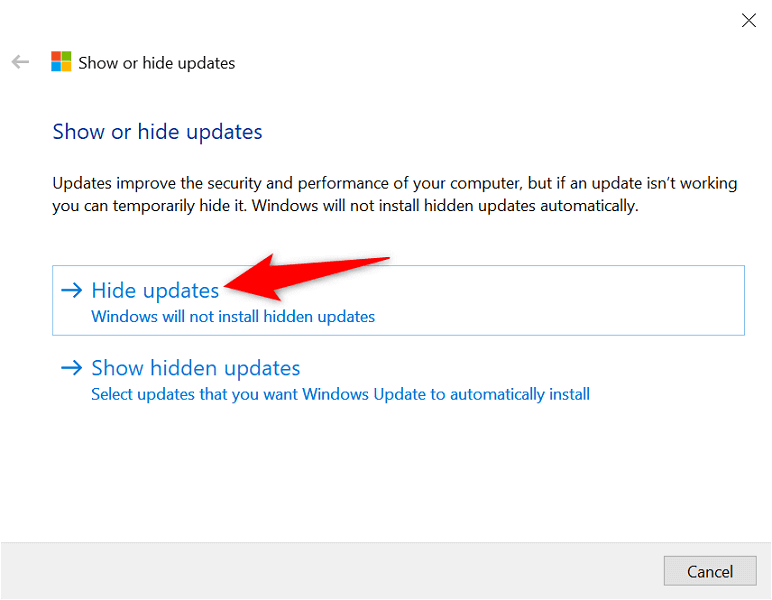
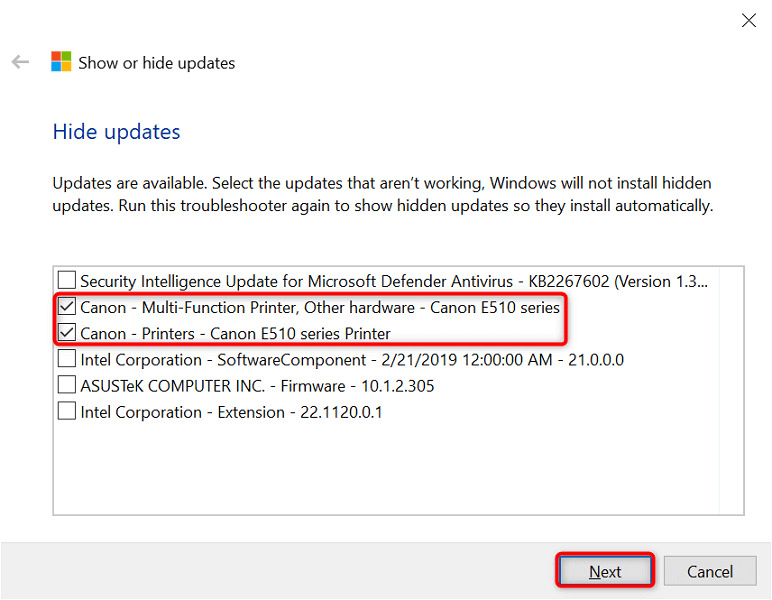
- Schakel het vakje naast 'Uw printer bijwerken' in. Selecteer vervolgens 'Volgende' onderaan.
- Selecteer 'De probleemoplosser sluiten'.
Windows voorkomt nu de installatie van printerstuurprogramma-updates.
Later kunt u deze updates opnieuw inschakelen door 'Verborgen updates weergeven' te selecteren en uw printeroptie te activeren.
Gebruik van generieke printerstuurprogramma's
Microsoft biedt generieke printerstuurprogramma's aan voor het geval uw eigen stuurprogramma's niet werken. Mogelijk kunt u deze gebruiken om de foutmelding "Stuurprogramma niet beschikbaar" tijdelijk op te lossen en uw documenten af te drukken.
- Klik met de rechtermuisknop op het Startmenu en selecteer Apparaatbeheer.
- Vouw de afdrukrijen uit, klik met de rechtermuisknop op uw printer en selecteer Stuurprogramma bijwerken.
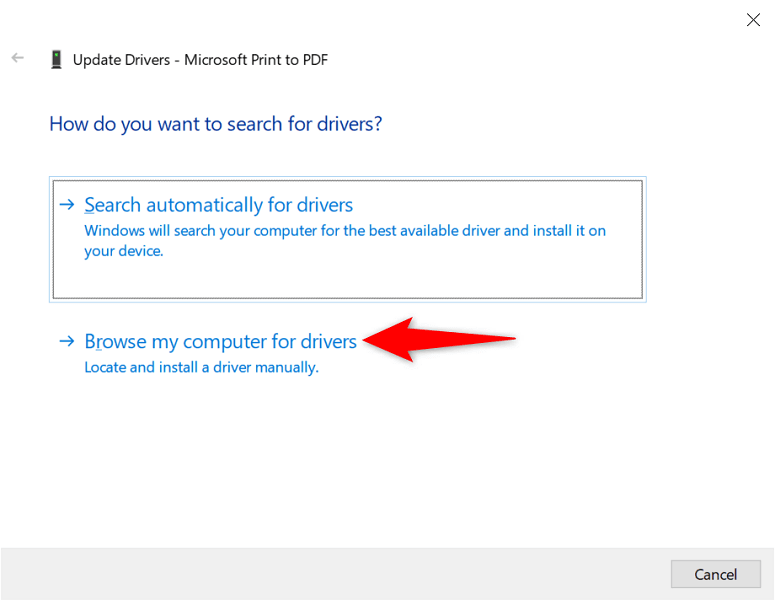
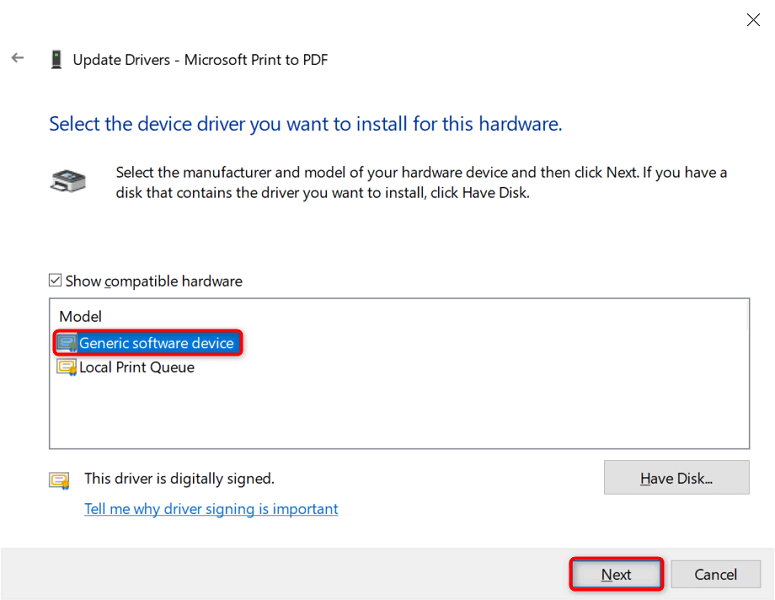
- Selecteer 'Op mijn computer naar stuurprogramma's zoeken'.
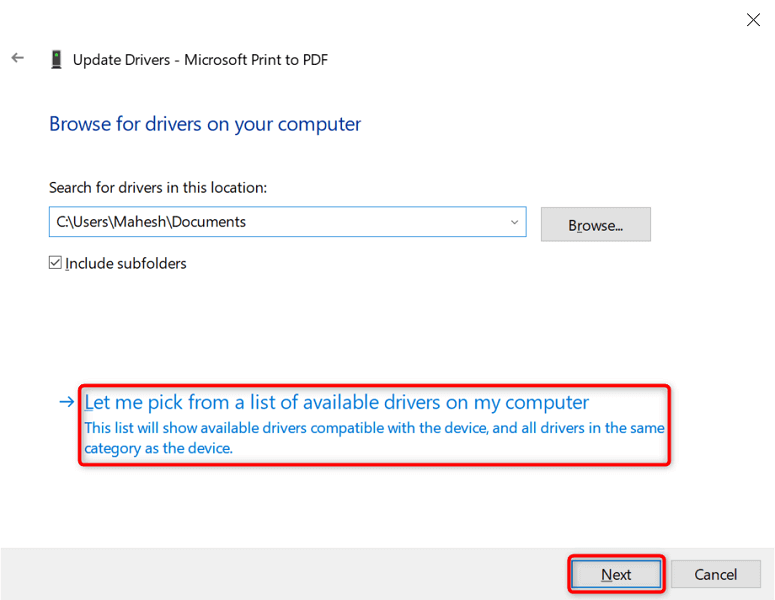
- Kies "Laat me kiezen uit de lijst met stuurprogramma's die op mijn computer beschikbaar zijn".
- Selecteer een generiek softwareapparaat en klik vervolgens op Volgende.
- Start je computer opnieuw op.
Herstel beschadigde Windows-bestanden
Beschadigde Windows-systeembestanden kunnen ervoor zorgen dat uw apparaten niet goed functioneren. Een foutmelding zoals "stuurprogramma niet beschikbaar" kan worden veroorzaakt door een defect kernbestand. Gelukkig kunt u het probleem oplossen door alle problematische systeembestanden te controleren en te repareren.
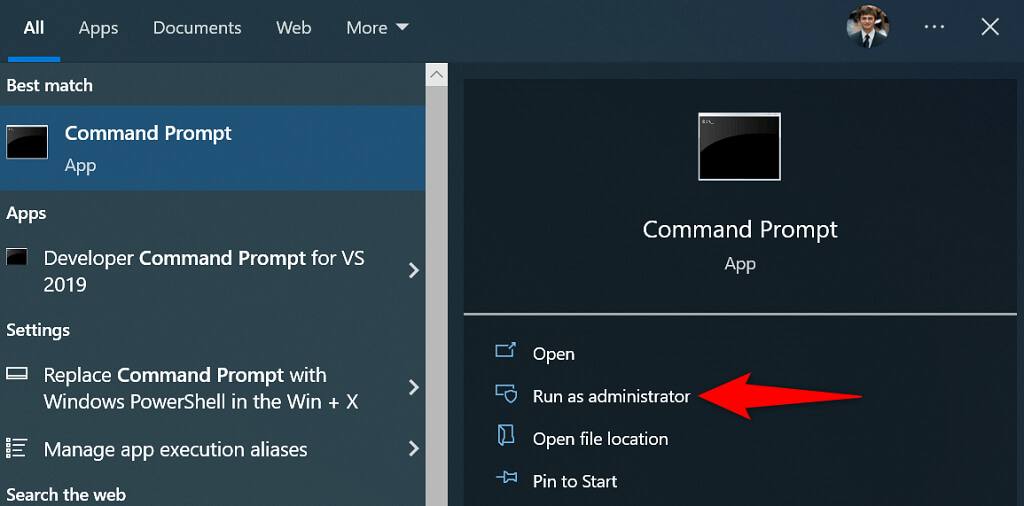
- Open het Startmenu, zoek naar Opdrachtprompt en selecteer Uitvoeren als beheerder.
- Selecteer 'Ja' in het venster Gebruikersaccountbeheer.
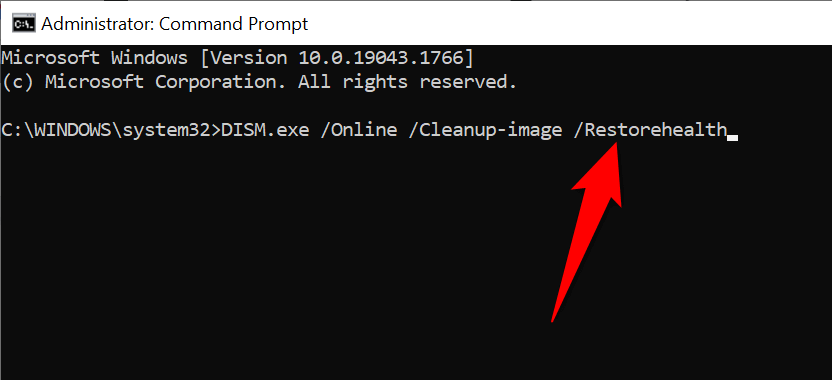
- Typ het volgende in het opdrachtpromptvenster en druk op Enter. Wacht tot de opdracht is uitgevoerd: DISM.exe /Online /Cleanup-image /Restorehealth
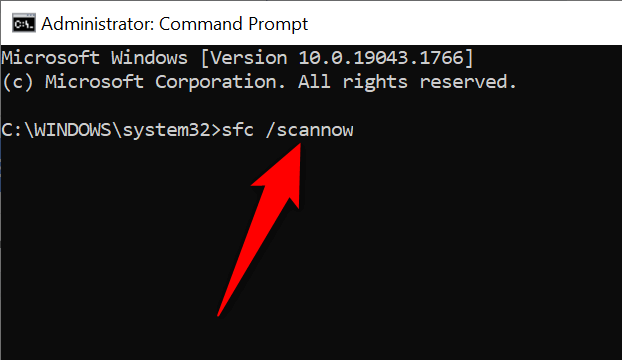
- Voer vervolgens de volgende opdracht uit: sfc /scannow
- Wacht tot je de tool hebt gevonden en repareer de beschadigde bestanden op je apparaat.
Printerstuurprogramma's die "niet beschikbaar" zijn, op een paar eenvoudige manieren weer beschikbaar maken.
De foutmelding "stuurprogramma niet beschikbaar" in Windows maakt uw printer onbruikbaar, maar niet voor lang als u de bovenstaande stappen volgt en de onderliggende problemen oplost. Zodra u dat hebt gedaan, kunt u al uw documenten afdrukken en diverse opties voor uw printer configureren op uw Windows-pc. Veel plezier!
Reacties zijn gesloten.