

Een rood kruisje (rood foutteken) op een bureaubladpictogram of in Verkenner betekent meestal dat het Windows-besturingssysteem momenteel geen toegang heeft tot het item (beschadigde snelkoppeling, synchronisatiefout met de cloud/offline status of offline netwerkpad).
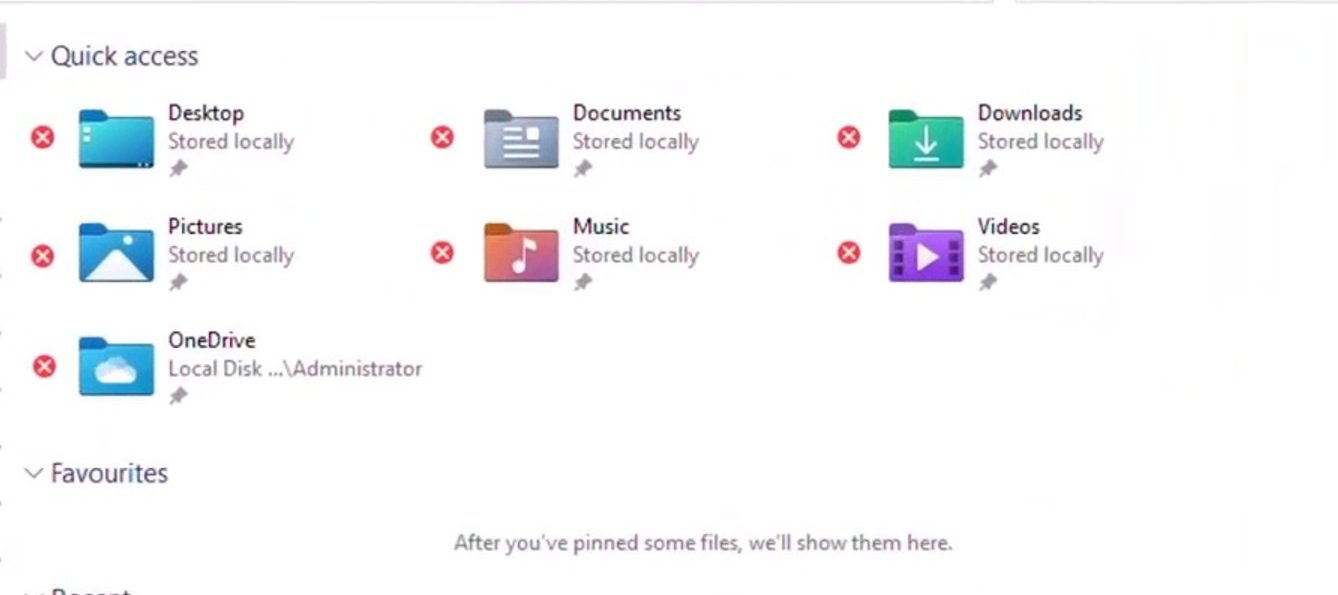
In de meeste gevallen verschijnt het rode kruisje om de volgende redenen:
- Het doel van de afkorting is verdraaid. (De applicatie/het bestand is verplaatst, hernoemd of verwijderd).
- Bestanden die via de cloud zijn gesynchroniseerd, zijn offline. أو Synchronisatie mislukt (Meestal OneDrive).
- De netwerkengine/het netwerkpad is niet verbonden. (Een netwerkstation, NAS, kantoorserver of VPN is vereist).
- De status van de overlay/het pictogram is verouderd. Na een crash/update (minder vaak voorkomend, maar mogelijk).
Voordat u begint: Controleer of het type artikel dat met een rode X is gemarkeerd, klopt.
- Als het snelkoppelingspictogram op het bureaublad er als volgt uitziet: Klik er met de rechtermuisknop op > EigendommenAls je een tabblad ziet AfkortingDit is een afkorting.
- Als het een echt bestand/map is: Controleer of het is inbegrepen. Microsoft Onedrive أو NetwerksiteZorg er vervolgens voor dat je verbonden bent met internet en ingelogd bent.
1. Corrigeer het doel van de snelkoppeling (of maak de snelkoppeling opnieuw aan)
Als er een rood kruisje bij een snelkoppeling staat , geeft Windows meestal aan dat de bestemming niet meer bestaat (of dat u geen verbinding met een andere locatie hebt). Werk de bestemming bij of maak de snelkoppeling opnieuw aan zodat deze naar het juiste pad verwijst.
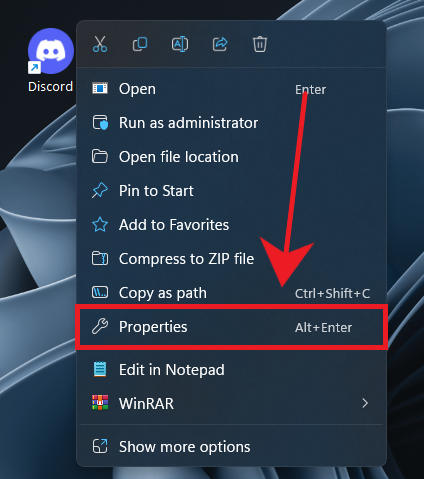
- Klik met de rechtermuisknop op de betreffende snelkoppeling en selecteer Eigenschappen.
![Open de eigenschappen van de snelkoppeling in Windows.]()
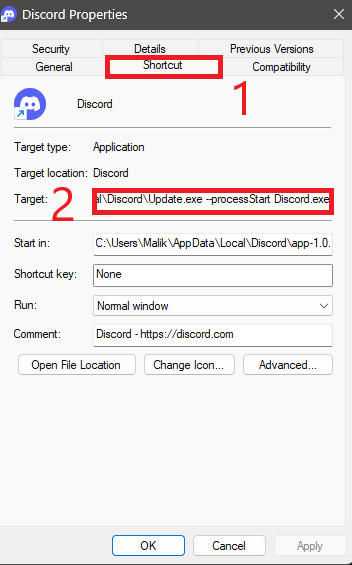
- Open het tabblad Snelkoppeling.
- Controleer veld DoelDit is het pad dat Windows probeert te openen.
![Het veld voor de snelkoppeling toont het huidige pad.]()
- Klik Open bestandslocatieAls Windows het doelbestand niet kan openen (of de verkeerde locatie opent), is het doelpad mogelijk ongeldig of ontoegankelijk.
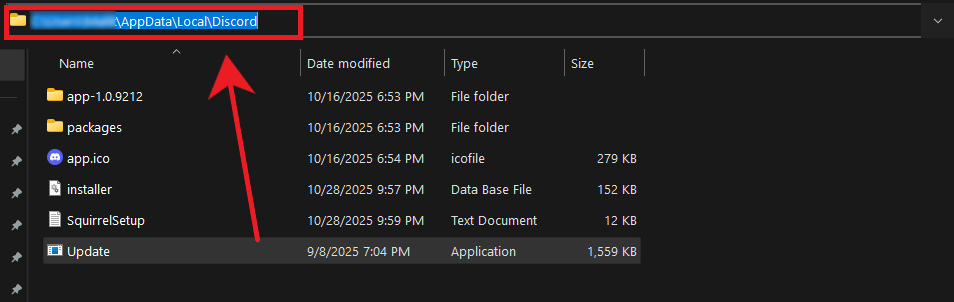
- Als je de juiste applicatie/het juiste bestand/de juiste map handmatig kunt vinden, kopieer het dan. Nieuw pad Het adres wordt automatisch geopend in de adresbalk van Bestandsverkenner.
![Kopieer het juiste pad uit de adresbalk van Verkenner.]()
- Verwijs naar de Eigenschappen Plak het juiste pad in het veld. Doelen tik vervolgens op Toepassen.
- Als de snelkoppeling zich nog steeds vreemd gedraagt, verwijder deze dan en maak een nieuwe snelkoppeling aan:
Klik met de rechtermuisknop op het juiste bestand/de juiste toepassing. > Verzenden naar > Bureaublad (snelkoppeling maken).
2. Herstel de OneDrive-synchronisatie (controleer eerst of het OneDrive is).
Als het rode kruisje van OneDrive afkomstig is , betekent dit meestal dat het bestand vastloopt tijdens de synchronisatie , offline is , dat u bent uitgelogd of dat uw OneDrive-opslag vol is.
Snelle controle: kijk naar het OneDrive-cloudpictogram in het systeemvak.
- Rood kruisje / Foutmelding: Synchronisatieprobleem.
- Je bent uitgelogd: U moet opnieuw inloggen.
- Tijdelijk gepauzeerd: Synchronisatie hervatten.
- De opslagruimte is vol: Maak ruimte vrij of upgrade uw opslag.
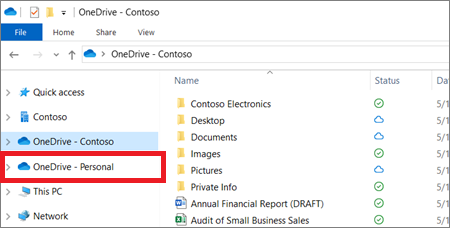
Zorg er ook voor dat het betreffende item zich bevindt op een locatie die wordt beheerd door OneDrive (Bestandsverkenner > OneDrive ).
- Open Bestandsverkenner.
- Klik in het linkerdeelvenster op Map. Microsoft Onedrive.
![De OneDrive-map bevindt zich in het linkernavigatievenster van Bestandsverkenner.]()
- Zoek naar het item dat met een rood kruis is gemarkeerd en controleer of het daadwerkelijk in OneDrive bestaat.
- Als het zich in OneDrive bevindt: Ga verder met de volgende stappen.
- Als het niet in OneDrive staat: Verplaats het bestand alleen als je het wilt synchroniseren. Een rood kruisje buiten OneDrive duidt meestal op een probleem. afkorting أو Netwerkpad.
- Hervat de synchronisatie: Klik op het OneDrive-pictogram in de taakbalk > Synchronisatie hervatten (Indien het tijdelijk gepauzeerd is).
- Login: Als OneDrive 'Niet aangemeld' weergeeft, meld u dan opnieuw aan en wacht een paar minuten totdat de status is bijgewerkt.
- Opslagreparatie: Als de opslagruimte vol is, maak dan ruimte vrij (verwijder grote bestanden, leeg de prullenbak of stop de synchronisatie van een map) en laat OneDrive vervolgens de synchronisatie voltooien.
- OneDrive opnieuw opstarten: Klik met de rechtermuisknop op het OneDrive-pictogram in de taakbalk > OneDrive beëindigenOpen OneDrive vervolgens opnieuw vanuit het Startmenu.
- Als een enkel bestand vastloopt, klik er dan met de rechtermuisknop op en probeer het volgende:
- Laat dit apparaat altijd aan staan (Download vereist), of
- ruimte vrijmaken (Heropen het vervolgens om de herdownload uit te voeren.)
Opmerking: Als uw bureaublad wordt ondersteund door OneDrive, kan er een rood kruisje verschijnen bij bureaubladitems, ook al lijken ze 'lokaal' te zijn. In dat geval verdwijnt het kruisje meestal als u het aanmeldings-/synchronisatieprobleem met OneDrive oplost.
3. Herstel de pictogramcache (als het rode kruisje vast lijkt te zitten).
Als je de problemen met OneDrive/Netwerk/Snelkoppelingen hebt opgelost, maar het rode kruisje nog steeds verschijnt, is de cache van je pictogrammen/overlays mogelijk verouderd. Door deze opnieuw op te bouwen, dwing je Verkenner om de pictogramgegevens opnieuw aan te maken. Hierdoor worden je persoonlijke bestanden niet verwijderd.
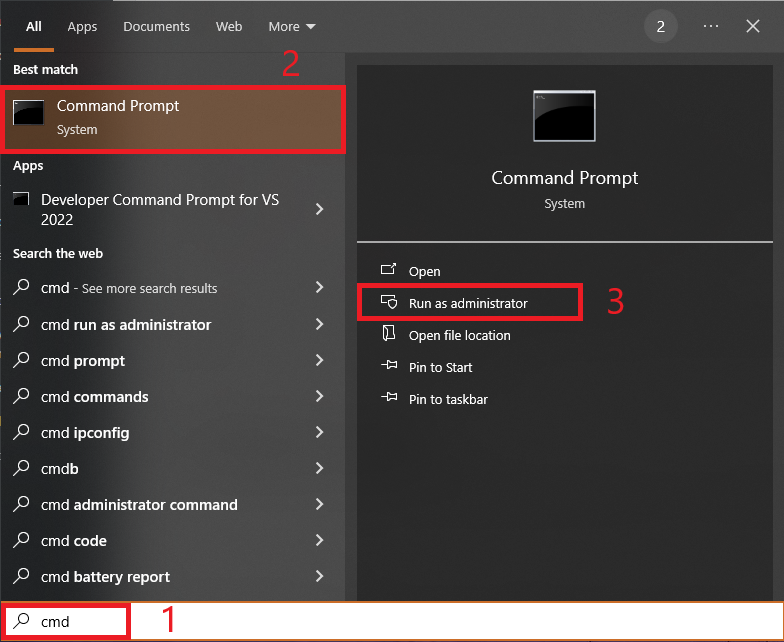
- Open het menu Start en zoek naar CMD, kies dan Als administrator uitvoeren.
![De opdrachtprompt als beheerder uitvoeren in Windows.]()
- Voer deze opdrachten één voor één uit:
taskkill /IM explorer.exe /F DEL /A /F /Q "%localappdata%IconCache.db" DEL /A /F /Q "%localappdata%MicrosoftWindowsExplorericocache*"
- Herstarten Je computer. (Je bureaublad kan even verdwijnen nadat je Verkenner hebt gesloten, dit is normaal.)
- Als Verkenner niet terugkeert voordat u de computer opnieuw opstart, druk dan op Ctrl + Shift + Esc > een bestand > Een nieuwe taak uitvoeren > typ explorer.exe > OK.
Reacties zijn gesloten.