
Hoe los je het probleem 'Gegevens kunnen niet worden geladen' in Adobe op: een vereenvoudigde handleiding
De foutmelding 'Kan gegevens niet laden' verschijnt meestal in Adobe Creative Cloud wanneer u de secties 'Abonnementen' , 'Facturering' of 'Plannen ' opent (op account.adobe.com in een browser of in de Creative Cloud-webweergave) en uw abonnementsgegevens niet worden geladen.
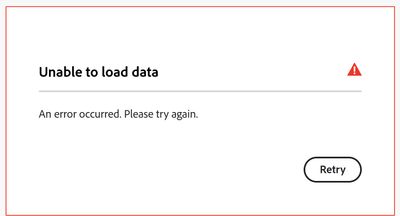
De meest voorkomende oorzaak van dit probleem is een verbroken verbinding tussen uw browser/sessie en de Adobe-accountgegevensservice.
Andere veelvoorkomende oorzaken zijn onder meer:
- VPN's Virtuele particuliere netwerken (VPN's), proxyservers of filters DNS أو Pi-hole/AdGuard/NextDNS Of rigide firewalls die de vraag belemmeren.
- Beschadigde cookies/caches أو Toevoegingen (Advertentieblokkers, script-/privacyblokkers) die de accountsessie verstoren.
- Adobe-accountservers Die momenteel tijdelijke problemen ondervinden (onderhoud/overbelasting).
Laat eerst de tests uitvoeren.
Deze snelle controles helpen bepalen of het probleem aan de kant van Adobe ligt of een lokaal probleem is, en lossen het vaak op zonder dat verder onderzoek nodig is.
- Open de pagina met de plannen direct. (In plaats van door meerdere menu's te navigeren):
account.adobe.com/plans. - Vernieuw de pagina snel (Om het laden van nieuwe scripts/gegevens af te dwingen):
Ctrl + F5 (Windows) of Cmd+Shift+R (op Mac). - Uitloggen Sluit het tabblad/de toepassing vanuit uw Adobe-account en vervolgens Meld u opnieuw aan Probeer de sectie 'abonnementen/facturen' opnieuw te openen.
1. Start een schone sessie (incognitomodus + geen add-ons)
Een onderbroken sessie of een plug-in die de toegang blokkeert, is een van de meest voorkomende redenen waarom Adobe-pagina's de melding 'Gegevens kunnen niet worden geladen' weergeven. De laadmodus van de site gebruikt een schoner profiel en bevestigt snel of cookies/plug-ins de oorzaak zijn.
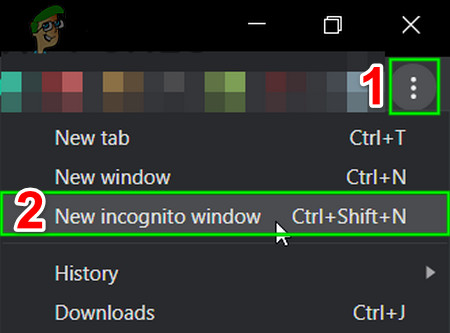
- open raam Privé/Vermomd (Chrome/Edge:Ctrl + Shift + NFirefox:Ctrl + Shift + P).
![]()
- Log opnieuw in op uw Adobe-account en open het gedeelte. Plattegronden (plannen) of Facturatie Gegevens (Facturen).
- Als het in de privémodus draait, schakel dan extensies uit in je gewone browser (vooral). AdBlock/uBlockPrivacyblokkeringstools, scriptblokkeringstools, 'anti-tracking'-tools, VPN-add-ons of beveiligingsadd-ons) en probeer het opnieuw.
ملاحظة: Sommige extensies werken mogelijk nog steeds in de incognitomodus als 'Toestaan in incognitomodus' is ingeschakeld. Schakel deze optie tijdelijk uit tijdens het testen.
2. Wis de websitegegevens van Adobe (cookies/Adobe-domeincache).
Als de sitecookies of opgeslagen sessietokens van Adobe beschadigd zijn, kan de pagina wel laden, maar kunnen abonnements-/factureringsgegevens niet worden opgehaald. Door de sitegegevens van Adobe te wissen, wordt een nieuwe aanmelding en een nieuwe sessieopbouw afgedwongen.
- Open de instellingen van je browser en ga naar Privacy / Cookies en websitegegevens.
- Zoeken adobe en verwijder Cookies/Sitegegevens Opgeslagen voor adobe.com و account.adobe.com (En alle vermelde Adobe-inloggegevens).
![]()
- Start je browser opnieuw op, log opnieuw in en open de pagina opnieuw. Plannen/Facturering.

3. Scan de DNS en probeer het opnieuw.
Dit is handig wanneer uw apparaat verouderde/onjuiste DNS-records gebruikt voor Adobe-services, of wanneer DNS-filtering onjuiste routering veroorzaakt. De scan dwingt Windows om nieuwe records op te vragen.
- uitzetten VPN أو volmacht Of gebruik een applicatie om DNS tijdelijk te filteren en vernieuw vervolgens de Adobe-factureringspagina.
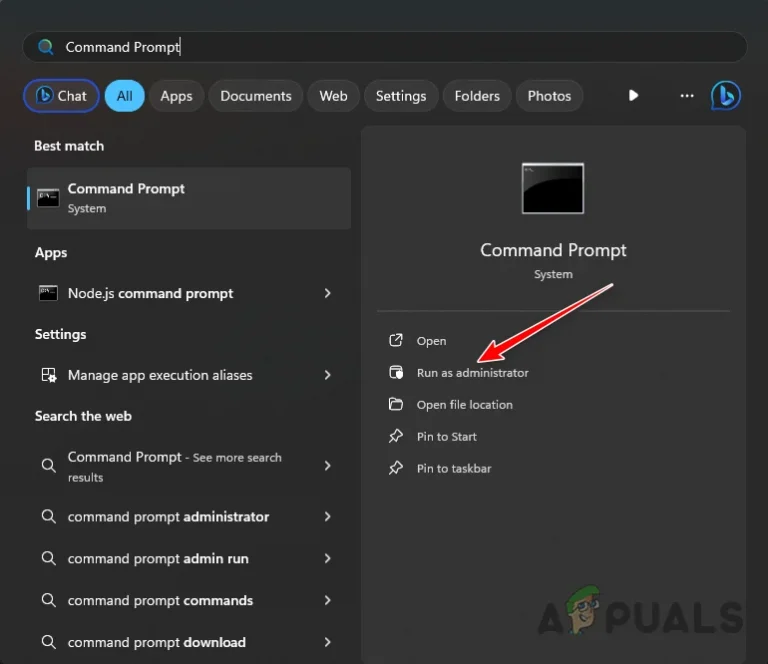
- Zoeken Opdrachtprompt En open het.Advies: Het is doorgaans niet nodig om als beheerder een DNS-scan uit te voeren, maar het is geen probleem als uw systeembeleid dit vereist.
![Windows-zoekresultaat toont 'Opdrachtprompt' met de optie 'Uitvoeren als beheerder'.]()
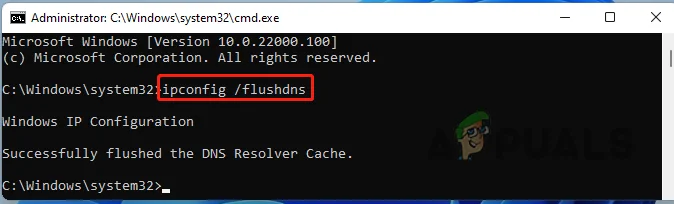
- vullen:
ipconfig / flushdns
![Uitvoer van de opdrachtprompt na het succesvol uitvoeren van ipconfig /flushdns]()
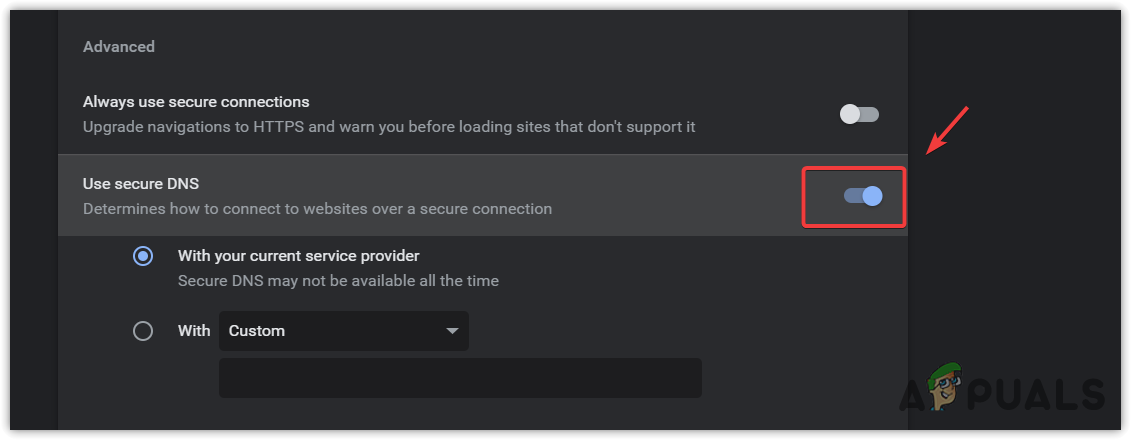
- Start je browser opnieuw op en probeer hem nogmaals te openen. Plannen/Facturering alweer.Als de storing aanhoudt: Schakel dit uit in Chrome/Edge. Beveiligde DNS (DNS via HTTPS/DoH) Tijdelijk tijdens het testen, omdat het het normale DNS-gedrag kan overschrijven.
![]()
4. Controleer of uw firewall/beveiligingssoftware Adobe-componenten blokkeert.
Gebruik deze oplossing als het probleem zich voordoet in de Creative Cloud-desktopomgeving of wanneer beveiligingssoftware Adobe-services blokkeert die op de achtergrond draaien. Als Adobe-services geen verbinding kunnen maken, kan de accountinterface wel worden geopend, maar kan de aanvraag voor het uploaden van uw abonnementsgegevens niet worden voltooid.
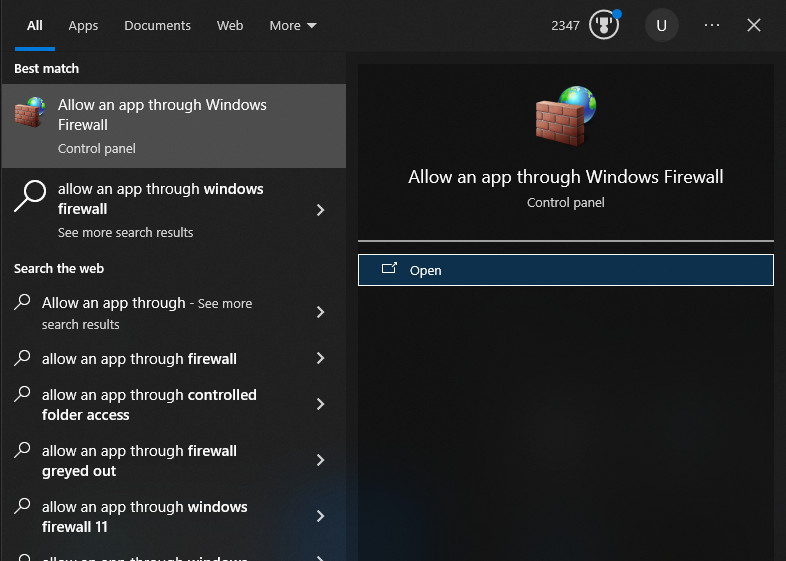
- Zoeken Een toepassing door de firewall toestaan En open het.
![Instellingenvenster van de Windows Firewall: 'Een app door de firewall toestaan']()
- Zoek naar vermeldingen zoals Adobe Desktop Service أو Adobe Genuine Service Of andere Adobe-gerelateerde artikelen.
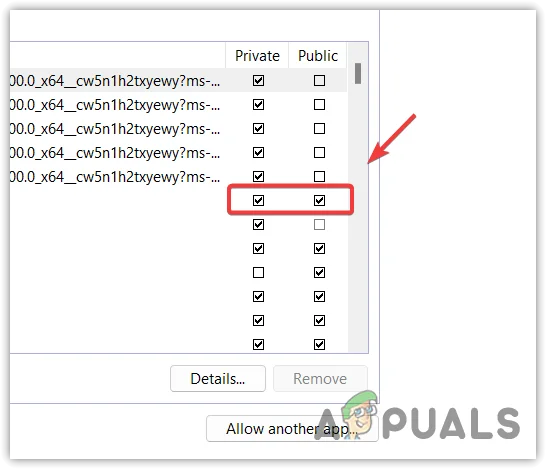
- Zorg ervoor dat Adobe-items zijn toegestaan voor het netwerkprofiel dat u momenteel gebruikt (meestal Bijzonder (Op thuisnetwerken).
![Firewall-toepassingsmachtigingen die de selectievakjes Privé/Openbaar weergeven]()
- Klik OKStart Creative Cloud (en uw browser als u de webweergave gebruikt) opnieuw op en probeer het nogmaals.
Reacties zijn gesloten.