

als stop Excel automatisch opslaan Plotseling stopte het werk voor de opgeslagen bestanden in Microsoft Onedrive أو SharePoint Na de Office/OneDrive-update is de meest voorkomende reden dat Excel de werkmap niet langer als een cloudbestandWanneer dit gebeurt, kan de AutoSave-schakelaar worden ingeschakeld. grijsOf de titelbalk kan verschijnen Op deze computer opgeslagen Hoewel je zou verwachten dat het bestand in OneDrive/SharePoint staat.
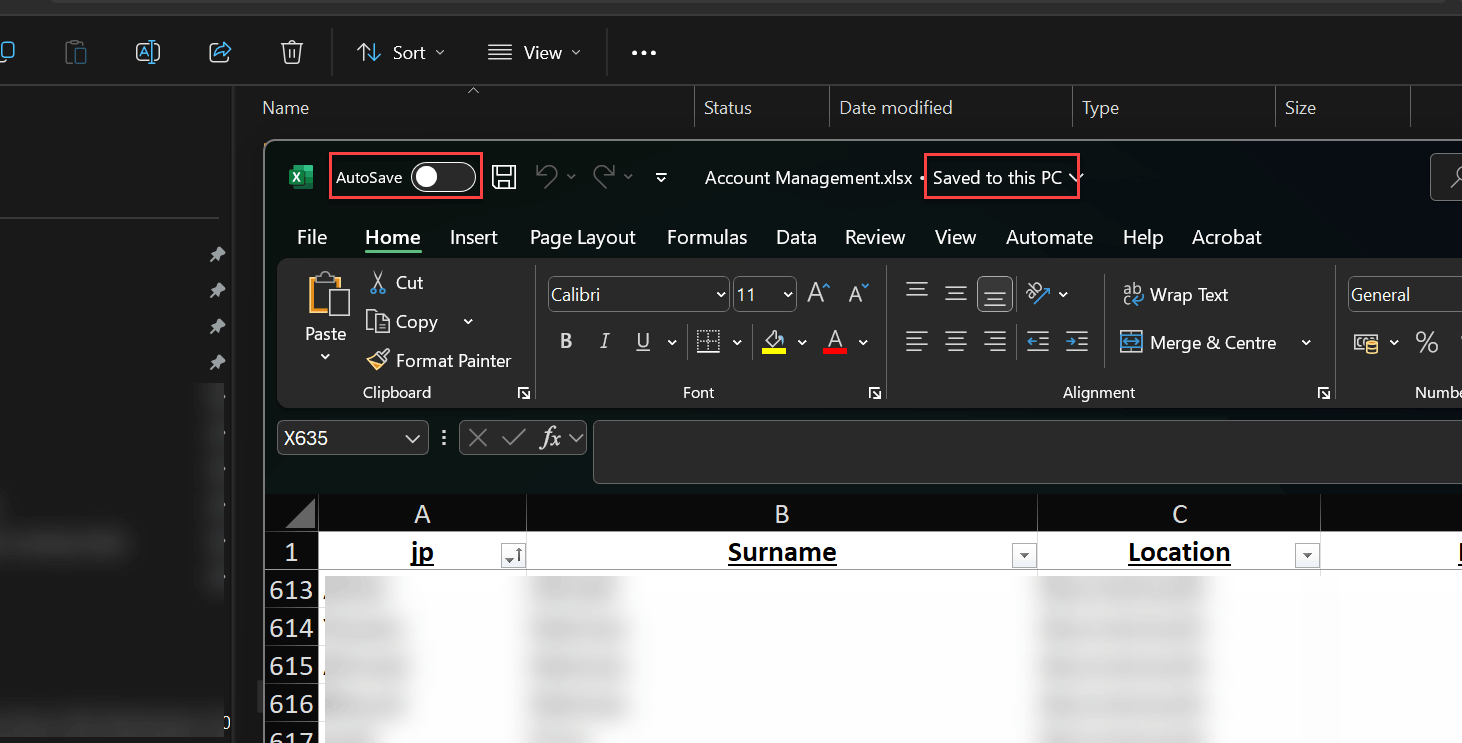
Dit gebeurt meestal wanneer Excel wordt geopend. Lokale/gecacheerde kopie (Een vermelding als 'recent' duidt bijvoorbeeld op een cache, een gepauzeerde/vastgelopen OneDrive-synchronisatie, een accountmismatch of een machtigingsconflict/blokkering).
AutoSave kan ook worden uitgeschakeld door Niet-ondersteunde bestandstypen، أو Beveiligde weergave / Alleen-lezenmodus، أو Allergiecodering/etikettenOf oudere deelfuncties, of Office-OneDrive-integratie Dit was uitgeschakeld via instellingen of beleid.
1. Open het werkblad vanuit Excel.
Als u het bestand normaal gesproken opent door er dubbel op te klikken in Verkenner, schakel dan over naar openen vanuit Excel om ervoor te zorgen dat het als een cloudwerkmap wordt behandeld.
- Open Installeer Excel op uw computer.
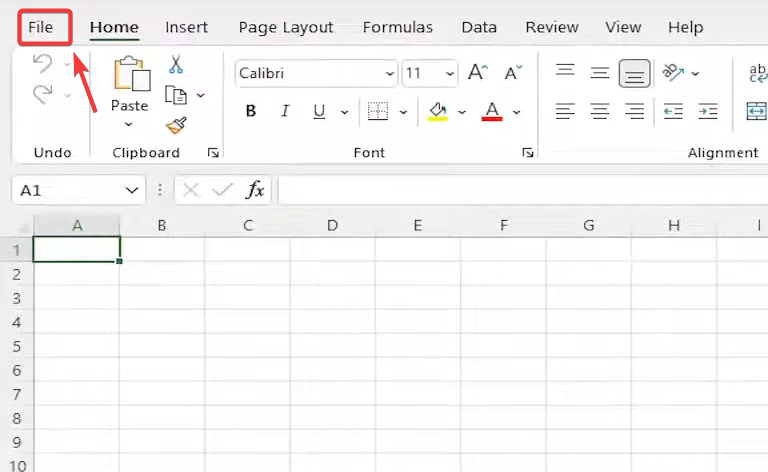
- Klik op het tabblad een bestand in de linker bovenhoek.

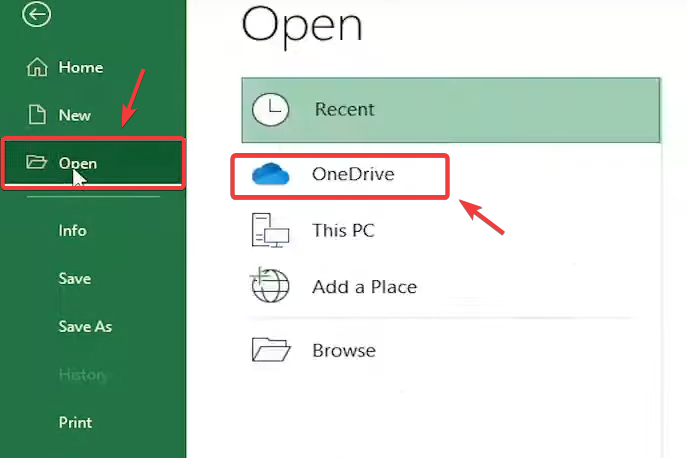
- bevind zich Open.
- Kiezen OneDrive – Persoonlijk (Of ga naar OneDrive/SharePoint van uw organisatie) en navigeer naar de map waarin uw werkmap is opgeslagen.

- Selecteer het werkblad en klik Open.
Advies: Als u SharePoint/Teams gebruikt, opent u het bestand in de browser en selecteert u... Openen in desktopapplicatie Excel kan ook helpen om een goede verbinding met de cloudsite tot stand te brengen.
2. Werk Microsoft Office (Excel) en OneDrive bij.
Problemen met automatisch opslaan treden vaak op wanneer Office en OneDrive niet gesynchroniseerd zijn (de ene is up-to-date en de andere niet). Bijwerken Office Zorg er eerst voor dat u de update uitvoert. Microsoft Onedrive Ook.
Office (Excel) update:
- Vullen Excel (of een andere Office-applicatie).
- Ga naar een bestand > حساب.
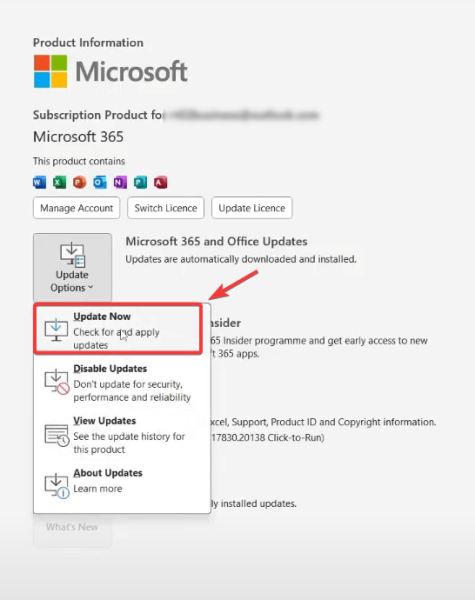
- binnenin Productinformatie, Zoeken Update-opties.
- bevind zich Update nu.

- Sluit na afloop alle Office-toepassingen en open Excel opnieuw.
OneDrive-update (belangrijk):
- Klik OneDrive-pictogram > إعدادات > Over Om de releasedetails te bekijken.
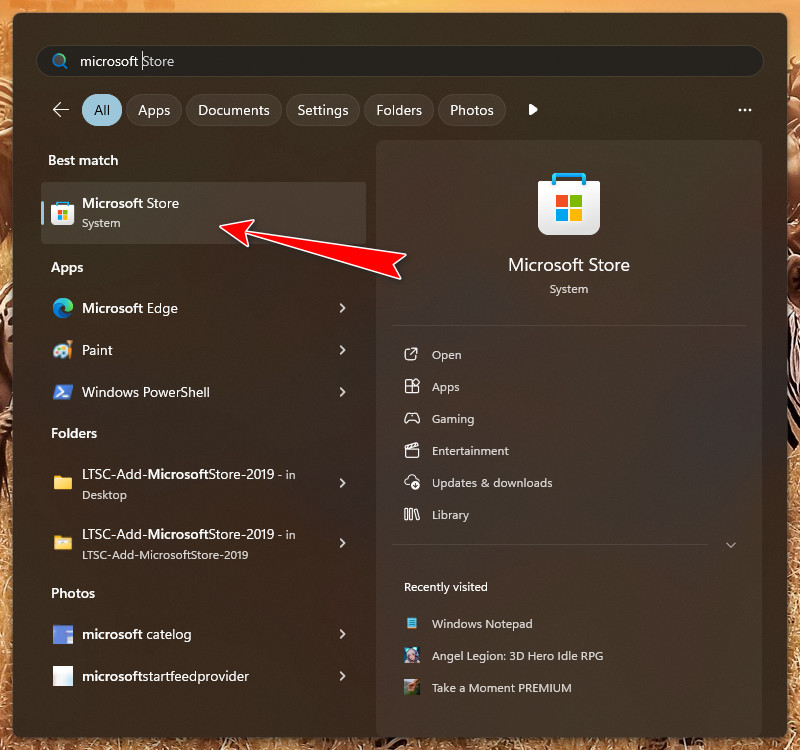
- Als je OneDrive installeert vanuit Microsoft StoreOpen de Store en installeer de updates. de bibliotheek.

- Na de update, OneDrive opnieuw opstarten (Sluit OneDrive af en open het vervolgens opnieuw.)
3. Schakel in de Excel-instellingen de optie 'Bestanden die in de cloud zijn opgeslagen standaard automatisch opslaan' in.
Als deze optie is uitgeschakeld, kunnen cloudbestanden worden geopend zonder dat de automatische opslagfunctie is ingeschakeld. Door deze functie in te schakelen, worden compatibele OneDrive-/SharePoint-bestanden automatisch opgeslagen.
- Vullen Excel.
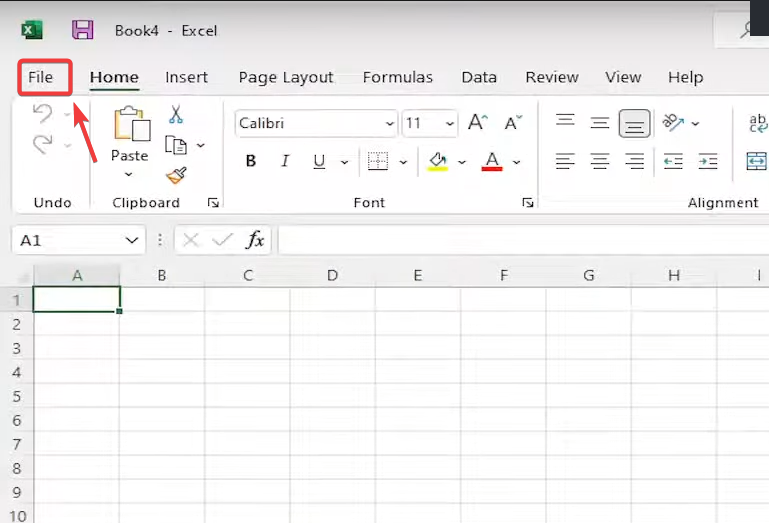
- Klik een bestand.

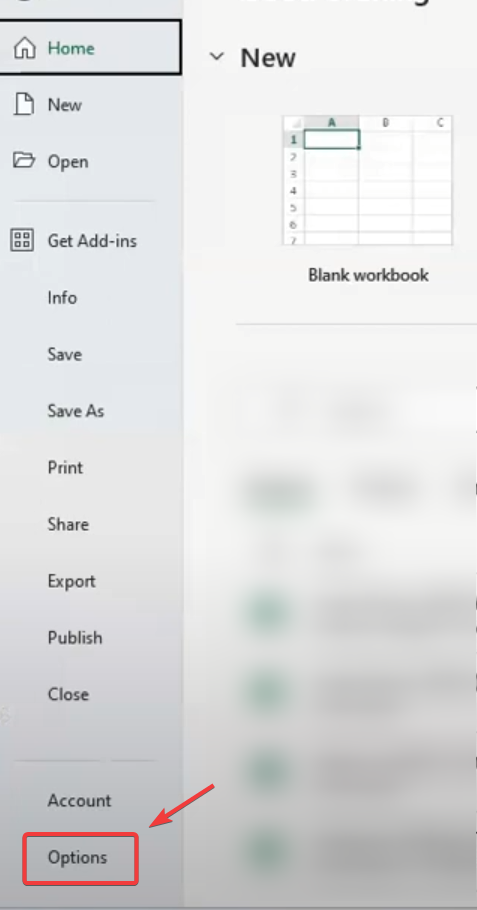
- bevind zich opties.

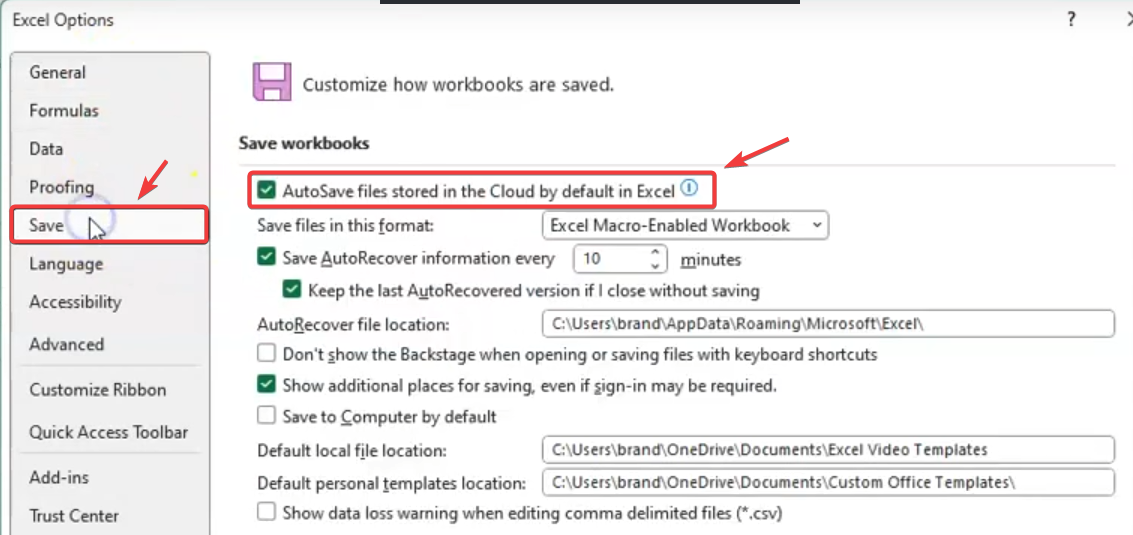
- Ga naar sparen.
- Kruis aan Bestanden die in de cloud worden opgeslagen, worden standaard automatisch in Excel opgeslagen..

- Klik OKSluit Excel af, open het werkblad opnieuw vanuit OneDrive en test de automatische opslag.
4. Controleer op extra functies of tussenkomst van derden.
Sommige invoegingen en tools van derden (vooral die in Office zijn geïntegreerd, die macro's verwerken of gegevensverbindingen beheren) kunnen de synchronisatie verstoren en automatisch opslaan uitschakelen. Door Excel zonder invoegingen te testen, kunt u vaststellen of er iets is dat de synchronisatie, zoals in de cloud, belemmert.
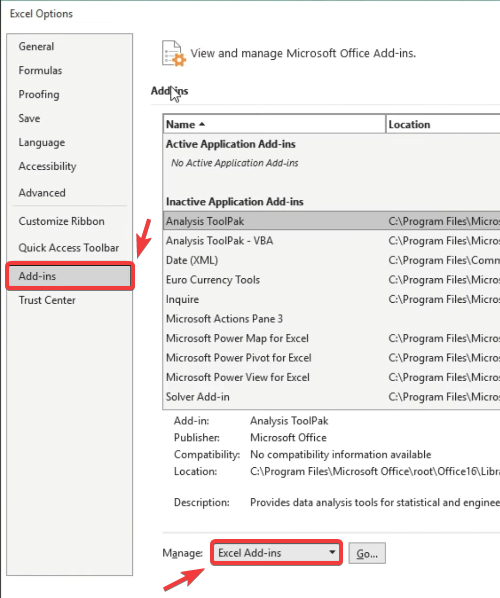
- Vullen Excel.
- tik op een bestand.
- Kiezen opties.
- ga naar de extra banen.
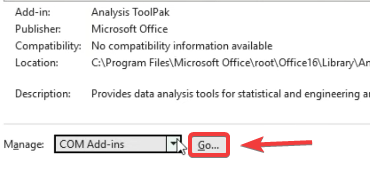
- Gebruik hieronder het下拉菜单 (dropdownmenu). Administratie.

- Kiezen COM-add-ons en klik overgang.

- deselecteren Extra functies die niet aan Microsoft zijn gelieerd of die niet nodig zijn.
- tik op OKSluit Excel, open het opnieuw en test vervolgens de automatische opslagfunctie.
Als geen van de bovenstaande methoden werkt, installeer dan zowel Excel (Office) als OneDrive opnieuw om dieperliggende problemen op te lossen die te maken hebben met aanmeldingscomponenten, synchronisatie-integratie of toepassingsbestanden.
- Verwijderen Microsoft Office (of Microsoft 365) van Toepassingen en functies.
- Verwijderen Microsoft Onedrive.
- Start je computer opnieuw op.
- Installeer OneDrive opnieuw, meld u aan en wacht tot de synchronisatie is voltooid.
- Installeer Office opnieuw, meld u aan en open vervolgens de werkmap vanuit Bestand > Openen > OneDrive.
Reacties zijn gesloten.