

Windows 10 kan na het einde van de ondersteuning nog steeds beveiligingsupdates ontvangen via Extended Security Updates (ESU) . Als uw pc hiervoor in aanmerking komt, kunt u gratis een extra jaar aan beveiligingspatches activeren (doorgaans tot medio oktober 2026 ) via een van de onderstaande gratis aanmeldingsmethoden.
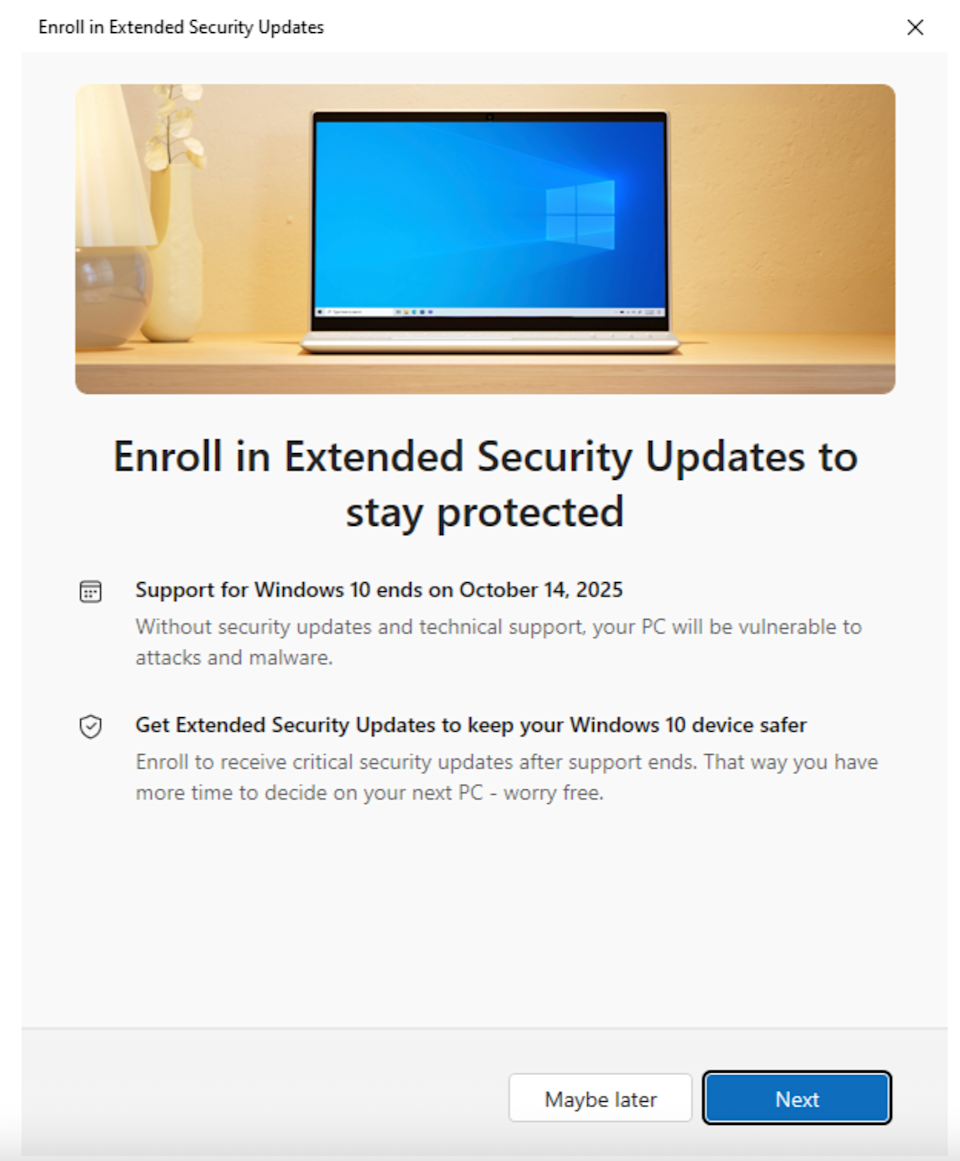
Alle uitgebreide beveiligingsupdates (ESU) worden ingeschakeld via Windows Update . Omdat Microsoft deze update geleidelijk uitrolt, ziet u de optie voor ESU-registratie mogelijk niet direct op elk apparaat. In veel regio's is voor registratie ook aanmelden met een Microsoft-account vereist (zelfs als u normaal gesproken een lokaal account gebruikt).
Voordat u zich probeert te registreren (totdat de ESU-optie verschijnt)
Voordat u gratis ESU-methoden gebruikt, moet u ervoor zorgen dat uw computer aan de basisvereisten voldoet en volledig is bijgewerkt. Dit voorkomt het meest voorkomende probleem: het niet verschijnen van de ESU-prompt.
- Zorg ervoor dat u gebruikt Windows 10 versie 22H2.
- Installeer alle openstaande updates en Opnieuw opstarten.
- Ga naar settings ← Update en beveiliging ← Windows update ← Controleren op updates.
- Als u lokaal accountMaak je dus klaar om in te loggen met Microsoft account tijdens de registratie.
Als je de melding 'Nu inschrijven' nog steeds niet ziet in Windows Update, volg dan onze gedetailleerde handleiding: Hoe je de ontbrekende optie 'Nu inschrijven' in Windows 10 (ESU) kunt herstellen.
Optie 1 (Gratis): Registreer u bij ESU door Windows Backup in te schakelen.
Op geschikte apparaten kan Microsoft gratis ESU aanbieden wanneer Windows Backup (synchronisatie van pc-instellingen) is ingeschakeld met het Microsoft-account dat voor de registratie wordt gebruikt.
- Open Instellingen ← Accounts ← Windows Backup.
![]() Als je Windows Back-up niet kunt vinden, zoek dan naar backup in de instellingen.
Als je Windows Back-up niet kunt vinden, zoek dan naar backup in de instellingen. - Vullen Mijn apps onthouden.
- Vullen Onthoud mijn voorkeuren.
![]()
- Zorg ervoor dat u bent aangemeld bij Windows. Microsoft account Bij welke wilt u zich inschrijven?
- Voltooi alle back-up-/synchronisatieverzoeken die op die pagina verschijnen.
- Ga nu naar Instellingen ← Update en beveiliging ← Windows update en zoek naar Schrijf nu in (Of een vergelijkbare ESU-claim). Als uw apparaat in aanmerking komt, zal Windows dit bevestigen na voltooiing van de registratie.
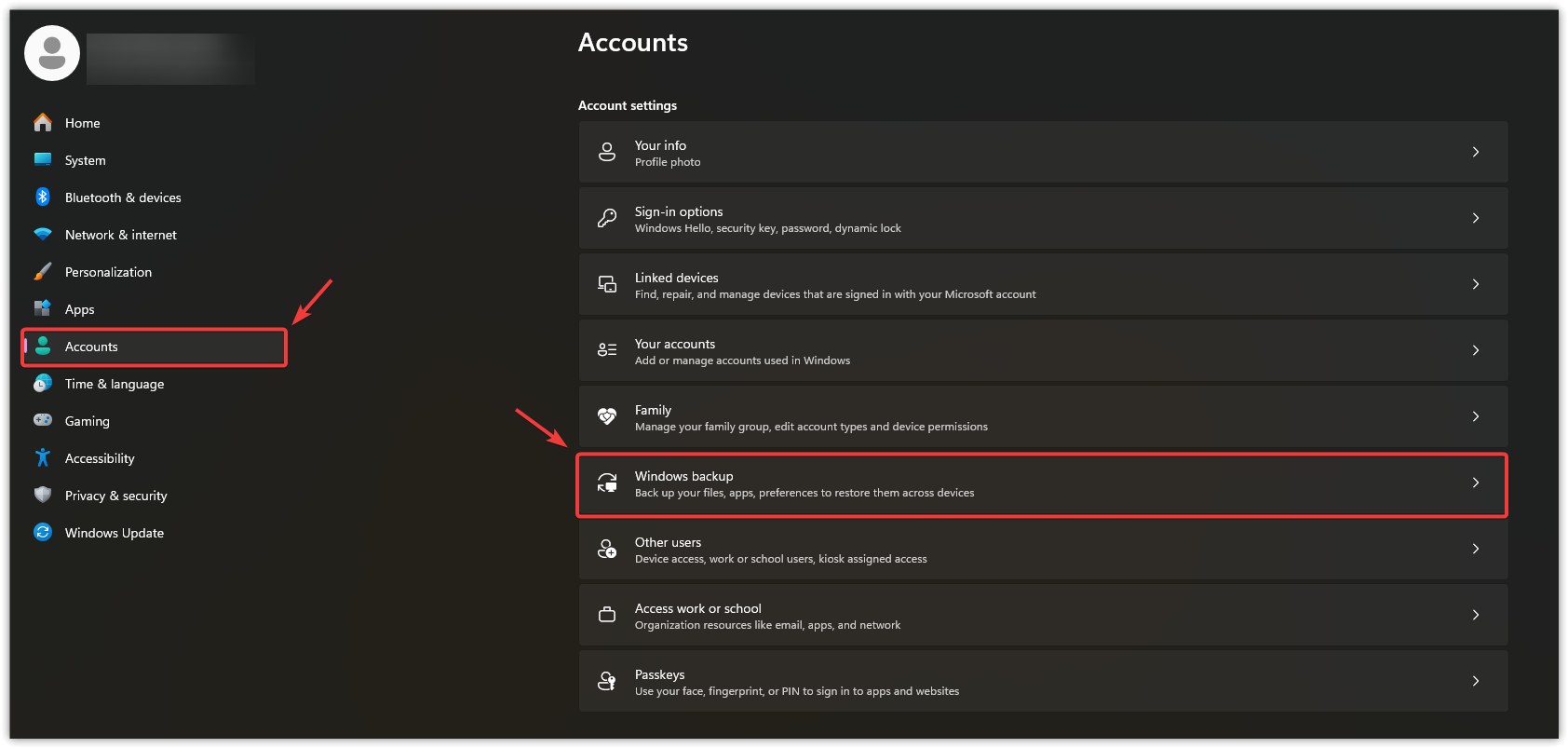 Als je Windows Back-up niet kunt vinden, zoek dan naar backup in de instellingen.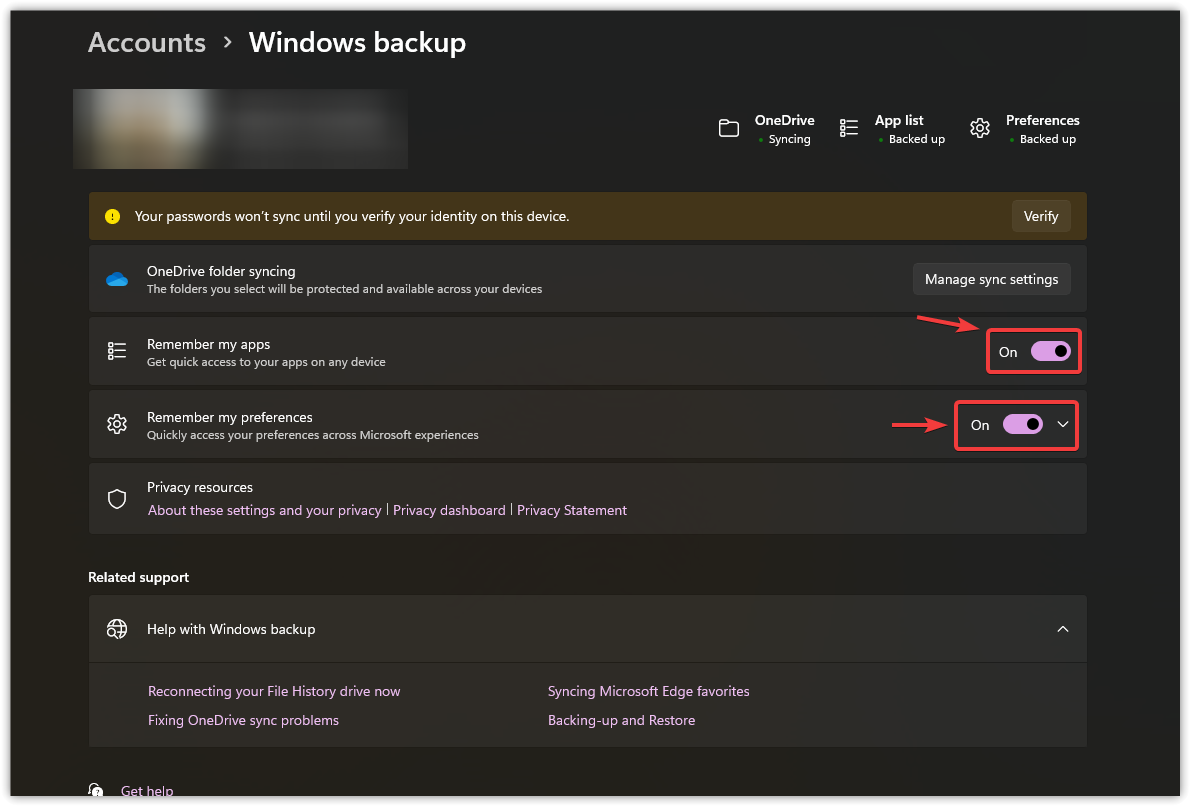
Als je 'Nu inschrijven' niet ziet: installeer alle updates, herstart de computer, zorg ervoor dat je versie 22H2 gebruikt en controleer het later opnieuw. De melding voor ESU-inschrijving kan gefaseerd verschijnen.
Optie 2 (Gratis): Wissel 1000 Microsoft Rewards-punten in.
Als uw account minimaal 1000 Microsoft Rewards-punten bevat , kunt u deze punten mogelijk inwisselen om ESU te activeren in plaats van ervoor te betalen.
- Meld u aan bij uw Windows 10-computer met Microsoft account Dit bevat beloningspunten.
- Ga naar Windows update Kijk in het ESU-registratiegedeelte voor een optie op basis van beloningen.
![]()
- De beschikbaarheid kan per regio en implementatie verschillen, dus de optie verschijnt mogelijk niet direct.
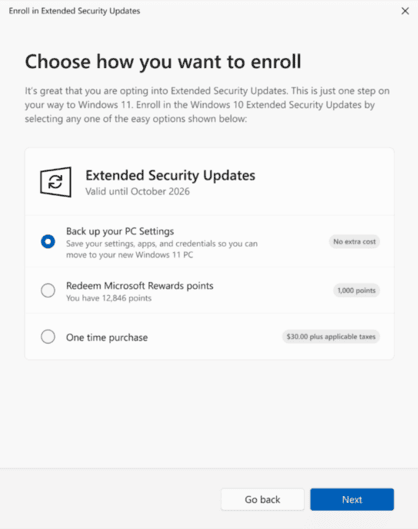
Na activering zou de computer gedurende de looptijd van de ESU (meestal een jaar ) beveiligingsupdates via Windows Update moeten blijven ontvangen.
Als de gratis ESU-opties niet verschijnen
Als je de Windows-back-upmethode of de beloningsoptie niet ziet, komt dat meestal door een van de volgende redenen:
- Uw computer is nog niet volledig bijgewerkt. Ramen 10 22H2.
- Je bent niet ingelogd bij Microsoft account de juiste.
- Microsoft heeft de ESU-registratieprompt nog niet ingeschakeld op uw apparaat (releasedatum).
Als u deze gratis methoden niet wilt gebruiken (of als ze niet beschikbaar zijn op uw apparaat), is de enige resterende optie (indien beschikbaar) de betaalde ESU.
Reacties zijn gesloten.