
Oplossing voor de foutmelding "GPU kon de beeldverwerking niet uitvoeren vanwege een fout" (foutcode 5) in DaVinci Resolve.
DaVinci Resolve kan vastlopen met de foutmelding: "De grafische processor (GPU) kon de beeldverwerking niet uitvoeren vanwege een fout" (Foutcode 5). Dit kan ertoe leiden dat het programma vastloopt, dat effecten niet worden weergegeven of dat exportbewerkingen halverwege mislukken.
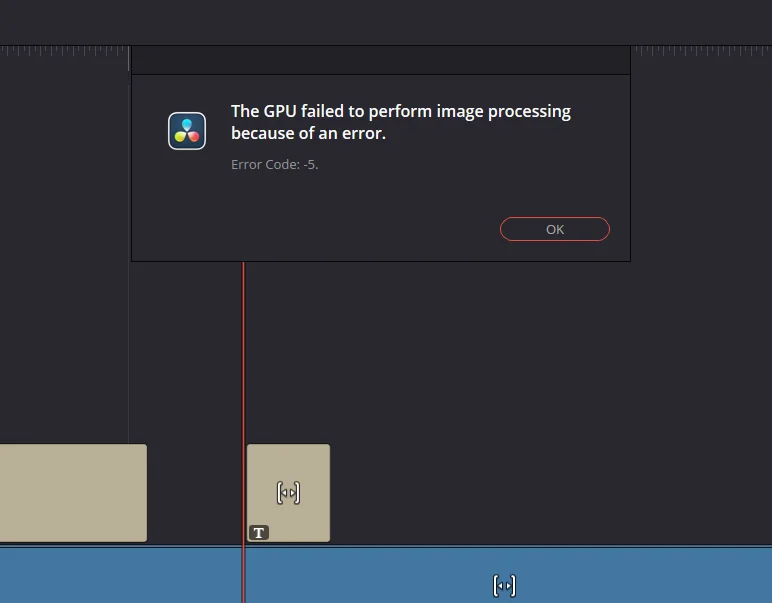
Deze foutmelding duidt doorgaans op een storing in de GPU-berekeningspipeline van Resolve . De meest voorkomende oorzaken zijn instabiliteit van de driver , een onjuiste GPU-verwerkingsmodus (CUDA/OpenCL/Metal) of het gebruik van de geïntegreerde GPU door Resolve in plaats van een dedicated GPU. Het kan ook voorkomen wanneer de scheduling het VRAM overbelast (Noise Reduction/AI/Fusion), wanneer de GPU overgeklokt/spanningsverlagend werkt , of wanneer een specifiek OFX-bestand/plug-in ervoor zorgt dat de GPU vastloopt.
Snelle controles: Sluit toepassingen die veel GPU-bronnen verbruiken (browsertabbladen, overlays en registers), herstart de computer en zet alle GPU-instellingen terug naar de standaardwaarden . Als dit probleem zich slechts in één project voordoet , start dan een tijdlijn en schakel zware effecten uit om te controleren of het probleem verband houdt met de laadstatus/plug-in.
1. Werk de stuurprogramma's van de grafische processor (GPU) bij (een schone installatie heeft de voorkeur).
Resolve is sterk afhankelijk van het GPU-stuurprogramma voor berekeningen, effectverwerking en hardwareversnelling. Als het stuurprogramma vol fouten zit , gedeeltelijk beschadigd is of over oudere componenten heen is geïnstalleerd, kan Resolve ervoor zorgen dat de GPU-pipeline vastloopt onder belasting en foutcode 5 weergeeft. Een schone installatie is cruciaal omdat hiermee beschadigde bestanden worden vervangen en instellingen op stuurprogrammaniveau worden gereset die het gedrag van CUDA/OpenCL kunnen verstoren.
- Update uw stuurprogramma met behulp van onze gedetailleerde handleiding: Het grafische stuurprogramma bijwerken in Windows.
- Start uw computer opnieuw op en test hetzelfde schema/export nogmaals.
- Als de fout direct na de update is opgetreden, ga dan terug naar de laatst stabiele driver die u gebruikte (nieuwere versies kunnen instabiel zijn voor ontwerptoepassingen).
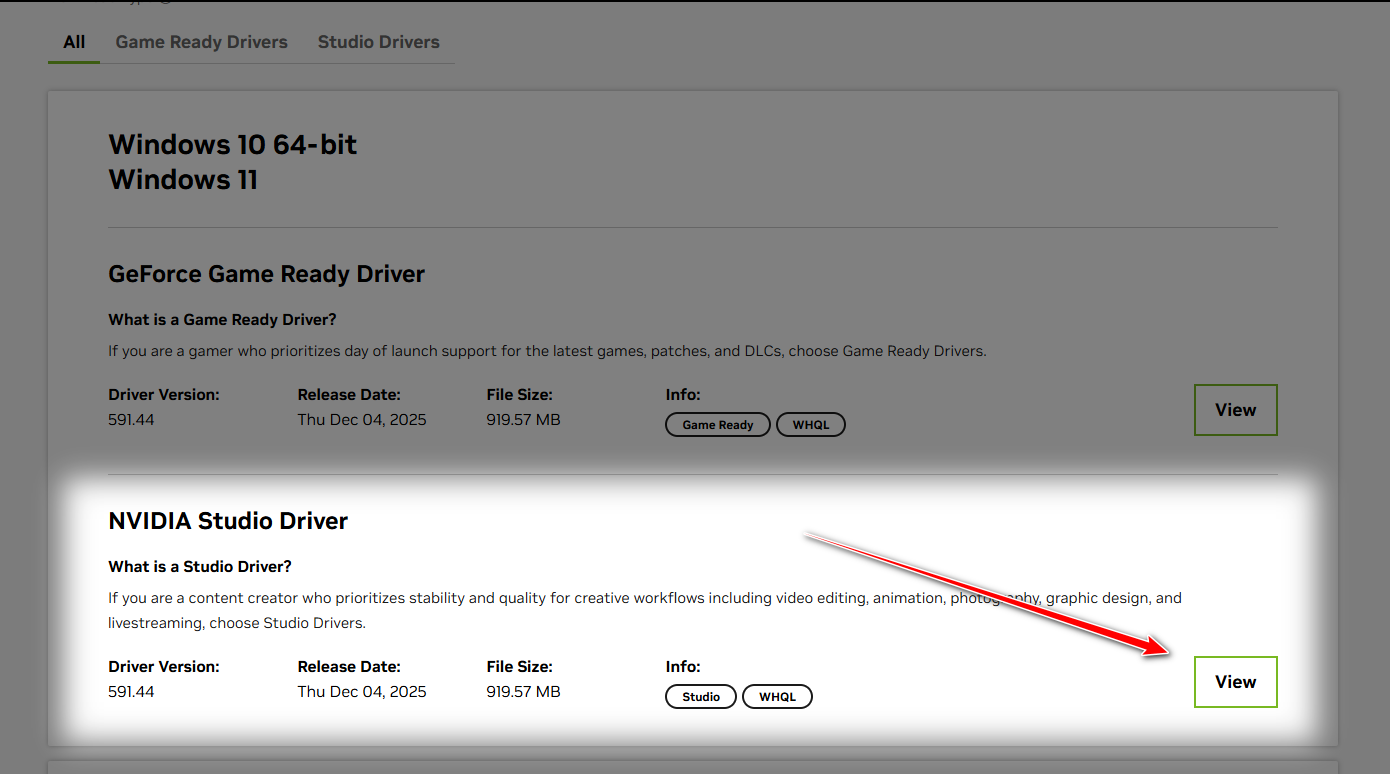
2. Installeer het NVIDIA Studio-stuurprogramma (als je Game Ready gebruikt).
Als je een NVIDIA GPU gebruikt , zijn de Studio-stuurprogramma's doorgaans grondiger getest dan die voor creatieve toepassingen (Resolve, Premiere, Blender). Game Ready-stuurprogramma's zijn geoptimaliseerd voor nieuwere game-releases, maar ze introduceren soms berekenings-/exportfouten die zich manifesteren als weergavefouten. Overstappen naar Studio is een van de snelste manieren om stabiliteit te garanderen.
Opmerking: Als u de stuurprogramma's nog niet hebt bijgewerkt, doe dit dan in plaats van stap 1 (kies Studio als update).
- een pagina openen NVIDIA-stuurprogramma's officieel.
- Selecteer uw grafische processor (GPU) en stel het downloadtype in op Studio Driver.
![]()
- Installeer het, herstart Windows en test vervolgens het opstarten/exporteren opnieuw.
3. Wijzig de verwerkingsmodus van de grafische processor (CUDA/OpenCL/Metal)
Resolve kan GPU-berekeningen uitvoeren met verschillende achtergronden. Als de huidige achtergrond instabiel is met uw driver/Resolve-versie, kunnen er GPU-fouten optreden tijdens de verwerking van effecten of het exporteren. Door van modus te wisselen, kunt u vaststellen of de crash specifiek is voor de achtergrond (bijvoorbeeld, de CUDA-modus crasht terwijl OpenCL stabiel blijft).
Hoe te beslissen: Op NVIDIA-kaarten is CUDA meestal de beste keuze qua prestaties. Als CUDA blijft crashen, is overschakelen naar OpenCL een goede stabiliteitstest. Als OpenCL het probleem oplost, kun je het behouden voor de betrouwbaarheid (ook al is het iets trager). Op macOS is Metal de juiste keuze.
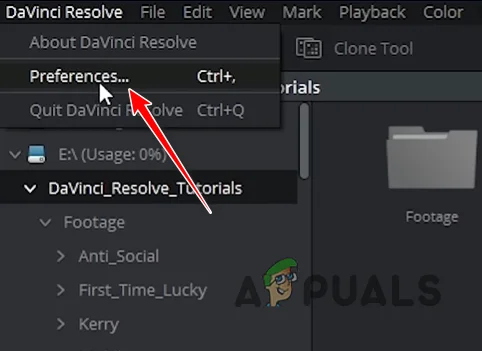
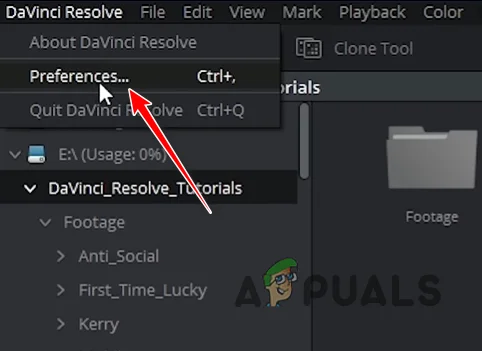
- Open Resolve > voorkeuren.
![]()
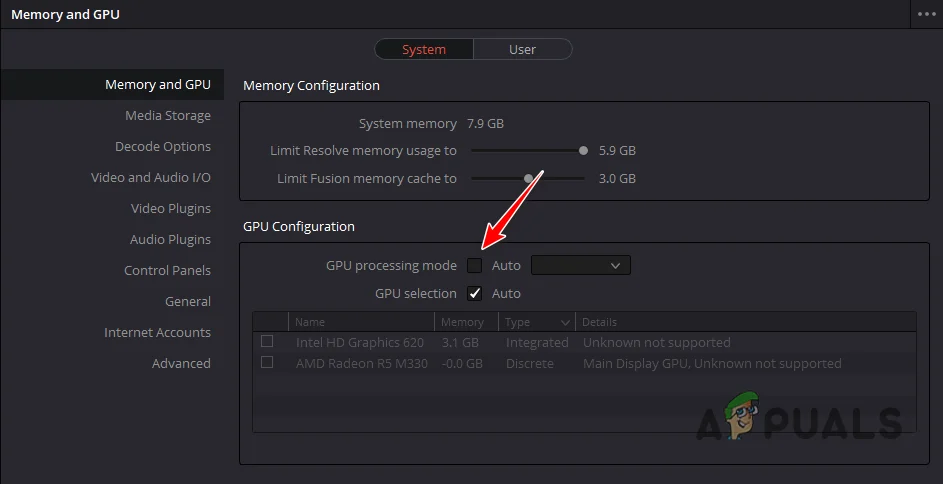
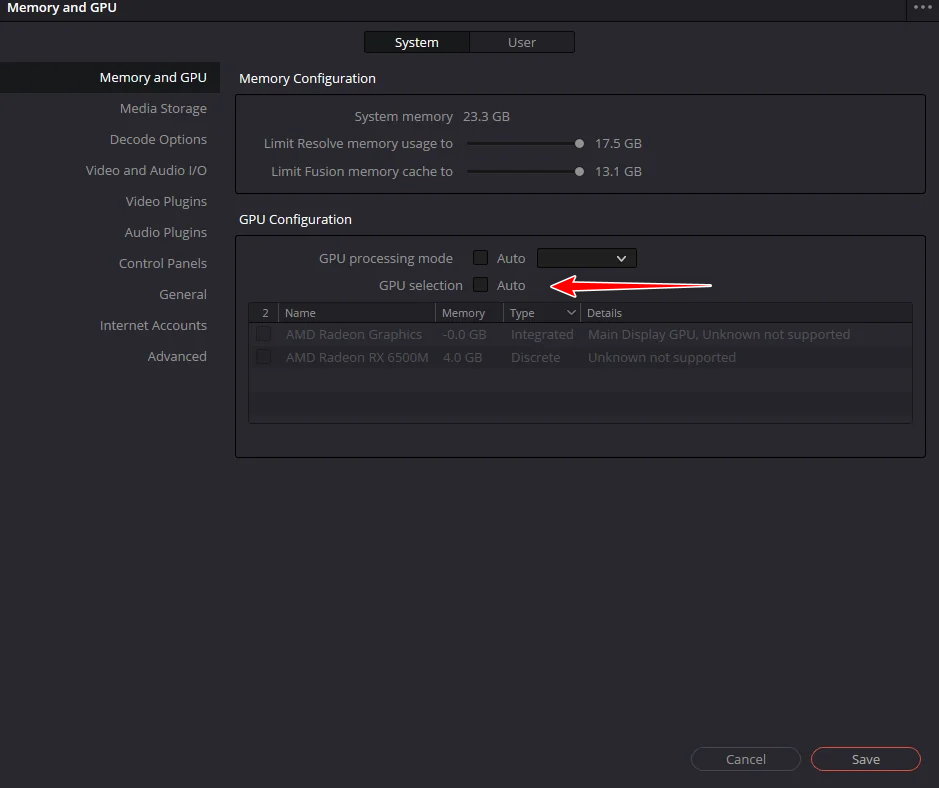
- Ga naar Systeem > Geheugen en GPU.
- Zoeken GPU-verwerkingsmodus.
![]()
- Schakel tussen de modi en test ze:
- automobiel ← Probeer CUDA Handleiding (NVIDIA) / OpenCL (Windows/Linux) / Metaal (mac OS).
- CUDA Het loopt vast ← Overschakelen naar OpenCL Herhaal de test.
- Sla het bestand op, herstart Resolve en probeer dezelfde render-/exportprocedure opnieuw.
4. Selecteer je dedicated grafische processor (vermijd het gebruik van een geïntegreerde grafische processor).
Als Resolve de geïntegreerde grafische processor (GPU ) gebruikt , kan het snel de limieten van het VRAM/de rekenkracht bereiken en crashen bij zware belasting. Op laptops kan Resolve bovendien "schakelen" tussen GPU's, afhankelijk van de voeding, wat mogelijk instabiliteit kan veroorzaken. Door een dedicated GPU af te dwingen, zorgt u ervoor dat Resolve op een machine blijft draaien die de werklast daadwerkelijk aankan.
- Ga naar Oplossen > voorkeuren > Systeem > Geheugen en GPU.
![]()
- Inschakelen GPU-selectie En kies een aparte grafische processor.
![]()
- Sla het bestand op, start Resolve opnieuw en test het exporteren/afspelen opnieuw.
Reacties zijn gesloten.