

Veel mensen denken dat het verwijderen van bestanden of het resetten van het systeem voldoende is voordat ze een apparaat weggeven of verkopen. Dit is echter een misvatting. Er blijven gegevens op de schijf staan, zelfs nadat het apparaat is geformatteerd, en deze kunnen nog steeds worden hersteld met standaard datahersteltools. Dit is een van die risico's die niet altijd direct aan het licht komen, maar wanneer dat wel gebeurt, kunnen de gevolgen aanzienlijk zijn. Een bekend voorbeeld is het datalek bij Morgan Stanley, waarbij gevoelige klantgegevens van meer dan 15 miljoen mensen openbaar werden nadat de opslagschijven van het datacenter waren doorverkocht zonder dat ze correct waren gewist. Het probleem was niet hacking of malware, maar het nalaten van een basisprocedure voor gegevensopschoning. Deze situaties komen bijna altijd voort uit dezelfde oorzaak: de schijf was niet daadwerkelijk gewist.
Waarom zijn standaard enquêtemethoden ontoereikend?
Het verwijderen van bestanden, het uitvoeren van een fabrieksreset of het formatteren van een schijf verwijdert alleen de verwijzingen naar bestanden. De onderliggende gegevensblokken blijven onaangetast. Dit betekent dat de verwijderde informatie fysiek op de schijf aanwezig blijft totdat deze wordt overschreven. Bij solid-state drives (SSD's) is de situatie complexer. Door slijtage en interne controlemechanismen is zelfs het overschrijven van gegevens niet altijd betrouwbaar, tenzij de software rechtstreeks communiceert met het stuurprogramma van de harde schijf.
Daarom bestaan er professionele tools voor gegevensverwijdering. Hun doel is niet om gegevens onzichtbaar te maken, maar om ze permanent onherstelbaar te maken.
Wat doet BitRaser Drive Eraser anders?
BitRaser Drive Eraser Het is een professionele tool voor het permanent wissen van gegevens van een schijf, waardoor herstel onmogelijk is. In plaats van op bestandsniveau te werken, werkt het op opslagniveau en maakt het gebruik van industriestandaard wismethoden zoals Secure Erase, Block Erase en Cryptographic Erase, zoals aanbevolen in richtlijnen voor het wissen van media. NIST 800-88 R2 و IEEE 2883:2022.
BitRaser Drive Eraser ondersteunt het wissen van schijven en apparaten, waaronder pc's, laptops, Macs, harde schijven (HDD's), solid-state drives (SSD's), NVMe- en hybride schijven, en zelfversleutelende schijven (SED's). De software levert controleerbaar bewijs van de wisprocedure in de vorm van rapporten en een vernietigingscertificaat (COD). Voor bedrijven is dit vernietigingscertificaat essentieel, omdat zonder dit bewijs van de wisprocedure niet kan worden geverifieerd of de gegevens daadwerkelijk zijn gewist.
Hoe wis ik harde schijven (HDD, SSD) met BitRaser?
BitRaser heeft een gebruiksvriendelijke interface die het proces eenvoudig en overzichtelijk maakt voor alle soorten gebruikers. Geavanceerde technische kennis is niet vereist. In de praktijk blijven de stappen voor het scannen van schijven en apparaten grotendeels hetzelfde voor verschillende opslagtypen.
Om schijven en apparaten te scannen met de BitRaser-applicatie, hebt u het volgende nodig:
- Softwarelicenties
- Voeding via USB
- internetverbinding
Stap 1: Na aankoop van BitRaser Drive Eraser-licenties ontvangt u een e-mail met uw inloggegevens voor de BitRaser Cloud Console. Gebruik deze gegevens om in te loggen op de Cloud Console en het BitRaser ISO-bestand te downloaden.
Een ISO-bestand (of ISO-image) is een bestand dat een nauwkeurige, ongecomprimeerde digitale kopie van een programma bevat.
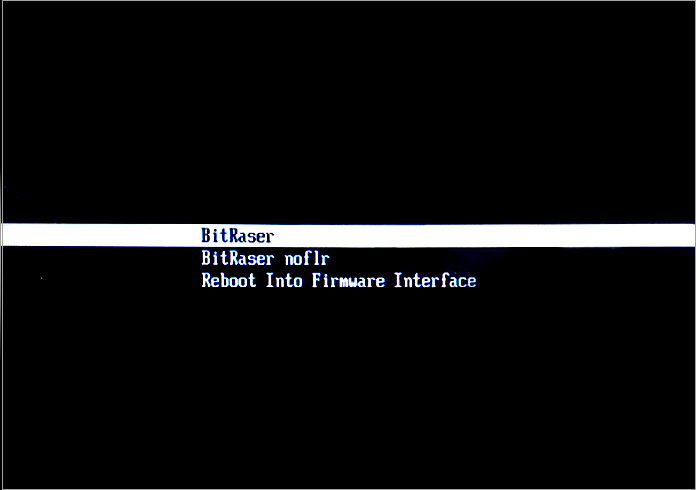
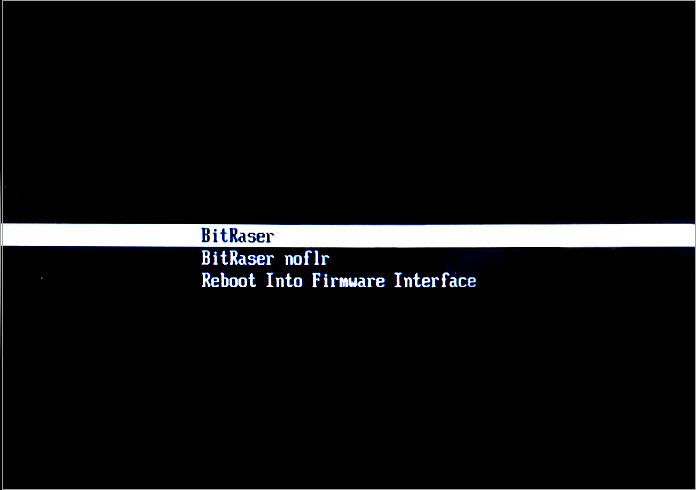
Stap 2: Gebruik het BitRaser ISO-bestand om een opstartbare USB-stick te maken met een tool van derden, zoals Rufus. Rufus is een gratis programma waarmee je opstartbare USB-sticks kunt maken. Start het systeem dat je wilt wissen op vanaf de BitRaser USB-stick. Je moet toegang krijgen tot de BIOS/UEFI door op de specifieke toets te drukken die door de fabrikant van je apparaat wordt aanbevolen om het systeem met BitRaser op te starten.
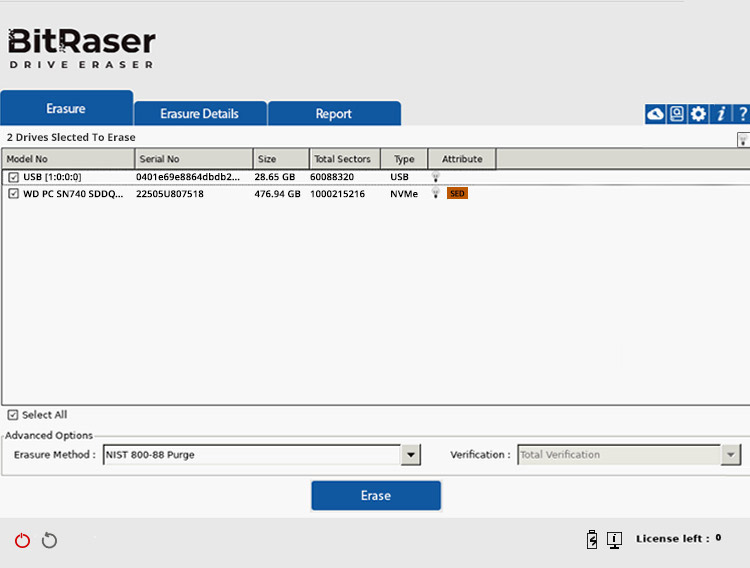
Zodra het systeem is opgestart met BitRaser, worden alle aangesloten schijven weergegeven op het hoofdscherm van het programma.
Stap 3: Verbind de applicatie met internet via wifi of ethernet. Deze netwerkverbinding is nodig om een verbinding met de BitRaser-server tot stand te brengen en scanlicenties op te halen.
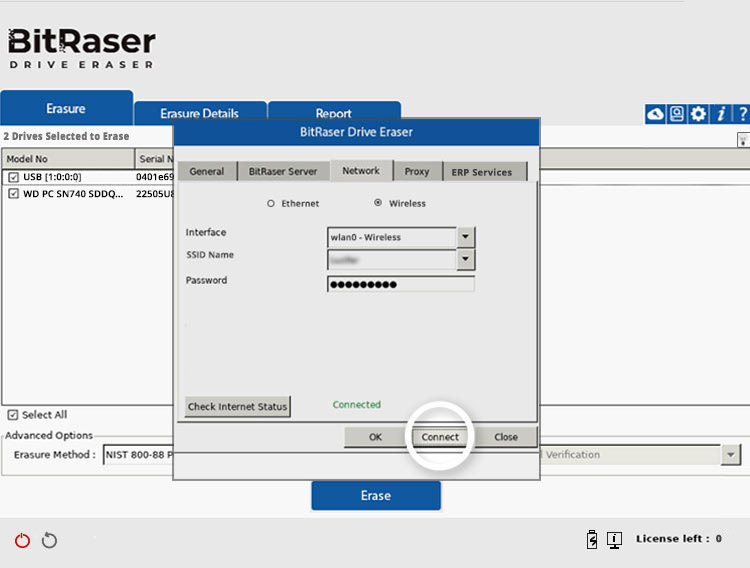
Stap 4: Verbind de applicatie met de BitRaser-server met behulp van uw BitRaser Cloud Console-inloggegevens. Zodra de verbinding tot stand is gebracht, verkrijgt de applicatie automatisch de benodigde licenties en slaat scanrapporten op in de BitRaser Cloud.
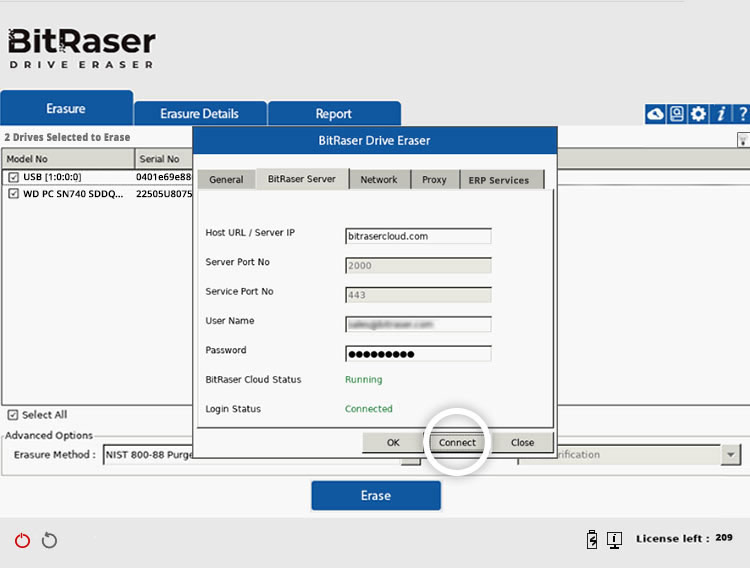
Stap 6: Selecteer alle schijven die u wilt wissen en klik vervolgens op "vegen"BitRaser ondersteunt het gelijktijdig scannen van 100 schijven wanneer het op één machine is geïnstalleerd. Als u dezelfde ISO-image implementeert via Netwerk via PXE-opstartenDe applicatie kan duizenden schijven tegelijk scannen.
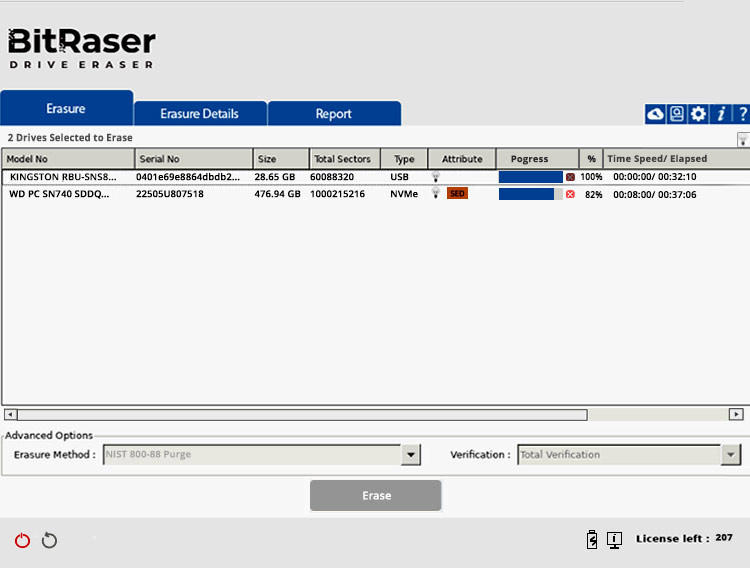
De geselecteerde schijven worden gewist met de door u gekozen wisprocedure. Zodra het proces is voltooid, worden een wisprocedurerapport en een certificaat opgeslagen in de BitRaser Cloud. De rapporten bevatten alle velden die worden aanbevolen door de NIST-richtlijnen voor het wissen van media.
Waarom geven bedrijven de voorkeur aan BitRaser?
Gratis scantools zijn handig voor consumenten of thuisgebruikers. Voor bedrijven bieden ze echter geen ondersteuning voor SSD's, SSHD's, SMR's en SED's, en ze hebben geen mechanisme om scans te verifiëren. Bovendien genereren ze geen rapporten of certificaten, wat essentieel is vanuit een compliance-perspectief.
BitRaser wordt gebruikt door IT-afdelingen, datacenters en ITAD-bedrijven omdat het naadloos aansluit op bestaande workflows, gebruiksvriendelijk is en scans op alle soorten schijven en apparaten ondersteunt. Het werkt zowel online als offline, met batchscanmogelijkheden voor het gelijktijdig scannen van meerdere schijven. De software integreert met ServiceNow en populaire ERP-oplossingen zoals Makor en RazorERP, waardoor organisaties hun scanrapporten centraal kunnen beheren. In de praktijk vermindert het juridische risico's en vereenvoudigt het het beheer van de levenscyclus van bedrijfsmiddelen.
Laatste gedachten
Het wissen van gegevens wordt doorgaans pas serieus genomen nadat er een incident heeft plaatsgevonden, en dan is het vaak al te laat. Een professionele tool voor gegevensverwijdering zoals BitRaser Drive Eraser zorgt voor de permanente verwijdering van gegevens van uw harde schijf of opslagapparaat met behulp van een verifieerbare methode. Deze service is niet zomaar een prettige extra; het is een fundamentele vereiste voor gegevensbescherming en -beveiliging.
Reacties zijn gesloten.