
7 manieren om je computer voor te bereiden op kunstmatige intelligentie zonder in te leveren op privacy of snelheid

Kunstmatige intelligentie (AI) is niet langer een futuristisch concept; het is onderdeel geworden van ons dagelijks leven. Met tools zoals ChatGPT en Google Gemini kun je alles opzoeken.
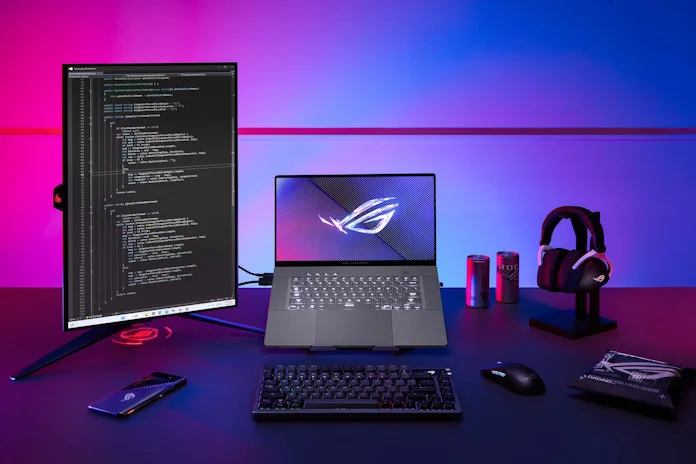
AI-tools en -platformen nemen echter aanzienlijk veel ruimte in beslag, wat uiteindelijk uw computer kan vertragen en uw opslagruimte kan belasten. Als u technisch onderlegd bent, begrijpt u dat het essentieel is om uw computer voor te bereiden op AI-tools. Het gaat niet alleen om hardware-upgrades; het gaat erom de prestaties te optimaliseren en ervoor te zorgen dat de technologie voor u werkt.
Hier zijn zeven effectieve manieren om je computer voor te bereiden op kunstmatige intelligentie – zonder in te leveren op privacy of snelheid.
1. Upgrade naar een CPU of GPU die ingebouwde AI ondersteunt.
Moderne tools voor kunstmatige intelligentie werken op twee manieren:
- Kunstmatige intelligentie (AI) in de cloud vereist een internetverbinding.
- De kunstmatige intelligentie op het apparaat kan soepel draaien op uw processor.
Desondanks is kunstmatige intelligentie op het apparaat zelf de toekomst vanwege de snelheid en de bescherming van de privacy.
Ik denk dat het goed is
- De Intel Core Ultra is voorzien van een Neural Processing Unit (NPU). Deze is specifiek ontworpen om te voldoen aan de eisen van taken op het gebied van kunstmatige intelligentie.
- Bovendien beschikt de AMD Ryzen 7040/8040-serie ook over een functionele Neural Processing Unit (NPU).
- NVIDIA RTX grafische processoren zijn geschikt voor generatieve AI-tools en taken zoals beeldcreatie, 3D-tools en het verbeteren van de videokwaliteit.
Waarom is dit belangrijk?
AI-toepassingen zoals DaVinci Resolve, Windows AI-functies en Adobe Firefly onderhouden Uw gegevens bevinden zich lokaal. En het is veilig, in plaats van alles naar de cloud te verplaatsen.
2. Extra RAM-geheugen
AI-tools verbruiken veel geheugen en kunnen verouderde systemen snel overbelasten. AI-assistenten, AI-browsers en grote taalmodellen veroorzaken vertragingen omdat ze systemen tot 80-90% van hun geheugencapaciteit belasten.
Laten we eens kijken naar de minimaal aanbevolen hoeveelheid werkgeheugen (RAM) in 2025;
- Als u een doorsnee gebruiker bent die AI gebruikt voor thuiswerken, internetten en AI-assistenten, dan heeft u 16 GB RAM nodig.
- Voor professionele programmeurs, veeleisende gebruikers en contentmakers is 32 GB RAM vereist.
- Daarentegen is er meer dan 64 gigabyte aan werkgeheugen (RAM) nodig om LLM-modellen te gebruiken, video te maken en AI-afbeeldingen te ontwikkelen.
Daarom maken alle moderne applicaties zoals VS Code, Figma, Google Colab Notebook en Photoshop Chrome gebruik van extensies met kunstmatige intelligentie. Als uw computer dus vastloopt tijdens het gebruik, is het toevoegen van meer RAM-geheugen de snelste manier om dit op te lossen.
3. Zorg voor 30-40 GB opslagruimte voor AI-modellen.
AI-toepassingen slaan tijdelijke bestanden, cachegeheugen en lokale AI-modellen op, evenals AI-databases in de browser.
Daarom kan het een aanzienlijke hoeveelheid gigabytes aan ruimte in beslag nemen. De meest voorkomende aanbevelingen zijn:
- Zorg dat er altijd 30-40 GB aan opslagruimte beschikbaar is.
- Omdat AI-tools meer afhankelijk zijn van snelle lees- en schrijfbewerkingen, is het beter om een solid-state drive (SSD) te gebruiken in plaats van een harde schijf (HDD).
- Als u langdurig AI-gestuurde taken uitvoert, is het raadzaam om te upgraden naar een NVMe SSD van 1 TB.
4. Verbeter je privacyinstellingen
AI-platformen en -tools vereisen toestemming voor toegang tot het klembord, het bestandssysteem, browseractiviteit, spraakinvoer, schermopnames en gegevenslocatie.
Als u dus akkoord gaat met alle bovengenoemde toegangsprocessen, verleent u AI-toepassingen rechtstreeks volledige toegang tot uw digitale gegevens.
Wat kun je doen?
Als je Windows 11 gebruikt, ga dan naar Instellingen Klik vervolgens op uw computer op de optie. Privacy en veiligheid.
Pas vervolgens de instellingen aan, bijvoorbeeld:
- App-machtigingen
- Toegang tot portfolio delen
- Toegang tot de microfoon en camera
- Diagnostische gegevens
- Cloud-synchronisatieoptie
Schakel in Chrome en Edge cookies van derden uit, vul automatisch de lijst met onnodige gegevens in en verwijder overbodige AI-modules.
Daarnaast is het raadzaam om instellingen zoals 'Privacy Sandbox' en trackingpreventie in te schakelen.
Op deze manier kunt u profiteren van alle mogelijkheden van kunstmatige intelligentie zonder al uw digitale gegevens naar een onbekende server te hoeven overdragen.
5. Gebruik waar mogelijk lokale AI-modellen om het verzamelen van gegevens in de cloud te vermijden.
Bovendien betekent cloudgebaseerde AI dat uw gesprekken worden opgenomen, dat u afhankelijk bent van een internetverbinding en dat uw gegevens uw apparaat verlaten. AI-modellen die lokaal worden geïnstalleerd, daarentegen, zorgen ervoor dat alle gegevens privé blijven, zijn sneller voor repetitieve taken, werken ook offline en maken gebruik van de neurale processor (NPU) of grafische processor (GPU) van uw computer.
Daarnaast zijn voorbeelden van de beste lokale AI-tools in 2025 LM Studio, Ollama (lokale AI voor zowel Mac als Windows), Local Stable Diffusion (gebruikt voor beeldgeneratie) en GPT4All.
Het gebruik van native AI-tools is ideaal voor taken zoals samenvatten, brainstormen, e-mails schrijven en herschrijven, en offline productiviteit. Cloudgebaseerde AI is daarentegen ideaal voor taken zoals realtime onderzoek, zoeken en webgebaseerde zoekopdrachten.
6. Het aantal applicaties verminderen om een hoge AI-responsiviteit te bereiken.
AI-tools voeren achtergrondservices uit, zoals AI-gestuurde spraakassistenten, AI-zoekindexering en AI-aanbevelingen. Hierdoor wordt het beschikbare RAM-geheugen beperkt en het herstartproces vertraagd.
Je kunt dit probleem eenvoudig oplossen op je Windows-computer door naar Taak beheer Selecteer vervolgens een optie. applicaties opstartenTaken die afhankelijk zijn van kunstmatige intelligentie kunnen worden uitgevoerd, waaronder bediening. CopilotHet maken van afbeeldingen en het samenvatten van documenten gaat veel sneller omdat de CPU en het RAM-geheugen beschikbaar zijn.
Schakel daarom alles uit wat je niet regelmatig gebruikt, zoals Steam, Adobe Creative Cloud, Discord Server, Epic Games, updateprogramma's van derden en Spotify.
7. Werk uw stuurprogramma's bij
AI-tools en -functies zijn sterk afhankelijk van GPU-stuurprogramma's, firmware-optimalisaties, NPU-verbeteringen, patches voor het besturingssysteem en beveiligingsupdates. Bovendien kunnen AI-toepassingen op oudere computers vastlopen, resultaten van slechte kwaliteit leveren, traag werken of hardwareversnellers niet detecteren.
Installeer bij Windows-updates altijd cumulatieve updates, functie-updates en beveiligingspatches. Installeer bij het bijwerken van GPU-stuurprogramma's de stuurprogramma's voor NVIDIA, Intel GPU en AMD (Advanced Micro Devices). GPU-updates bevatten bovendien vaak verbeteringen voor AI-acceleratie.
Wanneer je je BIOS (Basic Input/Output System) bijwerkt, wordt er vaak kunstmatige intelligentie op hardwareniveau toegevoegd, de stabiliteit voor AI-workloads verbeterd en de energie-efficiëntie verlaagd.
Reacties zijn gesloten.