

Ondervindt uw Windows 11-computer problemen met het verbinden met een specifiek wifi-netwerk? Of doet het probleem zich voor bij alle netwerken? We leggen uit waarom dit gebeurt en wat u kunt doen om uw Windows 11-besturingssysteem weer verbinding te laten maken met wifi.
Er zijn veel redenen – zowel triviale als complexe – waarom Windows 11 mogelijk geen verbinding kan maken met een wifi-netwerk. Het kan bijvoorbeeld komen door een onjuist wachtwoord, een probleem met de router of een beschadigde netwerkconfiguratie. Bekijk de oplossingen in deze handleiding voor probleemoplossing om Windows 11 te herstellen wanneer het geen verbinding kan maken met een wifi-netwerk.
Als u nog niet bent overgestapt naar het nieuwste Microsoft-besturingssysteem, raadpleeg dan de handleiding voor het oplossen van wifi-problemen in Windows 10.
1. Controleer je wifi-wachtwoord
Als u voor het eerst verbinding probeert te maken met een wifi-netwerk, zorg er dan voor dat het wachtwoord correct is. Zelfs één verkeerd teken of een verwisseling van hoofdletters en kleine letters kan ervoor zorgen dat uw computer geen verbinding kan maken met het netwerk.
2. Maak handmatig verbinding met het netwerk.
Hoewel Windows 11 standaard automatisch verbinding maakt met vooraf ingestelde draadloze netwerken, kunt u hier niet altijd op vertrouwen. Als uw computer geen verbinding maakt met een netwerk, ondanks dat deze zich in de buurt bevindt, probeer dan handmatig verbinding te maken.
- Open het paneel 'Snelle instellingen' – selecteer het batterij-, volume- of netwerkpictogram in de rechterbenedenhoek van de taakbalk – en vouw de categorie Wi-Fi uit.
- Selecteer het wifi-netwerk waarmee u verbinding wilt maken.
- Selecteer een verbinding. U wordt gevraagd uw wachtwoord bij te werken als dit is gewijzigd sinds uw laatste aanmelding.
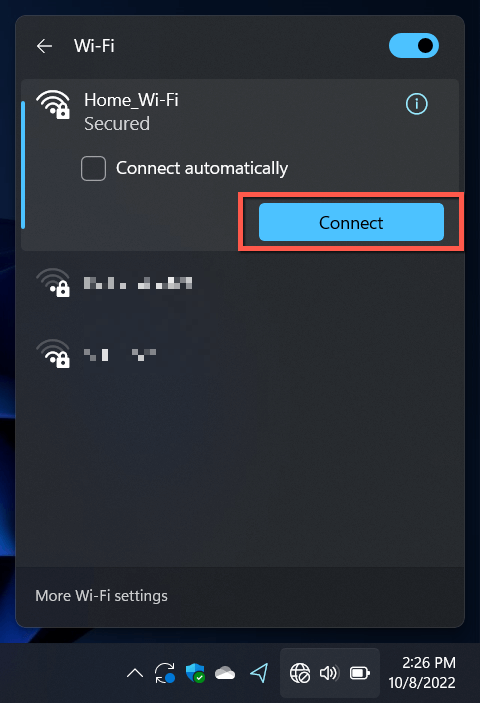
Controleer ondertussen of het vakje voor automatisch verbinden met het netwerk is aangevinkt, indien dit nog niet is ingeschakeld.
3. Schakel de vliegtuigmodus in/uit.
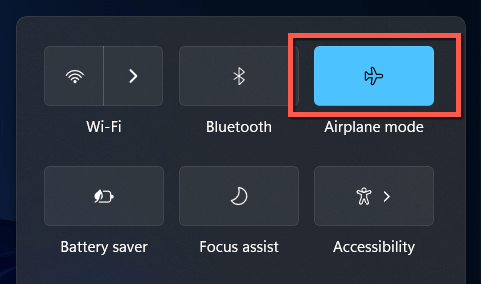
Door de vliegtuigmodus in en uit te schakelen, wordt de wifi-adapter van uw computer opnieuw opgestart en worden kleine problemen opgelost die voorkomen dat Windows 11 verbinding maakt met een netwerk.
Open het paneel met snelle instellingen opnieuw en vink het vakje 'Vliegtuigmodus' aan. Wacht vervolgens maximaal 10 seconden en vink het vakje nogmaals aan.
4. De router benaderen
Een zwak signaal kan ervoor zorgen dat uw computer geen verbinding kan maken met een draadloos netwerk, zelfs als het in de lijst met wifi-netwerken van Windows 11 verschijnt. Ga dichter bij de router of het toegangspunt staan totdat de signaalindicator minstens tweederde vol is voordat u opnieuw verbinding probeert te maken.
Als het probleem zich voordoet op een thuisnetwerk, lees dan hoe je een zwak wifi-signaal kunt versterken voor een betere verbinding.
5. Start uw computer opnieuw op
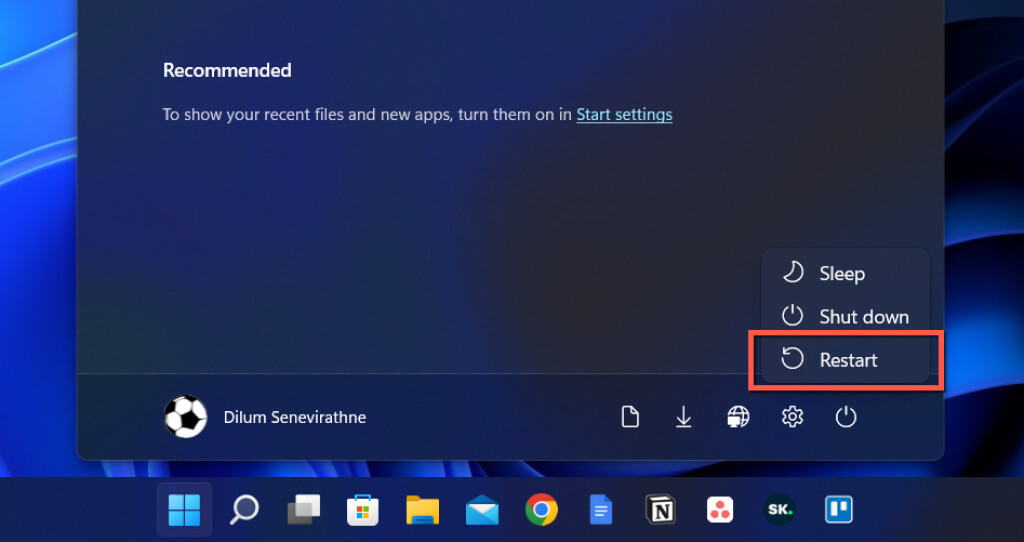
Door uw computer opnieuw op te starten, worden oude, tijdelijke gegevens uit het RAM-geheugen verwijderd, waardoor problemen met de draadloze verbinding die zich willekeurig voordoen in Windows 11, worden opgelost. Sla uw werk op, open vervolgens het Startmenu en selecteer Energie > Opnieuw opstarten.
6. Voer de probleemoplosser voor netwerken uit
Windows 11 wordt geleverd met verschillende ingebouwde tools voor het oplossen van netwerkproblemen, waarmee hardnekkige problemen met de internetverbinding kunnen worden opgespoord en verholpen. Om ze uit te voeren:
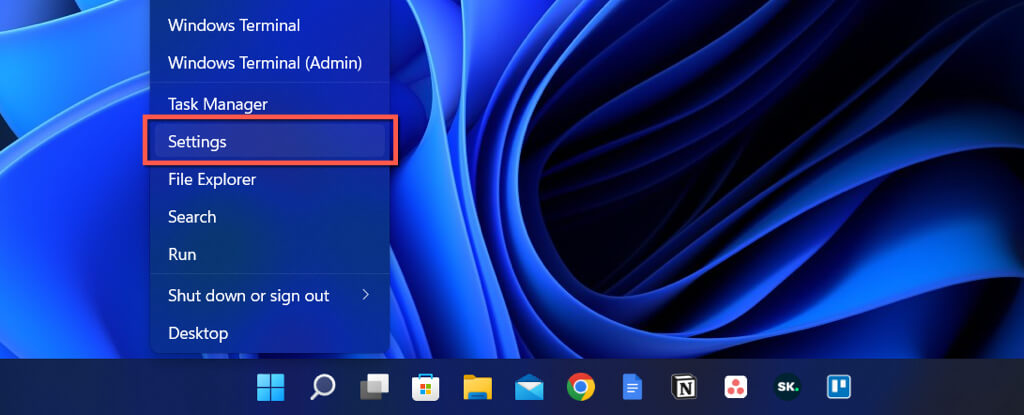
- Klik met de rechtermuisknop op de Startknop en selecteer Instellingen.
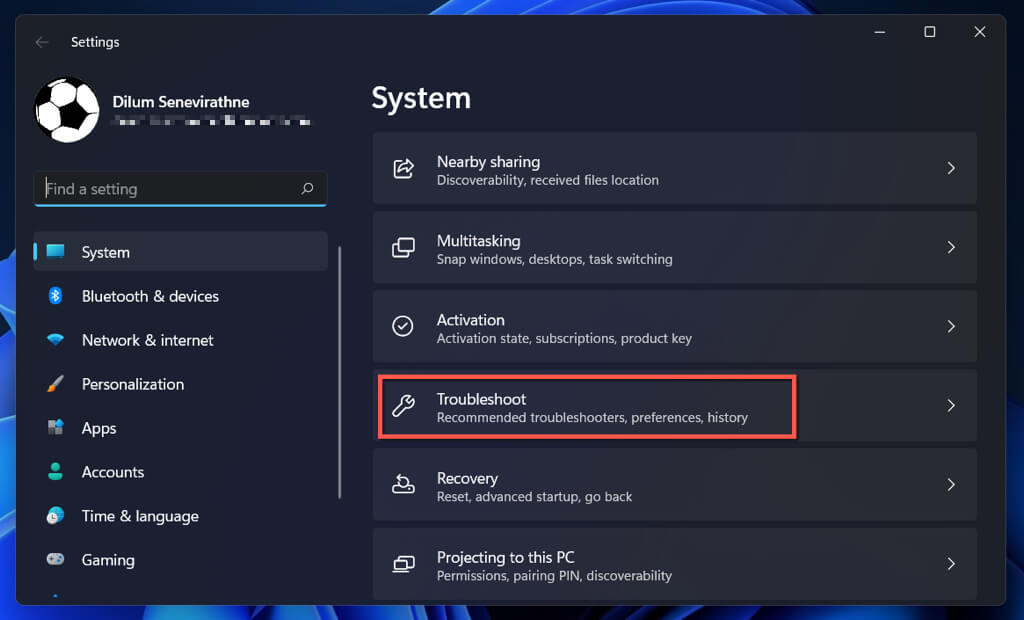
- Scrol omlaag op het systeemscherm en selecteer Probleemoplossing.
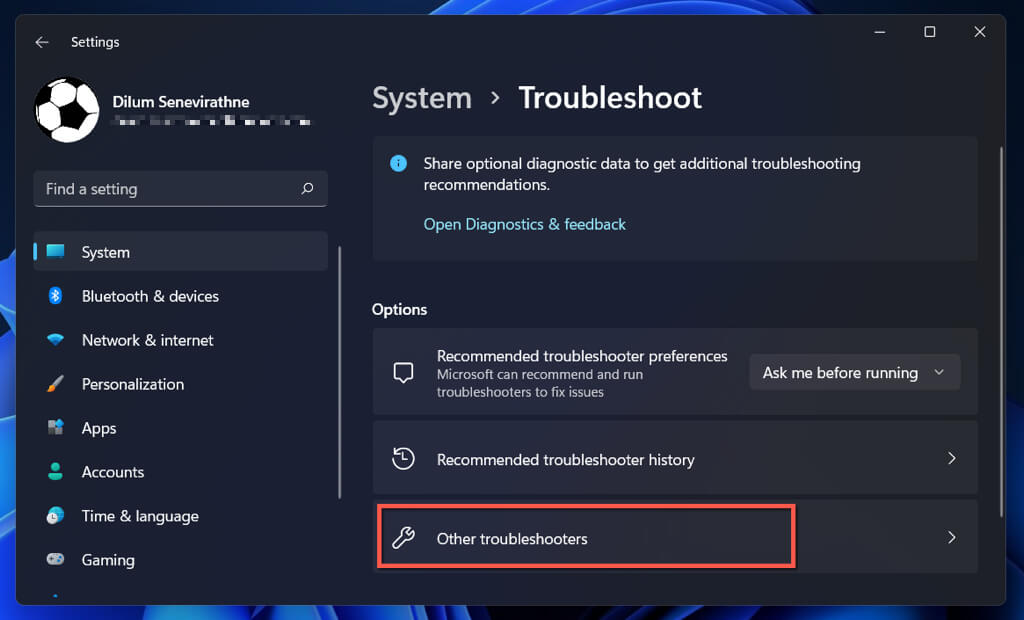
- Selecteer andere probleemoplossers.
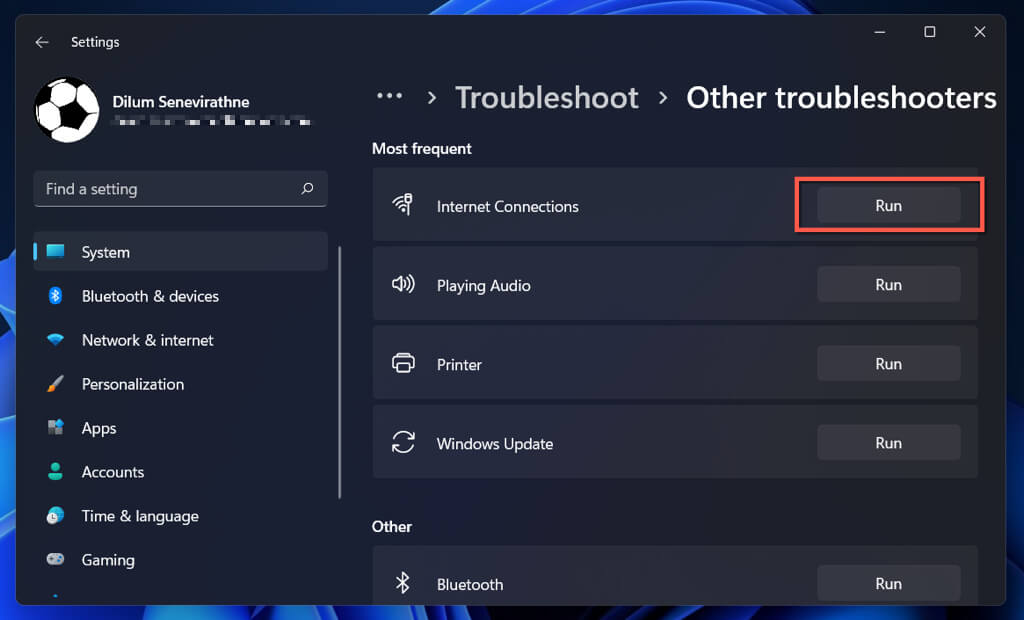
- Selecteer 'Uitvoeren' naast de probleemoplosser voor internetverbindingen en netwerkadapters (onderaan de lijst).
Leer wat u moet doen als uw probleemoplosser voor internetverbindingen of netwerkadapter- en reparatieprogramma de foutmelding " Wi-Fi heeft geen geldige IP-configuratie " weergeeft.
7. Het netwerk vergeten en er opnieuw verbinding mee maken
Een andere manier om wifi-verbindingsproblemen met een specifiek netwerk op te lossen, ervan uitgaande dat je er al mee verbonden bent, is om de verbinding te verbreken en opnieuw verbinding te maken. Zo doe je dat:
- Open Instellingen en selecteer Netwerk en internet > Wi-Fi om naar het Wi-Fi-instellingenscherm van uw computer te gaan.
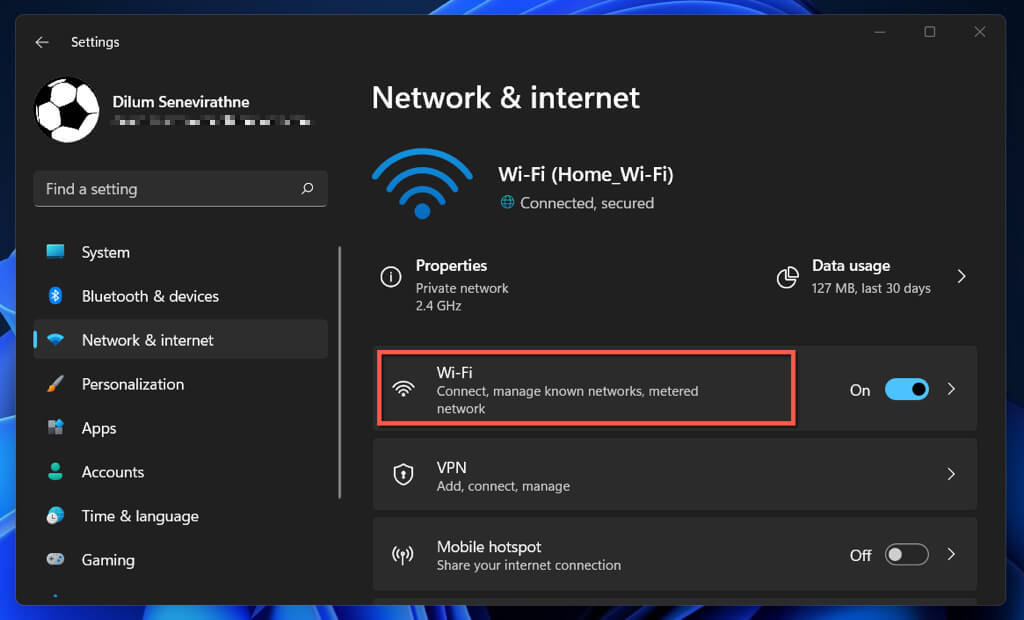
- Selecteer 'Bekende netwerken beheren'.
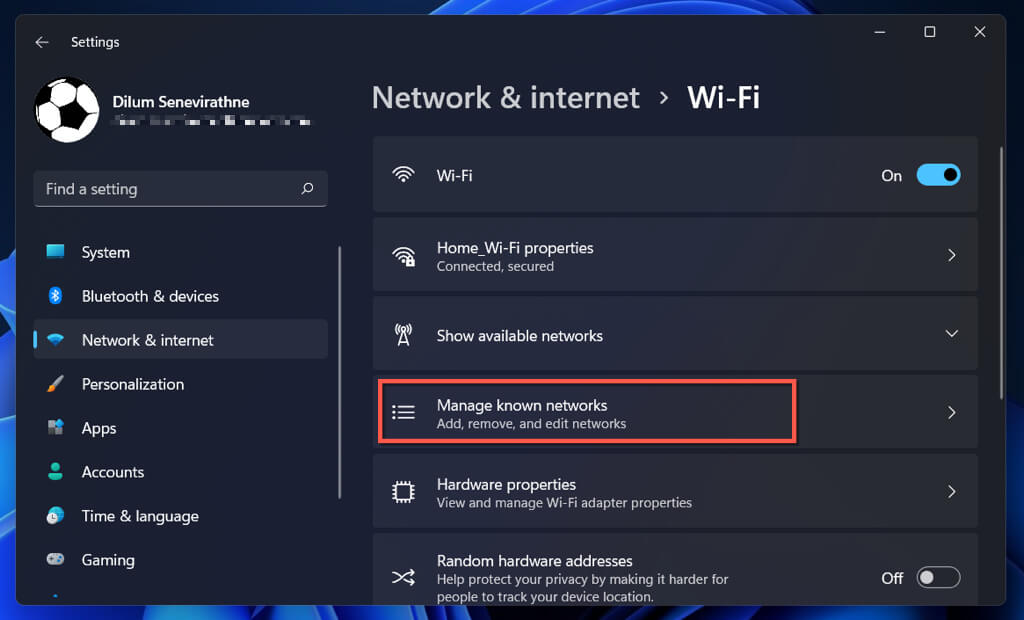
- Selecteer 'Vergeten' naast de netwerknaam.
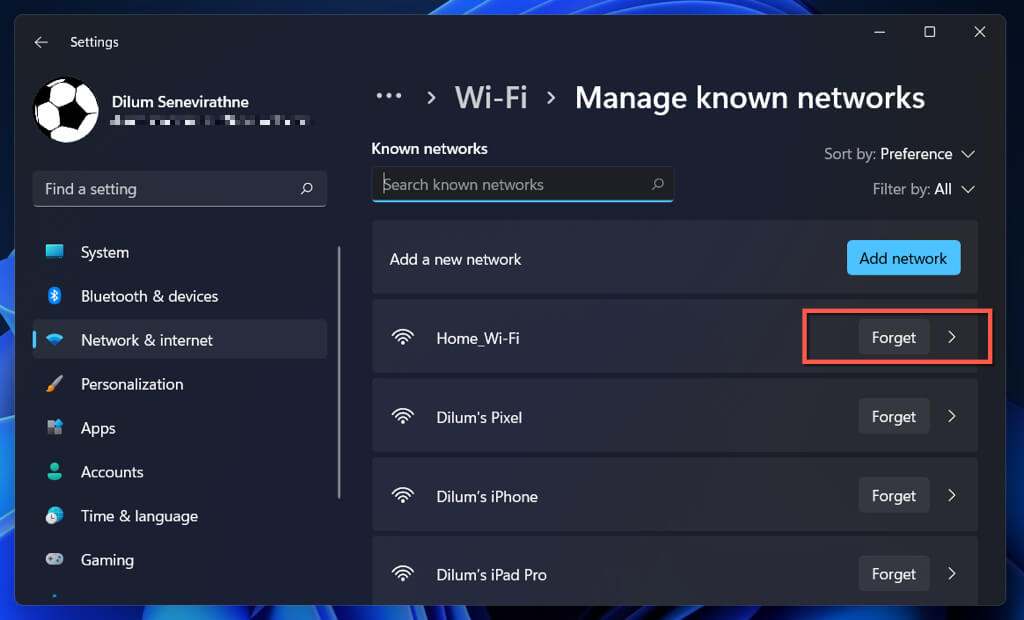
- Start je computer opnieuw op.
- Ga naar Snelle instellingen > Wi-Fi en maak opnieuw verbinding met het netwerk.
8. Controleren op MAC-adresfiltering
Wi-Fi-netwerken kunnen apparaten de toegang tot het netwerk ontzeggen op basis van unieke identificatiecodes, de zogenaamde MAC-adressen (Media Access Control) . Zorg ervoor dat uw computer niet wordt geblokkeerd als u toegang hebt tot de instellingen van uw router.
- Open Instellingen en ga naar Netwerk en internet > Wi-Fi > Hardware-eigenschappen. Noteer de alfanumerieke code naast Fysiek adres (MAC).
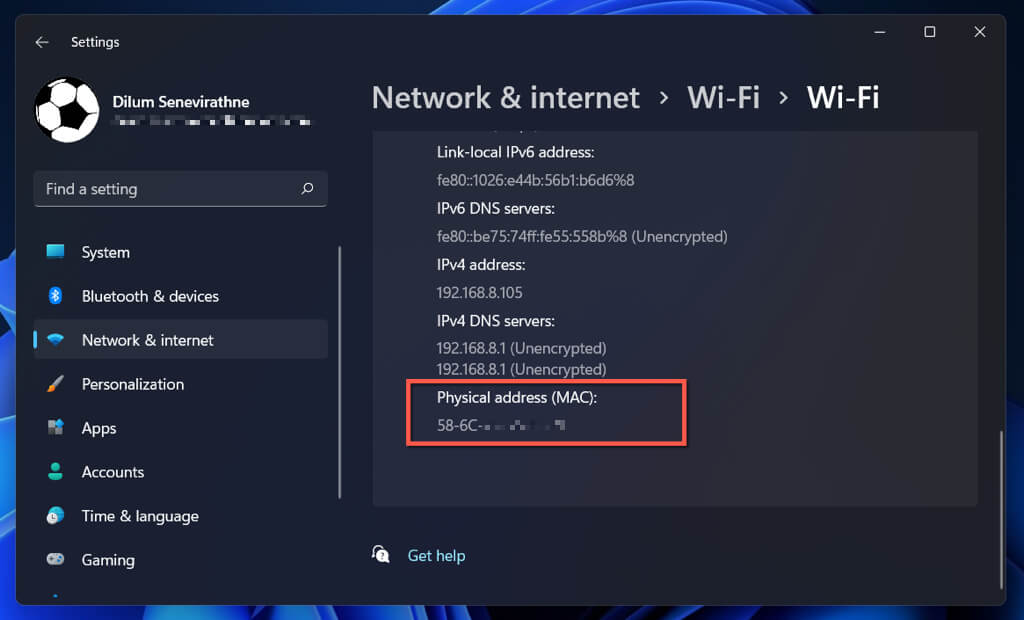
- Open je webbrowser en ga naar het configuratiescherm van je router.
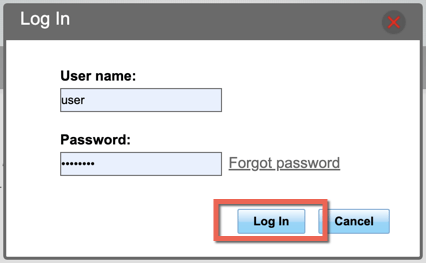
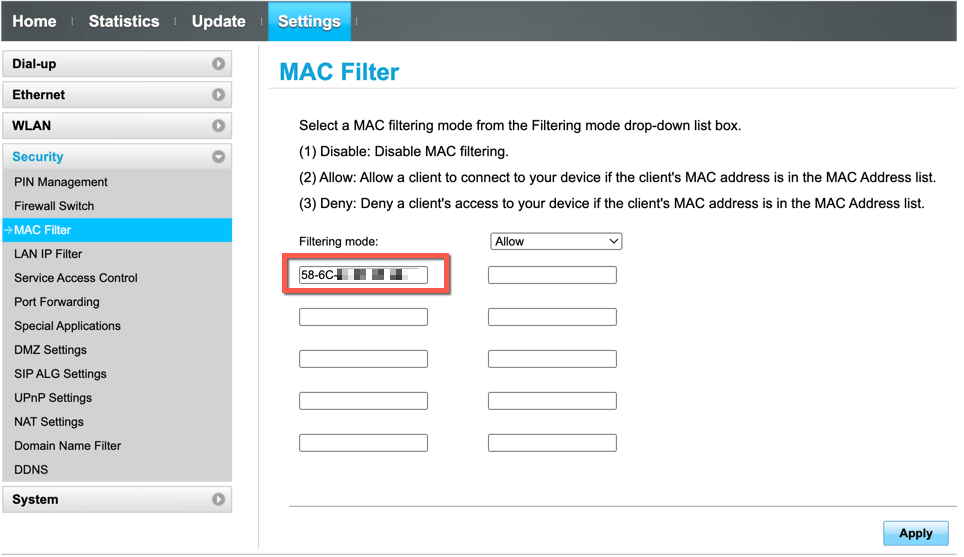
- Zoek de optie MAC-filter onder Beveiliging. Als de filtermodus is ingesteld op Toestaan, voeg dan het MAC-adres van uw computer toe aan de lijst met uitzonderingen. Als deze is ingesteld op Weigeren, verwijder dan het MAC-adres uit de lijst.
9. Herstart, update of reset uw router.
Als het probleem aanhoudt maar alleen een specifiek netwerk betreft, probeer dan uw router, modem of access point opnieuw op te starten. Als dat niet helpt, ga dan naar de instellingen van uw router en installeer eventuele beschikbare firmware-updates. Als er geen updates beschikbaar zijn, reset dan uw draadloze router of neem contact op met uw internetprovider.
10. Werk de stuurprogramma's van uw wifi-adapter bij, zet ze terug naar een eerdere versie of installeer ze opnieuw.
Als uw Windows 11-computer geen verbinding kan maken met meerdere netwerken, kan dit komen door verouderde, defecte of beschadigde netwerkadapterstuurprogramma's. Werk deze stuurprogramma's bij, herstel ze naar een eerdere versie of installeer ze opnieuw.
Netwerkadapterstuurprogramma's bijwerken
De nieuwste stuurprogramma's voor de netwerkadapter bevatten bugfixes die intermitterende wifi-verbindingsproblemen verhelpen. Om ze te installeren:
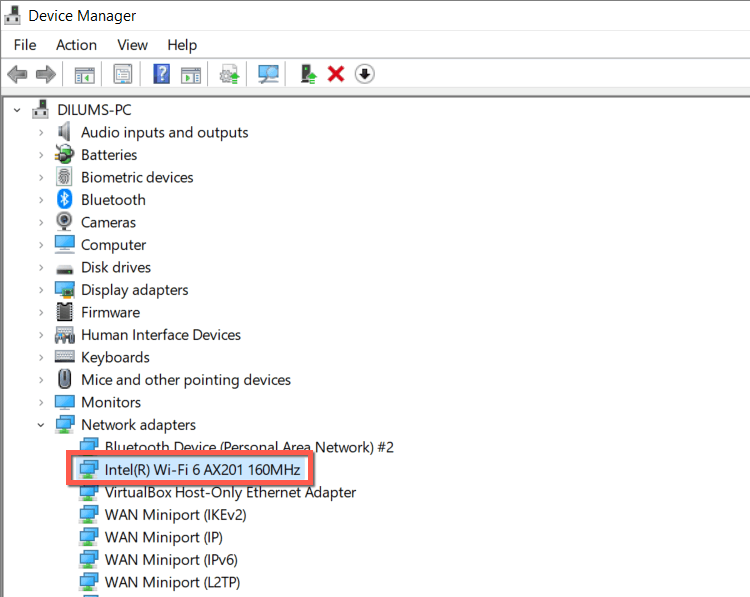
- Klik met de rechtermuisknop op de Startknop en selecteer Apparaatbeheer.
- Netwerkadapters uitbreiden.
- Noteer de naam van de netwerkadapter – bijvoorbeeld Intel(R) Wi-Fi 6 AX201 16MHz.
- Bezoek de website van de fabrikant van de netwerkadapter, bijvoorbeeld: Intel—Download de nieuwste stuurprogramma's. Als uw computer geen verbinding kan maken met andere Wi-Fi-netwerken of geen Ethernet-ondersteuning heeft, download dan het installatiebestand van de stuurprogramma's naar een andere pc of Mac en kopieer het via USB.
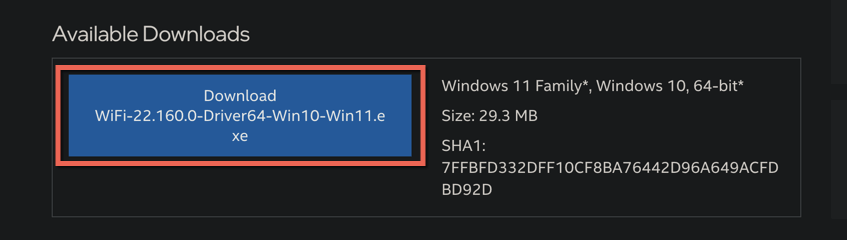
- Voer het installatiebestand uit om de stuurprogramma's bij te werken. U kunt ook opnieuw met de rechtermuisknop op de netwerkadapter in Apparaatbeheer klikken, Stuurprogramma bijwerken kiezen > Op mijn computer naar stuurprogramma's zoeken en het gedownloade stuurprogrammabestand selecteren.
Netwerkadapterstuurprogramma's herstellen
Als het probleem zich voordoet na het installeren van een nieuwere driver voor de netwerkadapter, probeer dan de driver terug te zetten naar de vorige versie. Ga hiervoor als volgt te werk:
- Klik met de rechtermuisknop op de Startknop en selecteer Apparaatbeheer.
- Breid het aantal netwerkadapters uit.
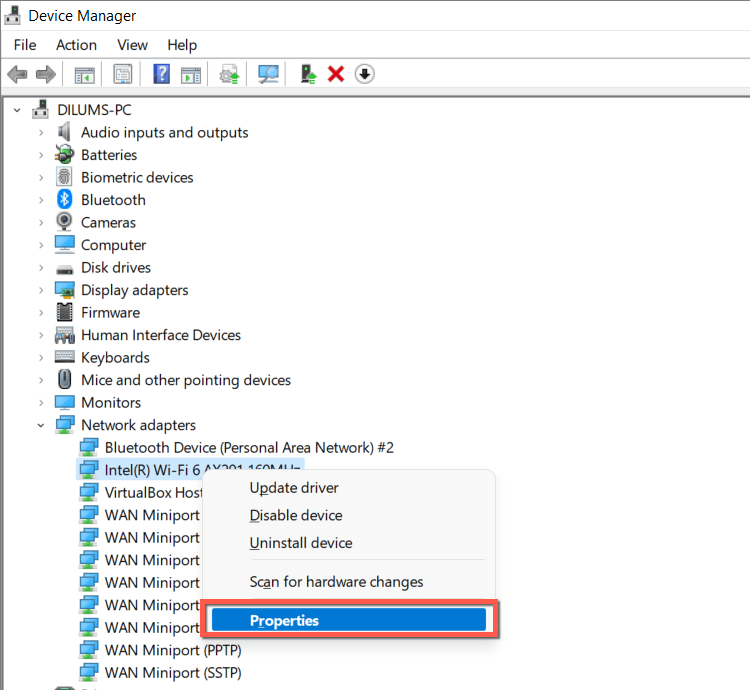
- Klik met de rechtermuisknop op de draadloze adapter en selecteer Eigenschappen.
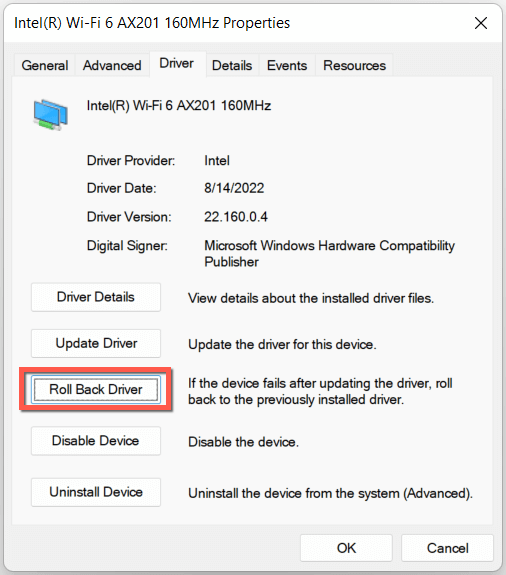
- Ga naar het tabblad Stuurprogramma en selecteer Stuurprogramma terugzetten.
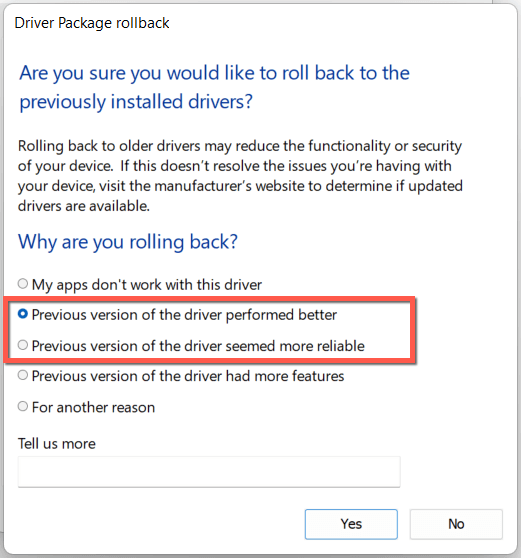
- Vink het vakje naast "Vorige versie van het stuurprogramma presteerde beter/leek betrouwbaarder" aan en selecteer "Ja".
- Start je computer opnieuw op.
Installeer de stuurprogramma's van de netwerkadapter opnieuw.
Installeer de stuurprogramma's van de netwerkadapter opnieuw om corruptieproblemen uit te sluiten. Ga hiervoor als volgt te werk:
- Klik met de rechtermuisknop op de Startknop en selecteer Apparaatbeheer.
- Breid het aantal netwerkadapters uit.
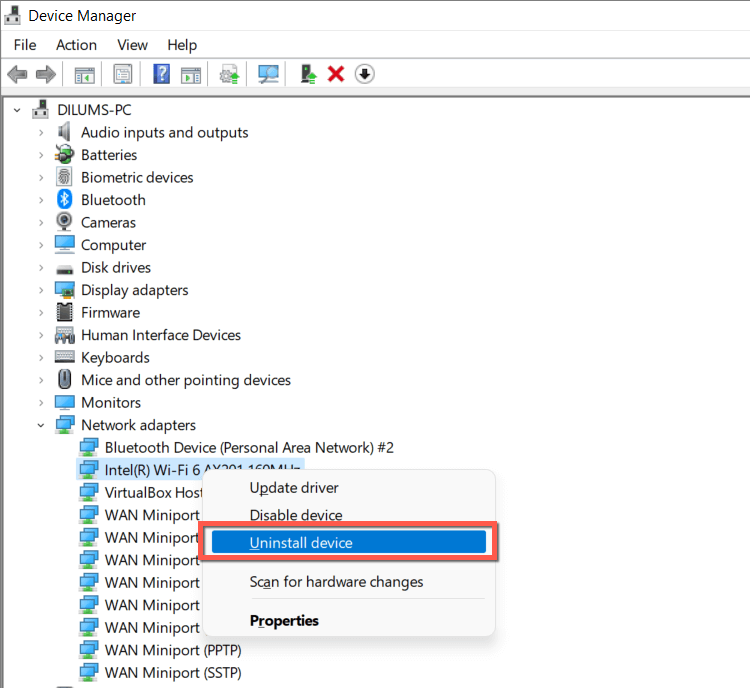
- Klik met de rechtermuisknop op de netwerkadapter en selecteer 'Apparaat verwijderen'.
- Vink het vakje naast 'Probeer het stuurprogramma voor dit apparaat te verwijderen' aan en selecteer opnieuw 'Verwijderen'.
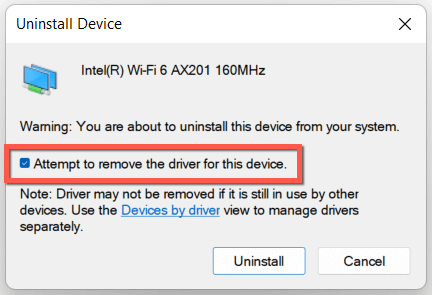
- Start uw computer opnieuw op en Windows installeert de netwerkstuurprogramma's automatisch opnieuw bij het opstarten. Om dit te bevestigen, gaat u opnieuw naar Apparaatbeheer, klikt u met de rechtermuisknop op Netwerkadapters en selecteert u 'Scannen naar hardwarewijzigingen'.
11. Update Windows naar de nieuwste versie
Het bijwerken van Windows 11 naar de nieuwste versie is een andere manier om wifi-problemen op te lossen. Als uw computer verbinding kan maken met een ander wifi-netwerk of een ethernetkabel kan gebruiken:
- Open de app 'Instellingen' en selecteer 'Windows Update' in de zijbalk.
- Controleer op updates.
- Selecteer downloaden en installeren.
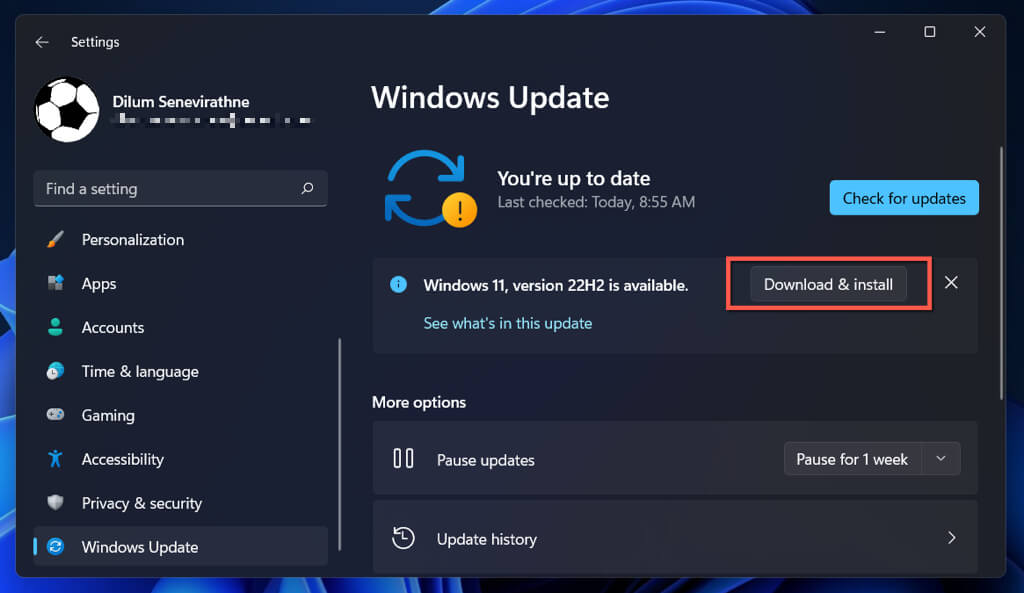
Als dat niet het geval is, controleer dan uw Windows-versie en download de nieuwste update via de Microsoft Update Catalog op een andere computer. Kopieer vervolgens het updatebestand naar een USB-stick en voer de update offline uit.
12. TCP/IP-stack resetten
Een uitgeschakelde TCP/IP-stack (Transmission Control Protocol/Internet Protocol) in Windows leidt vaak tot diverse verbindingsproblemen. De volgende oplossing houdt daarom in dat de stack wordt teruggezet naar de standaardinstellingen.
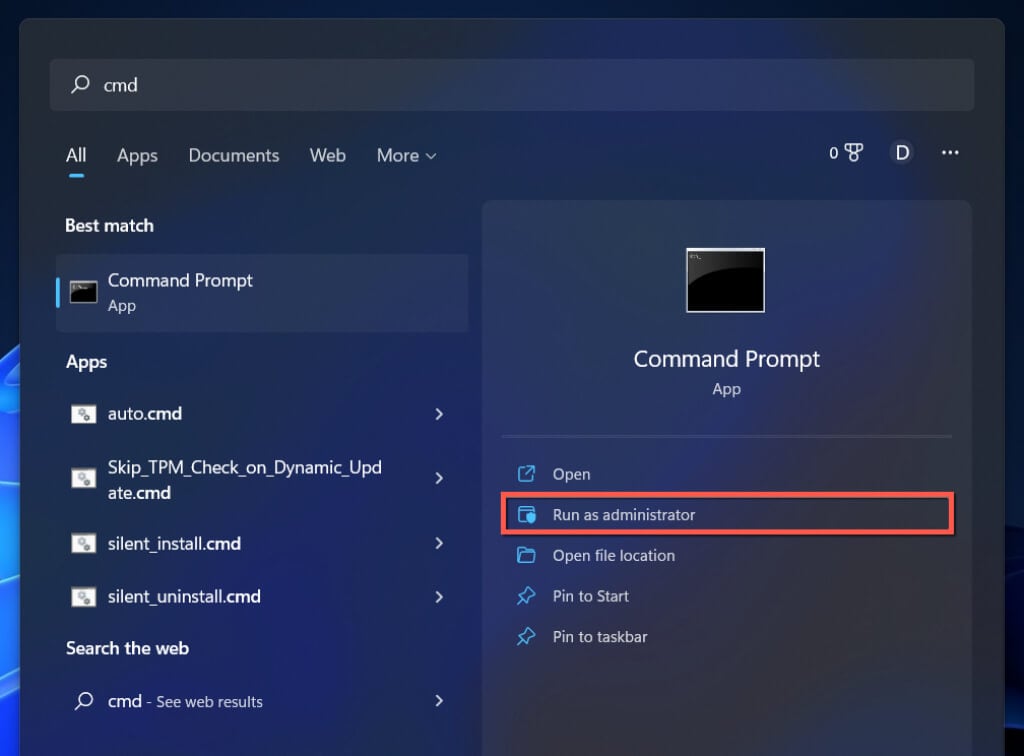
- Open het Startmenu, typ cmd en selecteer 'Uitvoeren als beheerder'.
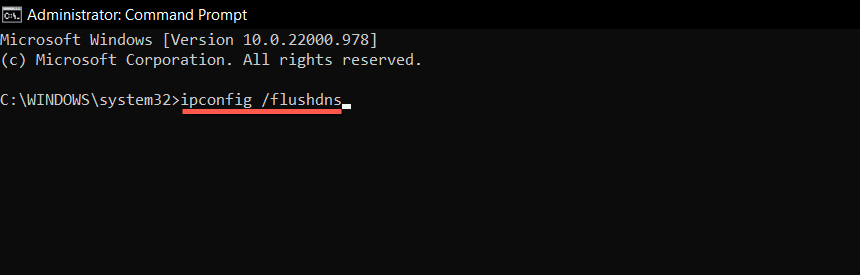
- Typ de volgende opdracht en druk op Enter:
ipconfig / flushdns
- Voer de volgende twee taken na elkaar uit:
netsh winsock reset catalogus
netsh int ip reset
- Sluit de opdrachtprompt af.
- Start je computer opnieuw op.
13. Netwerkinstellingen opnieuw instellen in Windows 11
Als geen van de bovenstaande oplossingen helpt, is het tijd om uw netwerkinstellingen in Windows 11 volledig te resetten. Alle opgeslagen wifi-netwerken en wachtwoorden gaan tijdens dit proces verloren.
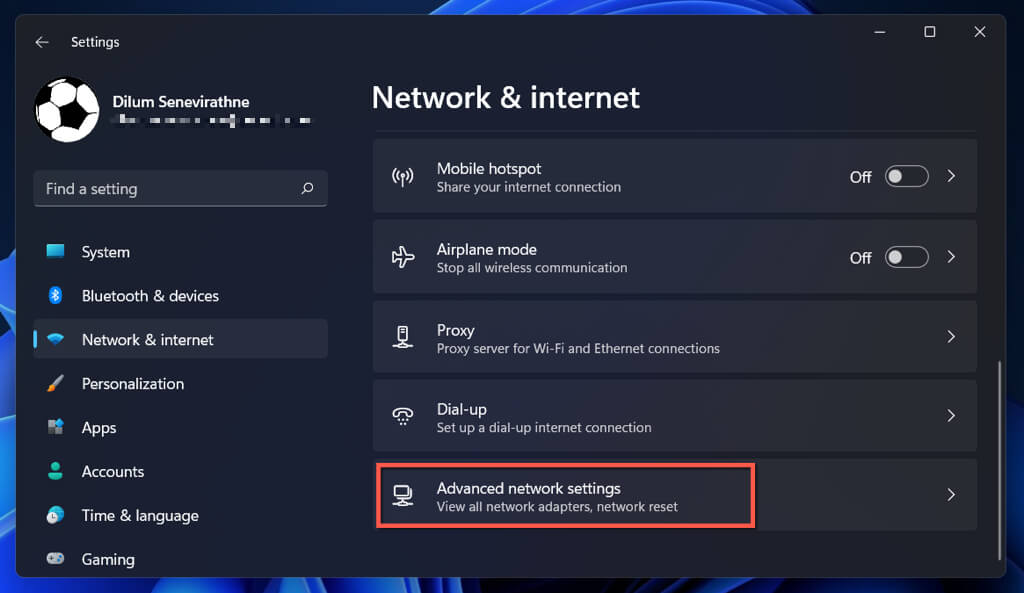
- Open de app Instellingen en selecteer Netwerk en internet.
- Specificeer de geavanceerde netwerkinstellingen.
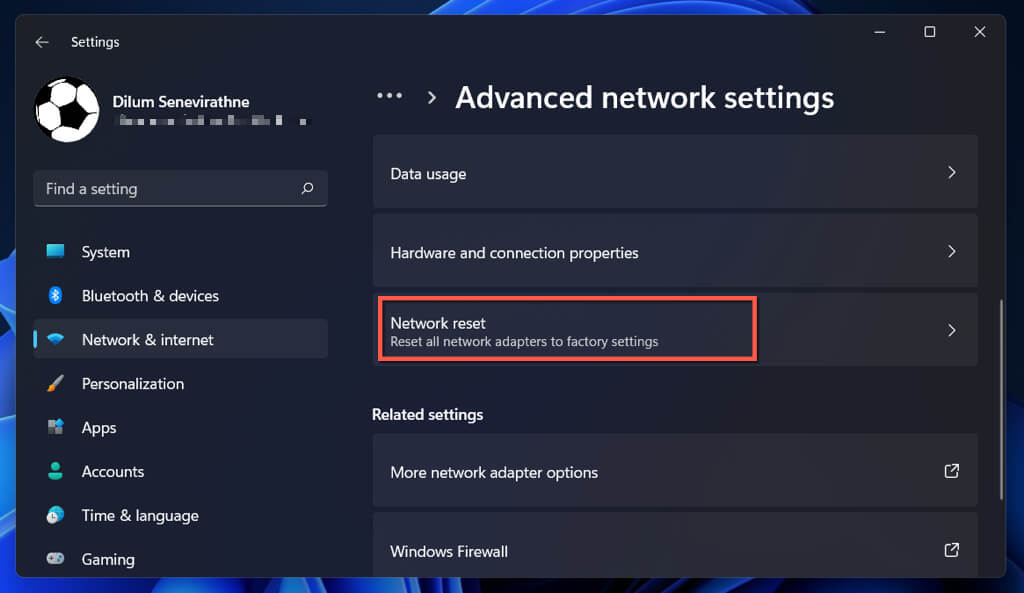
- Selecteer Netwerk resetten.
- Selecteer 'Nu resetten'.
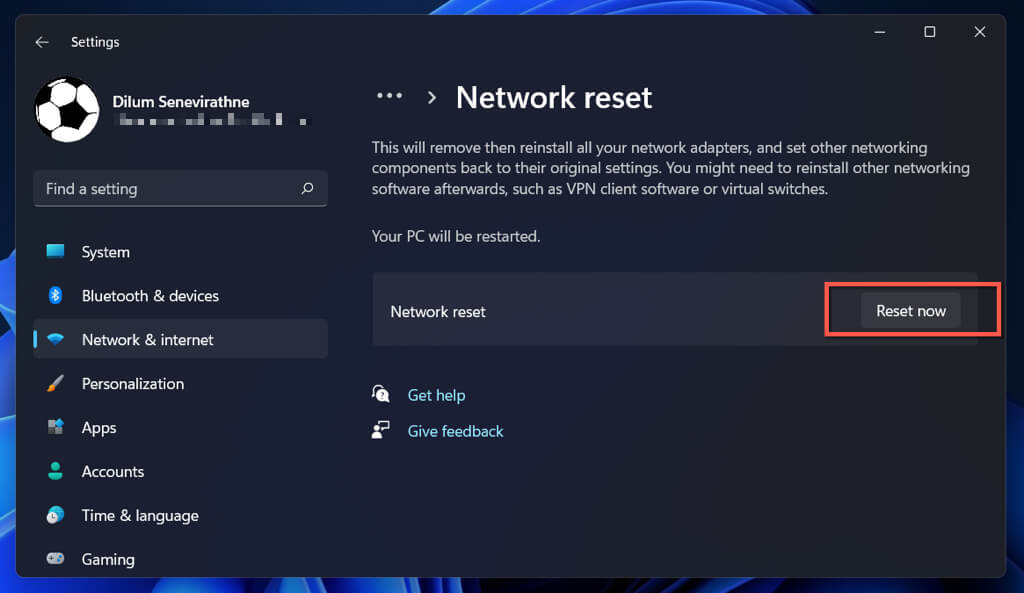
Nadat je je netwerkinstellingen hebt gereset, probeer dan verbinding te maken met een beschikbaar wifi-netwerk. Als een beschadigde of conflicterende netwerkconfiguratie de oorzaak van het probleem was, zou je nu geen wifi-problemen meer moeten ondervinden.
Verbonden met een wifi-netwerk, maar geen internet?
Verbinding maken met een wifi-netwerk betekent niet automatisch dat uw Windows 11-computer ook toegang heeft tot internet. Als u het wereldbolpictogram nog steeds rechtsonder in de taakbalk ziet, lees dan wat u kunt doen om een computer te repareren die wel verbinding maakt met wifi, maar geen internetverbinding kan krijgen.
Reacties zijn gesloten.