

Er zijn veel redenen waarom u mogelijk toegang wilt tot de instellingen van uw router: van het wijzigen van de naam (SSID) of het wachtwoord van uw wifi-netwerk tot het bijwerken van beheerdersgegevens en het aanpassen van kanalen voor betere prestaties. Routerinterfaces zijn in de loop der tijd gebruiksvriendelijker geworden en veel grote merken (Netgear, Asus, TP-Link, Linksys) bieden mobiele apps aan om het beheer te vereenvoudigen.
Deze handleiding leidt beginners door het proces van toegang tot de instellingen van hun wifi-router en het aanbrengen van basiswijzigingen, aan de hand van een Orbi mesh-router als voorbeeld. De tips zijn ook van toepassing op andere populaire routermerken, en we hebben enkele geavanceerde tips voor degenen die graag achter de schermen aan de slag gaan.
Toegang tot uw routerinstellingen (webbrowser versus app)
Voordat u begint, moet u ervoor zorgen dat uw computer of smartphone is verbonden met het netwerk van uw router. U kunt verbinding maken via een Ethernetkabel of draadloos via wifi. Zodra de verbinding tot stand is gebracht, hebt u twee belangrijke opties om toegang te krijgen tot de configuratie van uw router:
Methode 1: Een webbrowser gebruiken
De gebruikelijke manier om toegang te krijgen tot de routerinstellingen is via een webbrowser:
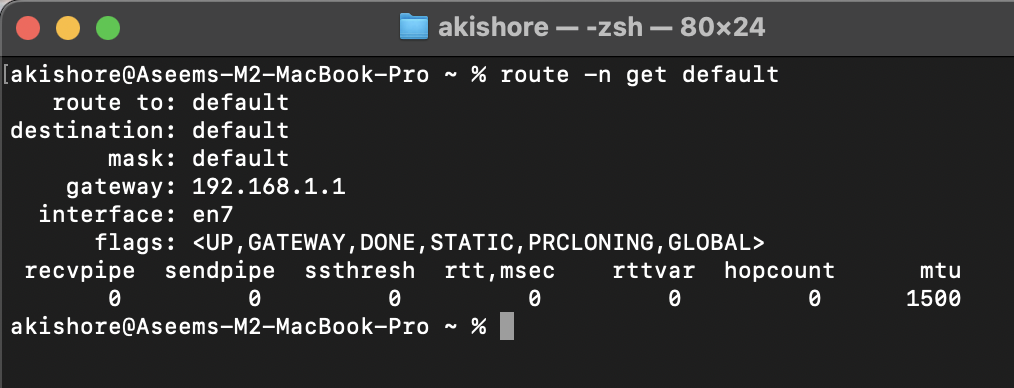
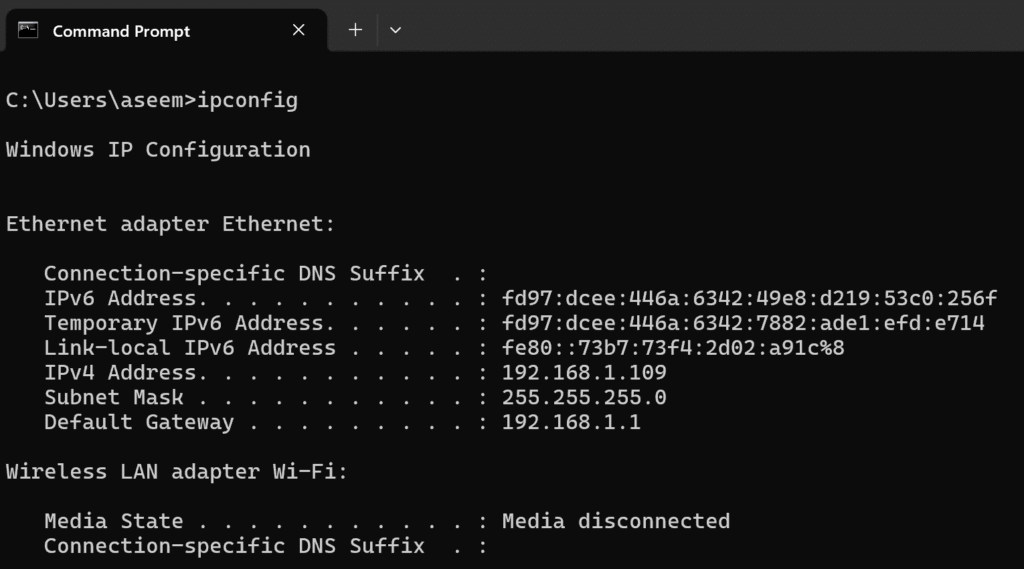
- Zoek het IP-adres of de inlog-URL van de router op: De meeste routers bevatten standaard lokaal IP-adres Je kunt het in de adresbalk van je browser typen. Netgear en Linksys gebruiken bijvoorbeeld vaak dit adres. 192.168.1.1TP-Link kan het adres gebruiken 192.168.0.1Sommige merken bieden een handige inlog-URL aan; Netgear-routers reageren bijvoorbeeld op [deze URL]. http://routerlogin.netTP-Link voor http://tplinkwifi.netAsus voor http://router.asus.comen Linksys voor http://myrouter.local (Voor nieuwere modellen). Als deze adressen niet werken, moet u mogelijk... Zoek het specifieke IP-adres van uw router op. Door de netwerkgateway te controleren (in Windows, uitvoeren
ipconfigZoek in de opdrachtprompt naar Default Gateway Of gebruik het op een Mac route -n get default (In de terminal of controleer de netwerkinstellingen).
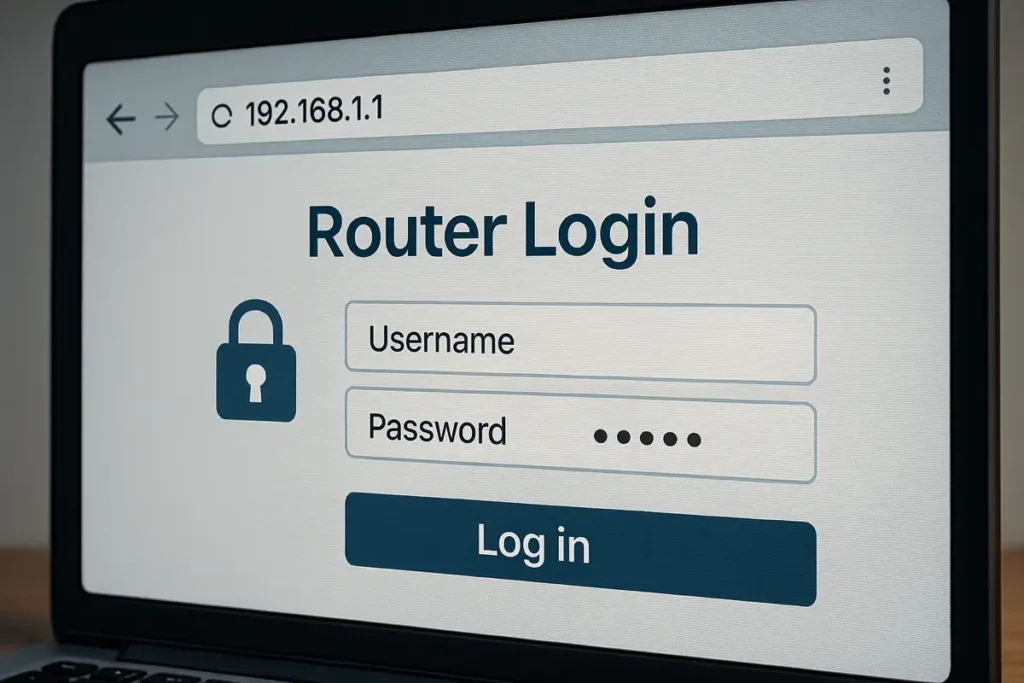
- Voer het adres in de browser in: Open een moderne browser en voer het IP-adres of de URL in die u hierboven hebt verkregen. Klik op Enter U moet het inlogscherm van de router openen. Mogelijk krijgt u een beveiligingswaarschuwing als de router een zelfondertekend certificaat voor HTTPS gebruikt; selecteer in dat geval de juiste optie. Geavanceerd Klik om verder te gaan. Geen zorgen, er is niets om je zorgen over te maken; dit is volkomen normaal voor lokale routerpagina's.
-
-
- Voer uw inloggegevens in: Voer op het inlogscherm het volgende in: اسم المستخدم وwachtwoord Dit zijn de beheerdersgegevens van de router. Als u of uw internetprovider (ISP) deze gegevens niet heeft gewijzigd, zijn dit de standaard gebruikersnaam/wachtwoordcombinatie (die per merk kan verschillen). Meestal is de standaard gebruikersnaam 'admin' en het standaardwachtwoord 'admin' of 'password'. Hier vindt u een volledige lijst met standaard routerwachtwoorden. Bijvoorbeeld: [hieronder staat een lijst met standaard routerwachtwoorden]. Netgear gebruikelijk administrator wachtwoord Standaard wordt het gebruikt Asus admin / adminen wordt vaak gebruikt TP-Link admin / adminHet wordt meestal gebruikt Linksys Admin (Met een lege gebruikersnaam). Advies: Nieuwere routers hebben soms unieke standaardwachtwoorden op een sticker staan om veiligheidsredenen. Controleer dus of die van jou er een heeft. Als je het beheerderswachtwoord van je router eerder hebt gewijzigd, gebruik dan dat wachtwoord (en als je het bent vergeten, leggen we dat hieronder uit).
-
- Log in op de interface: Nadat u uw inloggegevens hebt ingevoerd, kunt u het formulier verzenden (klik op Inloggen أو OKAls de gebruikersnaam/wachtwoord correct is, zou u de webinterface van de router moeten zien. Dit is meestal de Beheerdersdashboard أو ThuisIn dit gedeelte worden het merk/model van de router en verschillende statusvakjes weergegeven. Vanuit hier kunt u door de verschillende secties navigeren om de instellingen te wijzigen!
-
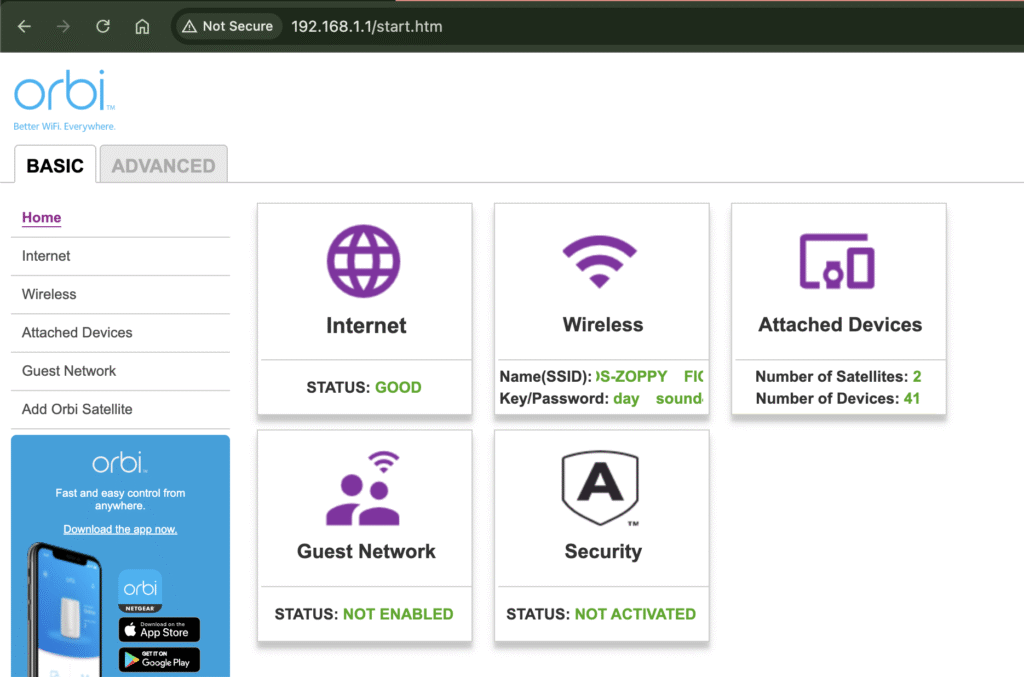
Als je wachtwoord niet werkt en je zeker weet dat je niet je wifi-wachtwoord probeert te gebruiken (dat verschilt van je routerwachtwoord), controleer dan het betreffende gedeelte. Problemen met inloggen oplossen en verhelpen onderstaand.
De tweede methode: gebruikmaken van de mobiele app van de router.
In 2025 zullen de meeste grote routermerken gratis smartphone-apps aanbieden waarmee je toegang krijgt tot basisinstellingen zonder computer. Deze apps zijn uiterst gebruiksvriendelijk en begeleiden je stap voor stap door de installatie en configuratie. Het gebruik van de app kan vooral voor beginners een gemakkelijke manier zijn om hun router te beheren.
-
-
- Installeer de officiële app: Download de officiële app voor uw routermerk vanuit de App Store of Google Play Store. Bijvoorbeeld: de app Nighthawk van Netgear (iPhone، Google), sollicitatie Orbi (iPhone، Google), sollicitatie Tethering via TP-Link (iPhone، Google), sollicitatie Linksys (iPhone، Google(of toepassing) Asus-router (iPhone، GoogleAlle fabrikanten bieden deze toepassingen aan en ze zijn te vinden door te zoeken op de merknaam.
- Maak verbinding met de router en log in: Zorg ervoor dat je telefoon is verbonden met het wifi-netwerk van je router. Open de app en volg de instructies. De app detecteert je router meestal automatisch. Je moet inloggen; dit is hetzelfde als... Beheerdersgebruikersnaam/wachtwoord Die je zult gebruiken op de webinterface. Sommige applicaties vereisen mogelijk aanmaak. cloudaccount Ten eerste (bijvoorbeeld Linksys of TP-Link kunnen u vragen om in te loggen met een gratis account om functies voor beheer op afstand in te schakelen). Als u uw router voor het eerst via de app instelt, wordt u tijdens de installatie begeleid bij het aanmaken van een nieuw beheerderswachtwoord.
- Instellingenbeheer: Na het inloggen kunt u door de menu's van de app navigeren om instellingen te vinden zoals uw draadloze netwerk (wifi-naam en wachtwoord), de lijst met verbonden apparaten, het gastnetwerk en meer. De app biedt eenvoudige toegang tot veelgebruikte functies zoals snelle toegang tot apparaatlijsten, de netwerkkaart, ouderlijk toezicht en snelheidstests. De Orbi-interface wordt hieronder weergegeven. Met de app kunt u met een paar tikken de naam of het wachtwoord van uw wifi-netwerk wijzigen, de internettoegang voor alle apparaten snel pauzeren, verbonden apparaten bekijken en uw router op afstand herstarten. Niet alle geavanceerde instellingen zijn echter beschikbaar via de app; voor uitgebreidere configuratie of geavanceerde instellingen moet u waarschijnlijk de webinterface gebruiken.
-
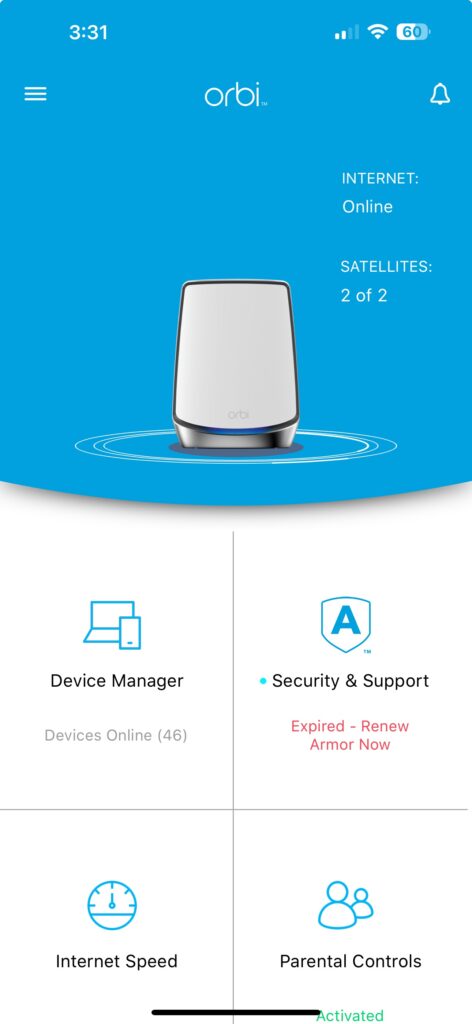
Mobiele apps zijn optioneel, maar wel handig. Ze zijn vooral nuttig om snel wijzigingen aan te brengen of je wifi-verbinding te controleren wanneer je niet in de buurt van een computer bent. De meeste van deze apps werken zelfs buiten je thuisnetwerk zodra ze zijn ingesteld. Dit is erg handig als je op reis bent en je wifi-instellingen op afstand wilt aanpassen.
Problemen met inloggen oplossen en verhelpen
Als je problemen ondervindt met de toegang tot je router:
-
-
- Controleer de verbinding grondig: Zorg ervoor dat u verbonden bent met het juiste wifi-netwerk en probeer indien mogelijk een bekabelde ethernetverbinding te gebruiken om problemen met de draadloze verbinding uit te sluiten.
- Zoek het juiste IP-adres: Als het standaard IP-adres (192.168.xx) niet werkt, gebruikt uw router mogelijk een ander lokaal IP-adres (Xfinity/Comcast en sommige Linksys-configuraties gebruiken dit adres). 10.0.0.1Gebruik de methode De virtuele gateway wordt gezocht. Bovenstaande informatie dient ter bevestiging van het adres van de router.
- Wis de cache van je browser: Soms kunnen opgeslagen fouten problemen veroorzaken. Probeer een privé-/incognitovenster te gebruiken of de cache van je browser te wissen en voer vervolgens het IP-adres van je router opnieuw in.
-
-
-
- Standaard inloggegevens versus gewijzigde gegevens: Als u of iemand anders eerder een aangepast wachtwoord voor de beheerder heeft ingesteld, werken de standaardgegevens niet meer. Hopelijk heeft u feedback, of u kunt controleren of uw router deze functie heeft. "Uw wachtwoord vergeten" (Sommige nieuwere modellen bevatten een herstelproces als u dit hebt ingeschakeld.) Dit kan een code of hint naar uw e-mailadres sturen of u vragen om eerst enkele beveiligingsvragen te beantwoorden.
- Indien nodig opnieuw instellen: Als laatste redmiddel kunt u de router terugzetten naar de fabrieksinstellingen. Er zit meestal een kleine resetknop (in een gaatje) aan de achterkant van de router; u moet deze ingedrukt houden (meestal 10 seconden of langer) om de router te resetten.Waarschuwing: Hiermee worden alle aangepaste instellingen (wifi-naam, wachtwoord, enz.) gewist en de standaardinstellingen hersteld. Na de reset kunt u inloggen met de standaardgegevens en helemaal opnieuw beginnen. Doe dit alleen als u alle andere opties hebt uitgeput, aangezien u uw wifi en andere instellingen opnieuw moet configureren.
-
Interface-navigatie
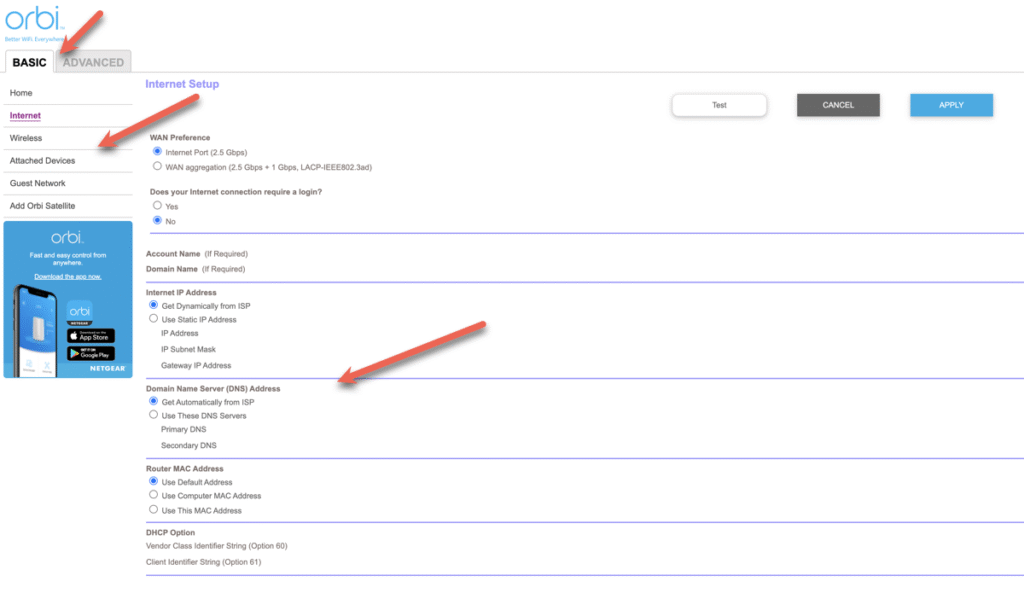
Zodra je op de inlogpagina van de router bent en je inloggegevens hebt ingevoerd, kom je in de beheerdersinterface of grafische gebruikersinterface terecht. Hier volgen enkele tips voor het navigeren:
-
-
- Hoofdcontrolepaneel: De meeste routers openen met een statuspagina die een overzicht toont (zoals verbindingsstatus, aantal apparaten, netwerknaam, enz.). Merken zoals Netgear of Asus hebben doorgaans een dashboard met snelle toegang tot informatie.
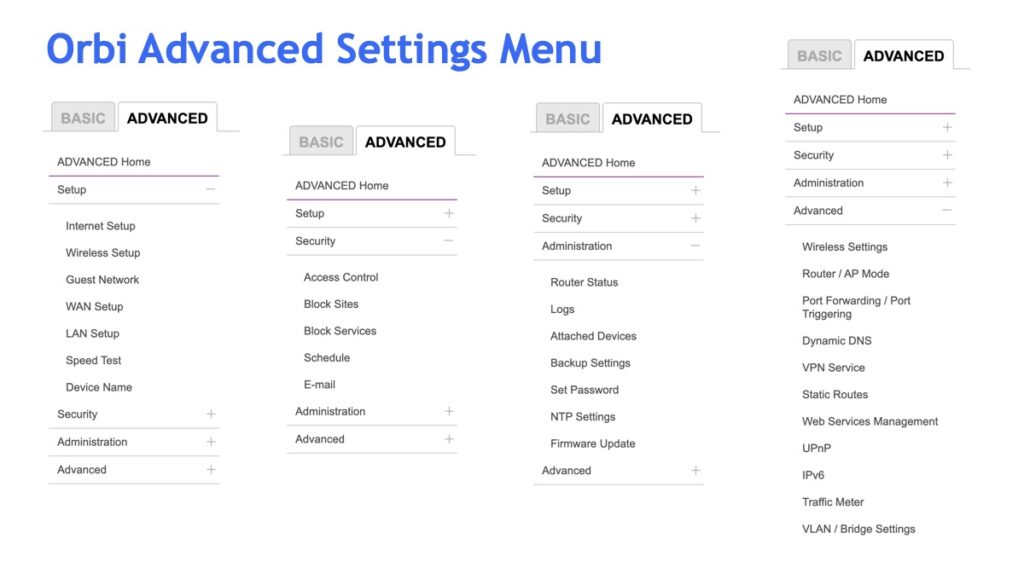
- Menustructuur: Zoek naar een lijst of tabbladen die alle instellingen categoriseren. Veelvoorkomende secties zijn: لاسلكي (of wifi), enInternet, Enالأمان, EnAdministratie, EnGeavanceerde instellingen, EnonderhoudEnzovoort. De interface verschilt per merk: de Netgear-interface kan bijvoorbeeld een tabblad hebben. Geavanceerd Ofwel basis/geavanceerd schakelen (zoals hierboven beschreven), en Asus gebruikt categorieën zoals Jaar وGeavanceerde instellingen Aan de zijkant heeft TP-Link meestal een menu. Basis Tegenover Geavanceerd Linksys kan, met subsecties (en mogelijk beginnend met een snelle installatiewizard), een eenvoudigere webinterface hebben of cloudgebaseerd zijn.
-
-
-
- Lees de etiketten: Elke pagina bevat doorgaans instructietekst. Als je niet zeker weet wat iets doet, zoek dan naar pictogrammen of kleine "?"-symbolen. Je kunt elke instelling ook opzoeken via Google. Voor de duidelijkheid zullen we ons in deze handleiding echter beperken tot de meest voorkomende, basiswijzigingen.
-
Nu je bent ingelogd, gaan we een paar belangrijke wijzigingen aanbrengen om je wifi-router te beveiligen en aan te passen.
Wijzig het beheerderswachtwoord van de router (het wachtwoord voor de webtoegang).
Een van de eerste dingen die je moet doen (vooral als je bent ingelogd met een standaardwachtwoord of een zwak wachtwoord) is Wijzig het beheerderswachtwoord van de router.Dit is het wachtwoord waarmee je de instellingen van je router beschermt.
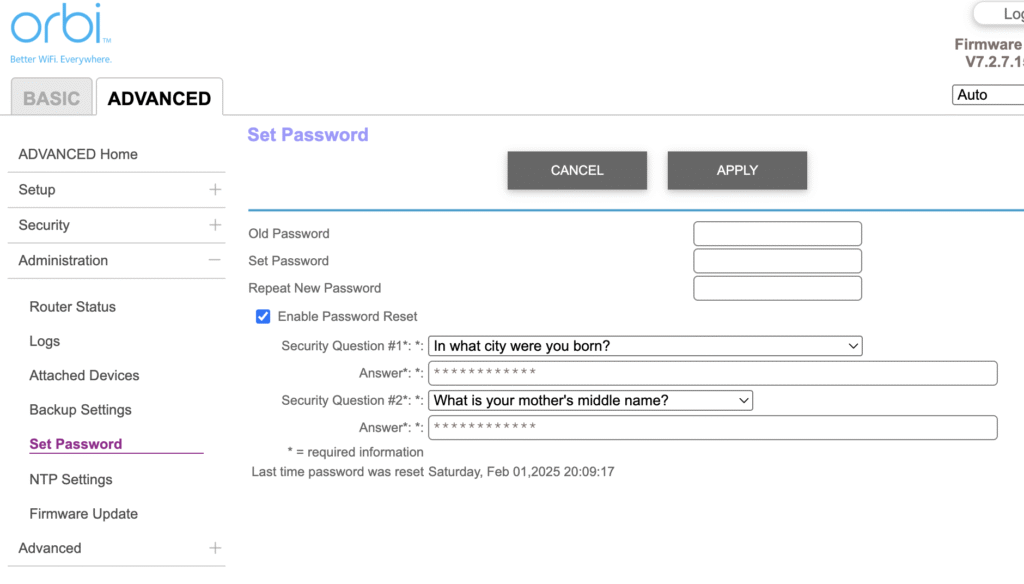
De meeste routers hebben deze optie in een sectie genaamd Administratie أو Systeem أو Onderhoud:
- De instelling voor het beheerderswachtwoord vinden: Blader door de lijst op zoek naar iets als Administratie (Administratie), of System tools (Systeemtools), of Systeem instellingen (Systeeminstellingen). Zoek daarin naar Wachtwoord wijzigen (Wachtwoord wijzigen) of Administrator wachtwoord (Beheerderswachtwoord) of Wachtwoord instellen (Een wachtwoord instellen). In sommige interfaces kan dit bijvoorbeeld binnen Administratie > Beheer (Administratie > Administratie), of Systeem > Beheer (Systeem > Beheer). Op een Netgear-router bevindt dit zich mogelijk binnen Geavanceerd > Beheer > Wachtwoord instellen (Geavanceerd > Beheer > Wachtwoord instellen). Op Asus-routers is er een sectie Administratie (Administratie) waar u wijzigingen kunt aanbrengen Systeem wachtwoord (Systeemwachtwoord). TP-Link heeft dit meestal in hun systeem staan. Geavanceerd > Systeemhulpmiddelen > Beheer (Geavanceerd > Systeemhulpmiddelen > Beheer).
- Voer uw oude en nieuwe wachtwoord in: De interface vraagt doorgaans eerst om het huidige wachtwoord (ter verificatie) en vervolgens tweemaal om het nieuwe wachtwoord (ter bevestiging). Als u een standaardwachtwoord gebruikt (zoals AdminAls dat je oude wachtwoord is, kies dan een nieuw, sterk wachtwoord – de gebruikelijke combinatie van hoofdletters, kleine letters, cijfers en symbolen, minstens 8 tot 12 tekens lang, geen simpele woorden, enzovoort. Je hoeft het niet uit je hoofd te leren, maar zorg ervoor dat je het in je notities zet of opslaat in een wachtwoordmanager.
- Toepassen/opslaan: Sla de wijzigingen op. Je router kan je uitloggen en je vragen opnieuw in te loggen met het nieuwe wachtwoord, of zelfs opnieuw opstarten. Log de volgende keer gewoon in met het nieuwe beheerderswachtwoord.
Door je beheerderswachtwoord te wijzigen, zorg je ervoor dat niemand die het standaardwachtwoord van je router kent, toegang krijgt tot je instellingen. Hoewel de meeste volwassenen die bij je thuis komen niet zomaar in je account zullen inbreken, ben ik daar tegenwoordig niet zo zeker van bij tieners. Het is beter om voorbereid te zijn.
Wijzig de naam (SSID) en het wachtwoord van het wifi-netwerk.
De naam van je wifi-netwerk (SSID) is de naam die verschijnt wanneer apparaten naar wifi zoeken, en je wifi-wachtwoord wordt ook wel je wifi-netwerknaam genoemd. Draadloze sleutel أو WachtwoordzinDit is wat u invoert om nieuwe apparaten met uw netwerk te verbinden. Het is een goede beveiligingsmaatregel om deze instellingen te wijzigen ten opzichte van de fabrieksinstellingen en zo te voorkomen dat u het netwerk van uw buren verstoort.
Om de wifi-naam en het wachtwoord te wijzigen:
- Zoek de instellingen voor het draadloze netwerk: Zoek in de interface van de router naar het betreffende gedeelte. Wireless (Draadloos), of Draadloze instellingen (Draadloze instellingen), of Draadloze installatie (Draadloze installatie) of Wi-Fi-instellingen (Wi-Fi-instellingen). Er kunnen aparte secties zijn voor de bereiken. 2.4 GHz en 5 GHz (2.4 GHz en 5 GHz). Moderne dual-band of tri-band routers kunnen meerdere SSID's of slechts één optie weergeven. Smart Connect (Slimme verbinding), dit is één SSID voor alle frequentiebanden. Ga eerst naar de instellingen voor 2.4 GHz en herhaal dit indien nodig voor 5 GHz.
- SSID (netwerknaam) wijzigen: Zoek naar een veld genaamd SSID أو Netwerknaam (Netwerknaam). Hier wordt de naam van uw huidige Wi-Fi-netwerk weergegeven. Verwijder of bewerk deze en voer een nieuwe netwerknaam naar keuze in. Kies iets unieks, maar voeg geen persoonlijke gegevens toe. In plaats van de standaardinstellingen zoals 'Linksys12345' of 'TP-LINK_HOME' kunt u bijvoorbeeld een aangepaste naam gebruiken zoals “SmithHouseWiFi” Of iets creatiefs.
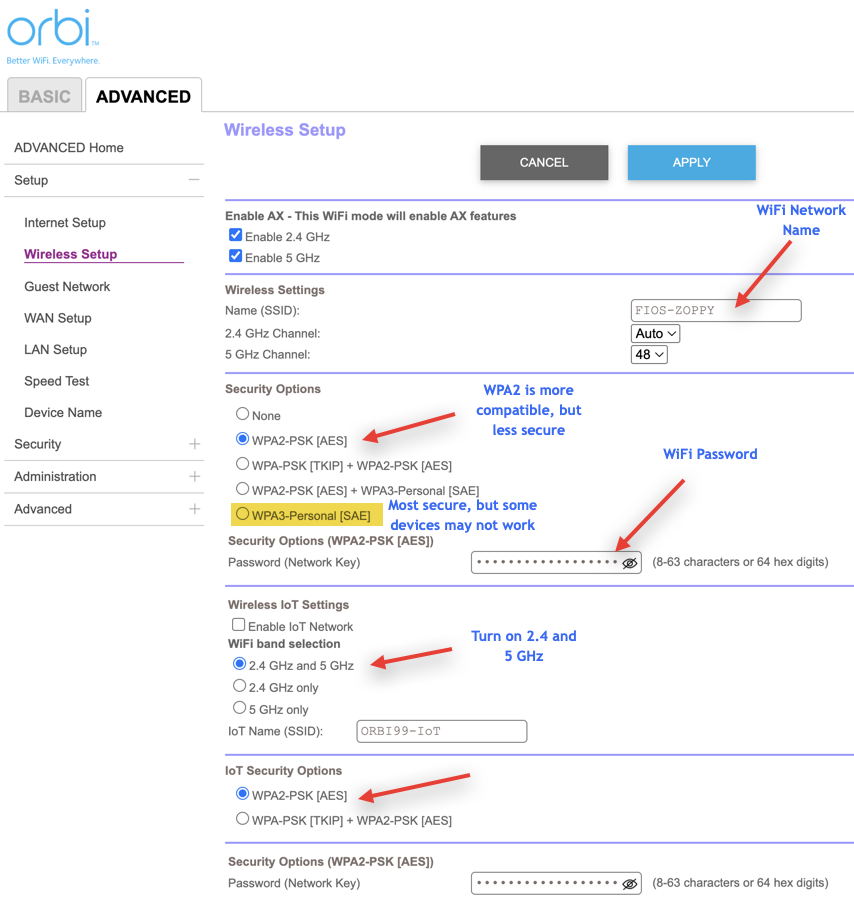
- Stel een sterk wachtwoord in voor uw wifi-netwerk: Zoek in hetzelfde gedeelte met draadloze instellingen naar het vakje. Wachtwoord voor draadloos netwerk أو Wachtwoordzin أو Netwerksleutel أو veiligheidssleutelVoer een nieuw, sterk wachtwoord in voor uw wifi-netwerk. Dit is het wachtwoord dat u en uw familie gebruiken om verbinding te maken met het netwerk, dus maak het iets makkelijker te onthouden dan het beheerderswachtwoord, maar zorg ervoor dat het sterk genoeg is om te voorkomen dat iemand het kan raden.
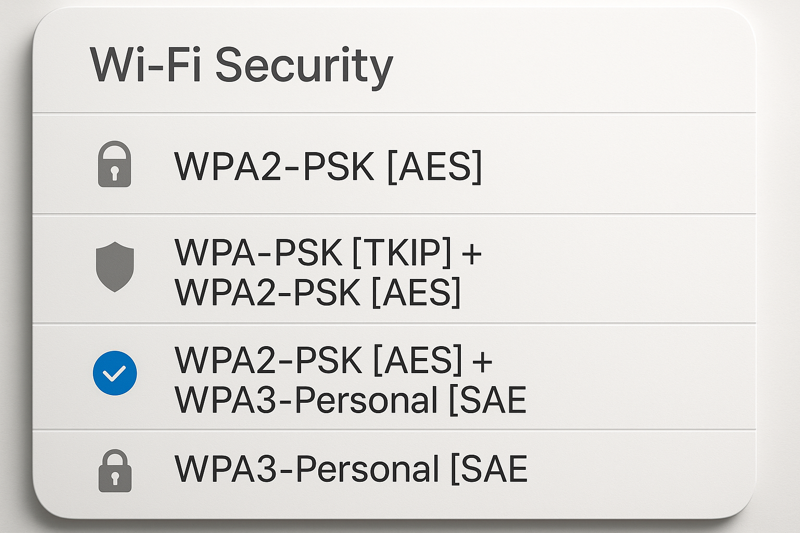
- Beveiligings-/versleutelingsmodus: Zorg ervoor dat uw wifi-netwerk een modern beveiligingsprotocol gebruikt. De aanbevolen instelling voor 2025 is... WPA3-Personal Als al uw apparaten het ondersteunen, of WPA2 PSK (AES) Als alternatieve oplossing zie je meestal opties zoals WPA2, WPA3 of gemengde modi. Gebruik geen WEP of WPA-TKIP.Omdat het verouderd en onveilig is. Als er een instelling voor een encryptiealgoritme beschikbaar is binnen WPA2, kies die dan. AES (Niet TKIP). Op sommige routers is het nodig om "WPA2 (AES) + WPA3 (SAE) gemengd"Compatibel met oudere apparaten, terwijl tegelijkertijd prioriteit wordt gegeven aan nieuwere standaarden voor apparaten die deze ondersteunen."
- Instellingen-app: Als u de naam of het wachtwoord van uw wifi-netwerk wijzigt, worden alle apparaten tijdelijk losgekoppeld. Nadat u uw router hebt bijgewerkt, kunt u de apparaten opnieuw verbinden met de nieuwe inloggegevens. AdviesGebruik een Ethernet-verbinding om te voorkomen dat u de toegang tot de routerinterface verliest.
Voor de 5 GHz-band heb je twee opties om je router in te stellen:
-
-
- Dezelfde gebruikersnaam en hetzelfde wachtwoord.Gebruik dezelfde netwerknaam en hetzelfde wachtwoord voor zowel de 2.4 GHz- als de 5 GHz-band. Dit is eenvoudiger en wordt vaak beheerd door een functie zoals Smart ConnectHierdoor kunnen apparaten automatisch het beste bereik selecteren.
- onderscheidende namenGeef elke frequentieband een unieke naam (bijvoorbeeld "SmithHouseWiFi_5G" voor 5 GHz en "SmithHouseWiFi" voor 2.4 GHz). Hiermee kunt u handmatig bepalen met welke band uw apparaat verbinding maakt, wat handig kan zijn bij het oplossen van problemen of om aan specifieke prestatie-eisen te voldoen.
-
Het gebruik van één naam vereenvoudigt de zaken, terwijl aparte namen meer controle bieden. Persoonlijk houd ik al mijn camera's, printers, thermostaten, enzovoort, op het 2.4 GHz-netwerk en mijn telefoons en computers op het 5 GHz-netwerk.
Nadat je je wifi-wachtwoord hebt gewijzigd, is het belangrijk om al je apparaten met het nieuwe wachtwoord bij te werken om de beveiliging te waarborgen. Het is de moeite waard, vooral als je vermoedt dat iemand zonder toestemming je oude wachtwoord kent.
Het instellen van het Wi-Fi-kanaal en de frequentieband.
Als je in een gebied woont met veel wifi-netwerken in de buurt, kan dat een effect hebben. kanaal Draadloze routers zijn cruciaal voor de prestaties. Routers maken verbinding via specifieke kanalen binnen de 2.4 GHz- of 5 GHz-frequentieband. Door een minder druk kanaal te kiezen, kan interferentie worden verminderd en de snelheid en stabiliteit worden verbeterd.
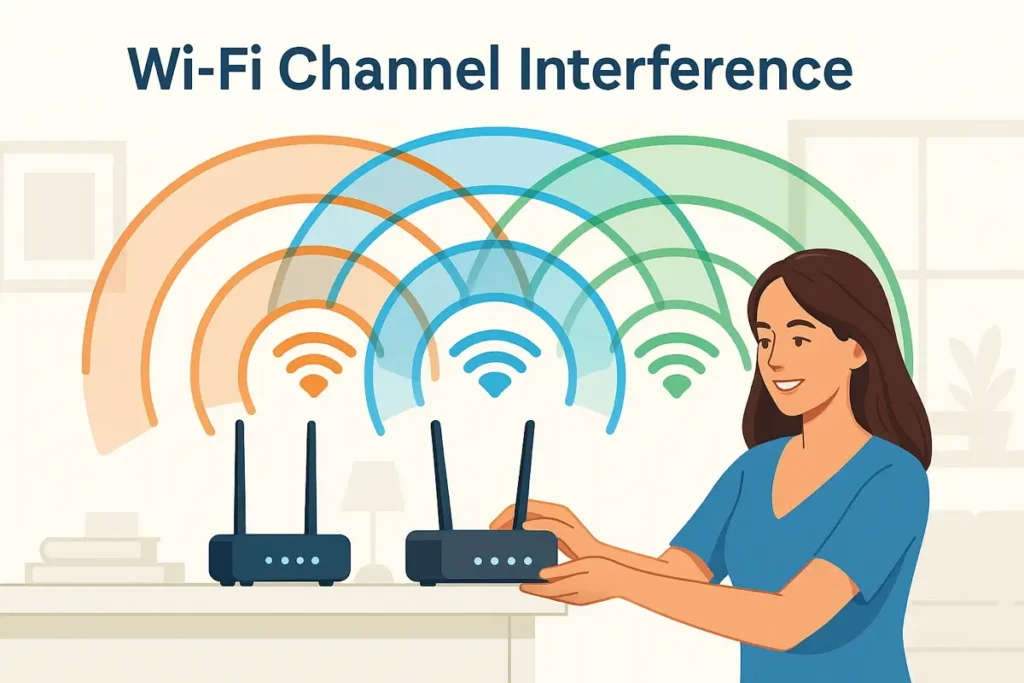
Dit is een meer geavanceerde verbetering, maar nog steeds vrij eenvoudig te implementeren:
-
-
-
- Inzicht in de kanalen: bezit 2.4 GHz-band De kanalen zijn genummerd van 1 tot en met 11 (in Noord-Amerika; tot en met 13 in Europa). Sommige van deze kanalen overlappen echter. De enige niet-overlappende kanalen in de 2.4 GHz-band zijn 1, 6 en 11 Deze zullen elkaar niet beïnvloeden. Het heeft 5 GHz-band Een groter aantal kanalen, waarvan de meeste elkaar niet overlappen. Interferentie is geen groot probleem in de 5 GHz-band, omdat de kans klein is dat uw buurman precies hetzelfde kanaal gebruikt, en de 5 GHz-band heeft een beperkt bereik.
- Milieuanalyse: Als je vermoedt dat veel mensen in jouw omgeving hetzelfde kanaal gebruiken, kun je het beste eerst alle netwerken in de buurt bekijken. Je kunt hiervoor gebruikmaken van... Wi-Fi-analysetool Apps zoals NetSpot of WiFi Analyzer kunnen worden gebruikt om het kanaalgebruik in uw omgeving te bekijken, maar een snelle oplossing is om voor de 2.4 GHz-band gewoon kanaal 1, 6 of 11 te gebruiken. Voor de 5 GHz-band kunt u deze meestal gewoon ingeschakeld laten. Automatisch Of kies een willekeurige zender tussen 36 en 161 die niet vaak gebruikt wordt.
- Kanaal wijzigen: In de draadloze netwerkinstellingen van je router (zoals eerder beschreven) zoek je naar het vervolgkeuzemenu. Kanaal (Het kanaal). Het kan worden ingesteld op automobiel (Automatisch) Standaard. U kunt handmatig een kanaal uit de lijst selecteren.
-
-

-
-
-
- Voor de 5 GHz-band ziet u mogelijk opties van 36 tot 165. Modus automobiel (Automatisch) is ook prima, maar je kunt ook een kanaal kiezen zoals 40, 48 of 149, die meestal vrij zijn. Vermijd DFS-kanalen (vijftigste en honderdste) tenzij je zeker weet dat je apparatuur ze ondersteunt en je last hebt van interferentie met lagere frequentiekanalen.
- Toepassing en testen: Sla de nieuwe kanaalinstelling op. De wifi-radio van je router schakelt over naar dat kanaal en mogelijk moet je je router opnieuw opstarten. Test je wifi-snelheid en hopelijk merk je een verbetering. Zo niet, dan kun je altijd een ander kanaal proberen.
-
-
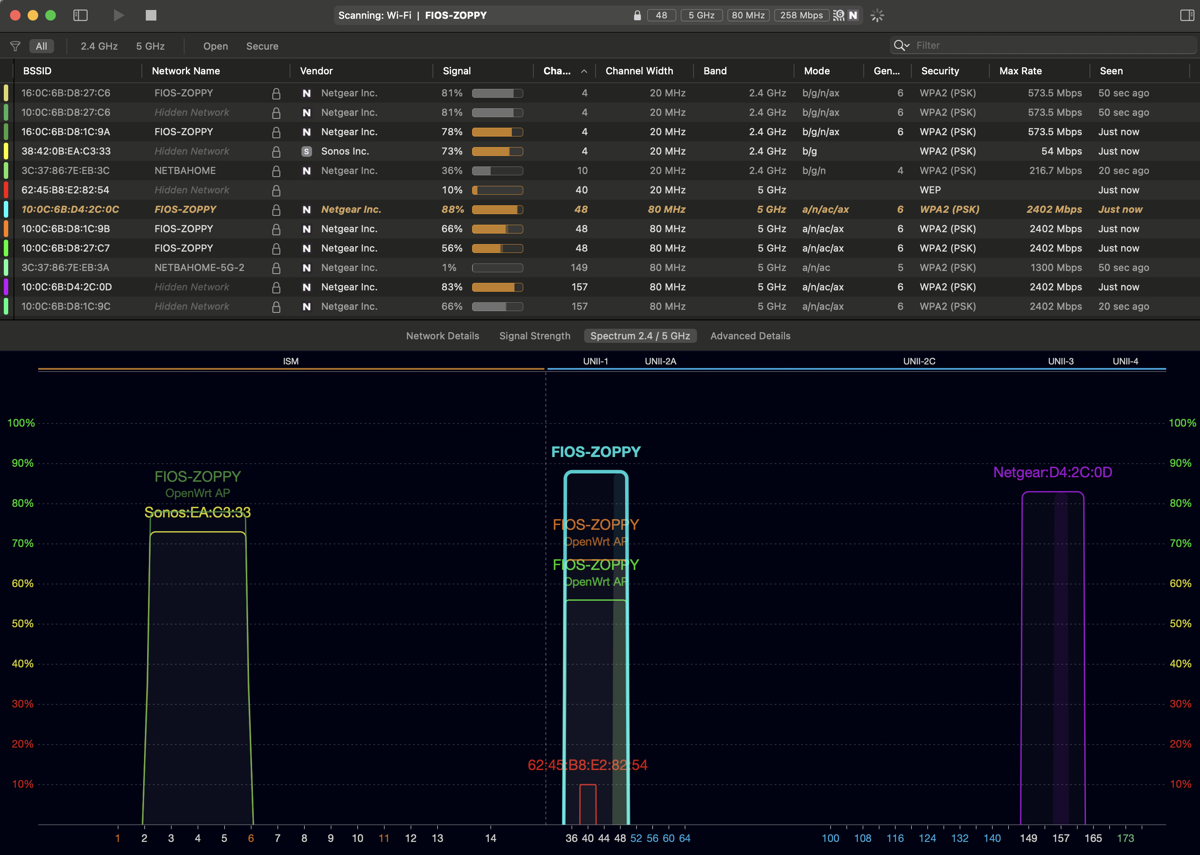
Sommige moderne routers en netwerksystemen regelen de kanaalselectie automatisch en kunnen zich dynamisch aanpassen. Laat deze routers in ieder geval zoals ze zijn. Als u het kanaal toch moet wijzigen, is dat over het algemeen meestal via de juiste instellingen. Jaar 6 De standaardinstelling is de 2.4 GHz-band, dus kies om te beginnen kanaal 1 of 11. Op de 5 GHz-band kunt u de kanalen 36-48 of 149-161 gebruiken en kijken wat het beste werkt.
Aanvullende tips en oefeningen
Nu we de basis- en geavanceerde instellingen hebben besproken, gaan we verder met een aantal extra tips om uw router verder te beveiligen en te optimaliseren:
-
-
-
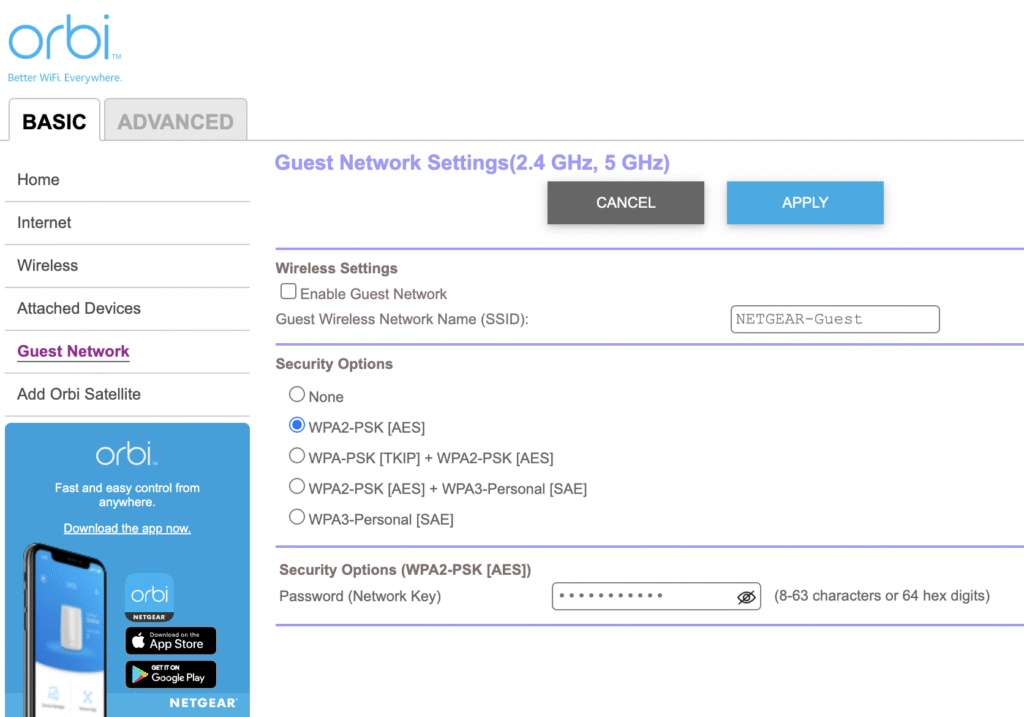
- Een gastnetwerk instellen: Schakel gast-wifi in op uw router, zodat bezoekers veilig toegang hebben tot internet zonder uw hoofdnetwerk of persoonlijke apparaten te verstoren. Stel dit in met een unieke naam en wachtwoord in uw draadloze netwerkinstellingen. Zo blijft uw wachtwoord voor uw hoofd-wifi privé en kunt u het gastnetwerk uitschakelen wanneer u het niet gebruikt.
-
-
-
-
-
- Schakel beheer op afstand (WAN-toegang) uit: Schakel beheer op afstand van uw router uit, tenzij dit absoluut noodzakelijk is. Met deze functie kunt u instellingen van buiten uw thuisnetwerk benaderen, maar dit brengt een aanzienlijk beveiligingsrisico met zich mee. Als u deze functie toch nodig hebt, gebruik dan een sterk wachtwoord en zorg ervoor dat de firmware van uw router up-to-date is. Controleer de beheer- of externe beheerinstellingen van uw router en schakel deze uit als ze standaard zijn ingeschakeld.
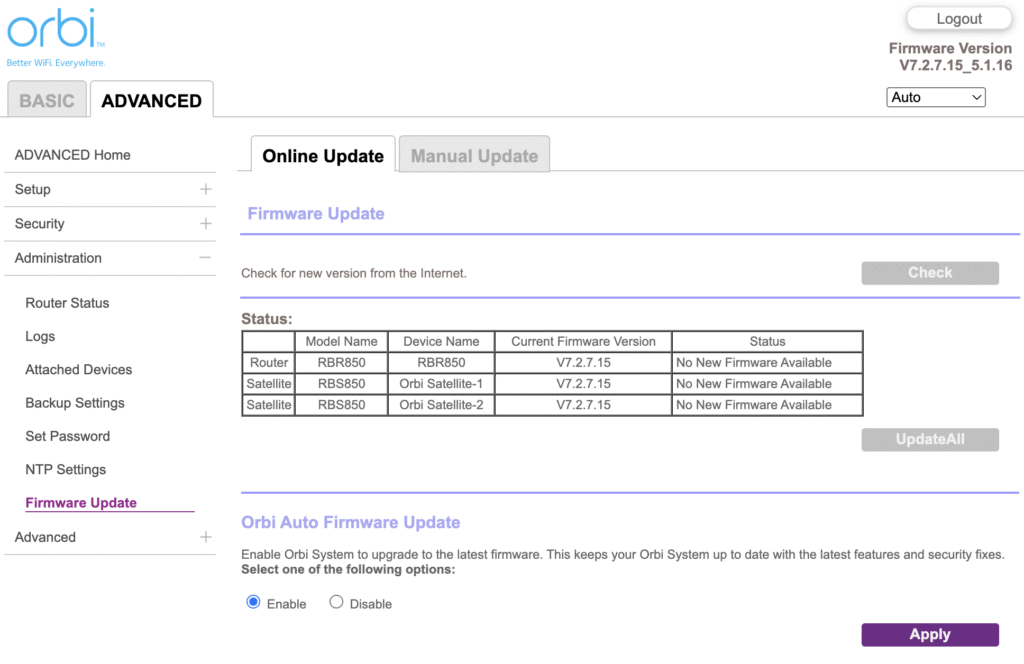
- Zorg dat de firmware up-to-date is: Routerfabrikanten brengen regelmatig firmware-updates uit om bugs en beveiligingslekken te verhelpen. Ga naar de beheerdersinstellingen van uw router en zoek naar... Firmware update Of een vergelijkbare optie. Tegenwoordig kunnen veel routers updates automatisch uitvoeren, dus als je deze optie hebt, schakel hem dan in.
-
-
-
-
-
- Gebruik WPA3 indien beschikbaar: We hebben dit al eerder gezegd, maar om het nogmaals te benadrukken: als alle apparaten in uw netwerk WPA3-encryptie ondersteunen, schakel dan over naar WPA3. Alleen WPA3WPA3 biedt verbeterde beveiliging ten opzichte van WPA2. Als sommige oudere apparaten na deze aanpassing nog steeds geen verbinding kunnen maken, schakel dan over naar de WPA2 + WPA3-modus.
- WPS en andere functies: Noch WPS, noch het verbergen van de SSID biedt veel beveiliging, dus het is het beste om deze functies uit te schakelen. Dit zou moeten helpen. WPS (WiFi Protected Setup) maakt het mogelijk om apparaten met één druk op de knop te verbinden, maar de pincode-methode kent beveiligingslekken en de meeste apparaten hebben deze niet nodig. Het verbergen van je SSID (door SSID-uitzending uit te schakelen) lijkt misschien veiliger, maar het biedt geen echte bescherming voor je netwerk. Iedereen kan het nog steeds vinden (met behulp van de eerder genoemde wifi-analysetools) en het maakt het verbinden van apparaten ingewikkelder.
- Opnieuw opstarten na het aanbrengen van ingrijpende wijzigingen: Als je meerdere instellingen wijzigt, is het verstandig om je router daarna opnieuw op te starten. Sommige routers passen de wijzigingen snel toe, maar een herstart kan ervoor zorgen dat je weer helemaal opnieuw kunt beginnen met alle nieuwe instellingen. Veel routers bieden deze optie. Start opnieuw op U kunt dit in het menu doen, of de stroom van het apparaat uitschakelen en weer inschakelen.
- Leg uw instellingen vast: Het is handig om je huidige instellingen te noteren (of screenshots te maken) nadat je je netwerk hebt geconfigureerd, met name het beheerderswachtwoord en de wifi-gegevens. Ik bewaar de wachtwoorden gewoon in de Notities-app op mijn telefoon en vergrendel de notitie met Face ID voor extra beveiliging.
-
-
Je router zou nu veilig, geoptimaliseerd en naar behoren werken! Vergeet niet dat je tegenwoordig, als je problemen ondervindt met een van de bovenstaande stappen, hulp kunt vragen aan een AI-gestuurde assistent.
Conclusie
Samenvattend heb je geleerd hoe je de instellingen van je wifi-router kunt openen en wijzigen. We hebben je geholpen je router te beveiligen met een sterk beheerderswachtwoord, je wifi-netwerk een leuke naam te geven, de beste kanalen te kiezen en robuuste encryptie zoals WPA3 of WPA2 te implementeren. Je kunt nu vol vertrouwen je routerinstellingen beheren en misschien zelfs een gastnetwerk instellen voor als er vrienden op bezoek komen!
Configureer de instellingen nu niet zomaar en vergeet ze vervolgens. Controleer je instellingen en zorg ervoor dat je firmware-updates hebt geïnstalleerd. Als je het leuk vindt, kun je dieper duiken en experimenteren met functies zoals ouderlijk toezicht, blokkeerlijsten voor apparaten, VLAN's, dynamische DNS, verkeerstellers en nog veel meer! Je wifi-netwerk is de toegangspoort voor al je apparaten tot het internet, en nu heb jij de controle. Geniet van de gemoedsrust en het soepelste, veiligste netwerk dat je ooit hebt gecreëerd!
Reacties zijn gesloten.