

Wat is het IP-adres van Helper?
Een IP Address Helper, ook wel bekend als een DHCP-relayagent, is een functie die DHCP-broadcastpakketten doorstuurt naar een specifieke DHCP-server op een ander netwerksegment. Wanneer een clientapparaat op een netwerksegment een IP-adres aanvraagt via DHCP, verzendt het een broadcastpakket.

DHCP-servers luisteren doorgaans alleen naar en reageren op broadcastpakketten binnen het lokale netwerksegment. Als een DHCP-server zich echter op een ander netwerksegment bevindt, ontvangt het clientapparaat geen reactie en kan het geen IP-adres verkrijgen.
Hoe kan IP Helper helpen bij het omleiden van DHCP-pakketten?
Het IP Helper-adres wordt gebruikt om DHCP-broadcastpakketten van het clientapparaat door te sturen naar een DHCP-server op een ander deel van het netwerk. Hierdoor kan de DHCP-server reageren op het verzoek van de client en een IP-adres toewijzen.
Kort gezegd zorgt IP Helper ervoor dat DHCP-broadcastpakketten worden omgeleid naar een DHCP-server op een ander netwerksegment. Hierdoor kunnen clientapparaten op het lokale netwerksegment IP-adressen verkrijgen van de DHCP-server op dat andere netwerksegment. Dit is met name handig wanneer er meerdere VLAN's of subnetten op het netwerk aanwezig zijn en een centrale DHCP-server nodig is om IP-adressen toe te wijzen aan apparaten op alle VLAN's of subnetten.
Laten we eens kijken hoe je een IP Helper-adres instelt aan de hand van een praktisch scenario met Packet Tracer Lab. Volg onze stappen terwijl we je stap voor stap begeleiden bij het instellen van een IP Helper-adres in een gesimuleerde netwerkomgeving met meerdere segmenten.
Hoe stel ik een IP Helper-adres in een netwerk met meerdere segmenten in?
Laten we voor deze demonstratie het volgende scenario gebruiken. Deze eenvoudige architectuur bestaat uit een hoofdkantoor met een router, switch, DHCP-server en gebruikerscomputers, en een filiaal met een router, switch en gebruikerscomputers.

IP-instellingen:
- De routers die het hoofdkantoor en de filialen met elkaar verbinden, zijn geconfigureerd met een 10.0.0.0/8-netwerk. De routerinterface in het filiaal, Gig0/0/0, heeft 10.0.0.1/8, en de routerinterface in het hoofdkantoor, Gig0/0/0, heeft 10.0.0.2/8.
- De subrouterinterface Gig0/0/1 is geconfigureerd met het adres 192.168.1.1/24.
- De routerinterface werd in het hoofdkantoor ingesteld op Gig0/0/1 met het adres 172.16.0.1/16.
- In deze architectuur wordt het OSPF-routeringsprotocol gebruikt.
De interface van de router op het hoofdkantoor instellen:
Klik op de router, ga naar de opdrachtregelinterface (CLI) en voer de onderstaande opdrachten in om de routerinterfaces te configureren.
HORouter(config)#interface GigabitEthernet0/0/0 HORouter(config-if)#ip address 10.0.0.2 255.0.0.0 HORouter(config-if)#no shutdown HORouter(config-if)#exit HORouter(config)#interface GigabitEthernet0/0/1 HORouter(config-if)#ip address 172.16.0.1 255.255.0.0 HORouter(config-if)#no shutdown
OSPF instellen voor de router op het hoofdkantoor:
Gebruik de volgende commando's om OSPF op de router in te stellen.
HORouter(config)#router ospf 1 HORouter(config-router)#network 10.0.0.0 0.255.255.255 area 0 HORouter(config-router)#network 172.16.0.0 0.0.255.255 area 0
Het configureren van routerinterfaces voor filiaalvestigingen:
Klik op de router, ga naar de opdrachtregelinterface (CLI) en voer de volgende opdrachten in om de routerinterfaces te configureren.
BranchRouter(config)#int gigabitEthernet 0/0/0 BranchRouter(config-if)#ip address 10.0.0.1 255.0.0.0 BranchRouter(config-if)#no shutdown BranchRouter(config-if)#exit BranchRouter(config)#int gigabitEthernet 0/0/1 BranchRouter(config-if)#ip address 192.168.1.1 255.255.255.0 BranchRouter(config-if)#no shutdown
OSPF instellen voor de router van het filiaal:
Gebruik de volgende commando's om OSPF op de router in te stellen.
BranchRouter(config)#router ospf 1 BranchRouter(config-router)#network 192.168.1.0 0.0.0.255 area 0 BranchRouter(config-router)#network 10.0.0.0 0.255.255.255 area 0
We hebben de handleidingen succesvol ingesteld, laten we nu verdergaan met... DHCP-server instellen.
Een DHCP-server instellen:
Volg deze stappen om de DHCP-service op de server in te stellen.
- Selecteer de server en klik op “الخدماتKlik dan opDHCP'.

- Om een DHCP-pool in te stellen, geeft u deze een geschikte naam en configureert u deze. standaard poortHet initiële IP-adres en andere noodzakelijke gegevens. Om de service in te schakelen, selecteert u het keuzerondje.تشغيلKlik dan optoevoeging'.

- Configureer alle benodigde DHCP-banden.

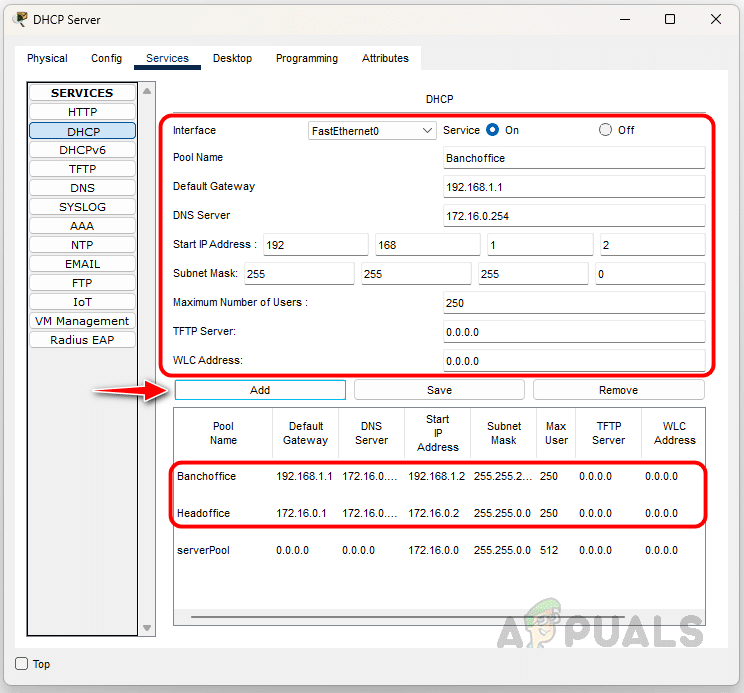
We hebben de routers en de DHCP-server succesvol geconfigureerd. Laten we nu controleren of alle apparaten een IP-adres van de DHCP-server hebben ontvangen.
PC1, een computer in het hoofdkantoornetwerk, heeft een IP-adres ontvangen van een DHCP-server.

Het PC2-apparaat ontving ook een IP-adres van de DHCP-server.

Laten we nu naar het filiaal gaan en de gebruikersapparaten evalueren. Apparaat PC0 in het filiaal heeft een APIPA IP-adres gekregen omdat het geen IP-adres van de DHCP-server kon ontvangen.

Het resultaat zal voor alle gebruikersapparaten in het filiaal waarschijnlijk hetzelfde zijn, omdat DHCP-broadcastpakketten de DHCP-server niet kunnen bereiken. Dit is waar de IP helper-address-opdracht nodig is. Laten we eens kijken hoe we de IP helper-address-opdracht op de router kunnen configureren.
Hoe configureert u een IP-helperadres op een filiaalrouter?
Het helper-IP-adres moet worden geconfigureerd op de routerinterface die het broadcastpakket ontvangt. In dit geval moet dit Gig0/0/1 zijn. Volg de onderstaande stappen om de opdracht `IP helper-address` te configureren.
Ga naar de command-line interface (CLI) van de router en voer de volgende opdrachten in. Vervang het IP-adres door het IP-adres van uw DHCP-server.
BranchRouter(config)#interface gigabitEthernet 0/0/1 BranchRouter(config-if)#ip helper-address 172.16.0.254 BranchRouter(config-if)#exit
We hebben het helper-IP-adres op de router geconfigureerd. Als er meerdere routers in uw netwerk aanwezig zijn, zorg er dan voor dat het helper-IP-adres op al deze routers is geconfigureerd. Laten we nu de gebruikersapparaten in het netwerk van het filiaal controleren.
Het PC0-apparaat in het filiaal heeft nu een IP-adres ontvangen van de DHCP-server. Als het IP-adres niet wordt bijgewerkt, selecteer dan Statisch en schakel vervolgens terug naar DHCP om het apparaat te vragen opnieuw een IP-adres aan te vragen bij de DHCP-server.

We kunnen dus de opdracht `IP helper-address` gebruiken om DHCP-verzoeken van DHCP-clients te broadcasten. `IP helper-address` biedt een oplossing waarmee DHCP-clients een IP-adres kunnen verkrijgen van een DHCP-server in een ander netwerksegment. Door DHCP-broadcastpakketten van de client naar de DHCP-server om te leiden, zorgt `IP helper-address` ervoor dat de DHCP-server kan reageren op het verzoek van de client en een IP-adres kan toewijzen, waardoor clients via het netwerk met elkaar kunnen communiceren.
Reacties zijn gesloten.