

Wachtwoordherstel is een proces in Cisco-apparaten waarmee beheerders weer toegang krijgen tot hun apparaten als ze hun wachtwoord vergeten of kwijtraken. Wanneer een beheerder zijn wachtwoord vergeet, kan dit voorkomen dat hij toegang krijgt tot de apparaatinstellingen en noodzakelijke wijzigingen kan aanbrengen.

Om een soepel beheer en een goede werking van uw apparaat te garanderen, is een goed begrip van het wachtwoordherstelproces essentieel. Deze handleiding biedt een stapsgewijze procedure voor het herstellen van een wachtwoord op een Cisco-apparaat.
Wachtwoordherstelproces
Laten we eens dieper ingaan op wat er achter de schermen gebeurt in het configuratieregister van een Cisco-apparaat. Het configuratieregister is een cruciaal aspect van het opstartgedrag van het apparaat, omdat het bepaalt hoe het besturingssysteem en de configuratie worden geladen. Inzicht in de rol en waarde van het configuratieregister is essentieel voor het herstellen van wachtwoorden en het garanderen van een soepele werking van het apparaat.
1. Configuratielogboek van Cisco-apparaten
Het configuratielogboek is een 16-bits waarde die bepaalt hoe een Cisco-apparaat zich gedraagt tijdens het opstarten. Het specificeert de bron waaruit het apparaat zijn besturingssysteem moet laden, evenals andere opstartopties. De standaardwaarde van het configuratielogboek voor de meeste Cisco-apparaten is 0x2102, wat betekent dat bit 6 is uitgeschakeld. Deze instelling geeft het apparaat de instructie om de IOS-image vanuit het flashgeheugen te laden en de opstartconfiguratie vanuit NVRAM te regelen.
2. Wachtwoordherstel door de configuratielogwaarde te wijzigen
Als een beheerder de inloggegevens van het apparaat vergeet, kan hij de waarde in het configuratielogboek wijzigen naar 0x2142. Dit activeert de zesde bit, waardoor het apparaat de inhoud van het NVRAM negeert en een in het ROM opgeslagen iOS-back-upimage laadt. Door de waarde in het configuratielogboek op deze manier te wijzigen, kan de beheerder het wachtwoord opnieuw instellen om weer toegang tot het apparaat te krijgen.
Dit proces houdt in dat het apparaat wordt opgestart in de ROM-monitormodus, de configuratie wordt gereset en nieuwe inloggegevens worden ingesteld.
Demonstratie van wachtwoordherstel
Laten we nu het wachtwoordherstelproces eens nader bekijken aan de hand van een demonstratie.
- Als u probeert in te loggen op de premiummodus met een onjuist wachtwoord, krijgt u het volgende foutbericht te zien.
![]()
- Om uw wachtwoord te herstellen, moet u verbinding maken met het apparaat via de consolekabel.
![]()
- Om dit in Packet Tracer te doen, sleep je eenvoudigweg een router en een computer (pc) naar de gesimuleerde werkruimte.
- Selecteer in het gedeelte Communicatie de optie Consolekabel.
![]()
- Klik op Router en selecteer vervolgens de optie Console.
![]()
- Klik nu op Computer (pc) en selecteer vervolgens RS 232.
![]()
- We hebben nu met succes een verbinding met de router tot stand gebracht via de consolekabel.
- Om de verbinding te controleren, klikt u op PC, vervolgens op het tabblad Bureaublad en daarna op Terminal.
![]()
- Klik op OK.
![]()
- We hebben nu een consoleverbinding met de router tot stand gebracht.
![]()
- Laten we verdergaan met de wachtwoordherstelprocedure.
- Om de waarde van het configuratieregister te wijzigen, moeten we de ROMMON-modus inschakelen. Hiervoor moet de router opnieuw worden opgestart en de opstartprocedure worden onderbroken.
- Je kunt je router zelfs opnieuw opstarten door de aan/uit-schakelaar uit en weer aan te zetten. In Packet Tracer start je je router opnieuw op door erop te klikken, naar het tabblad 'Fysiek' te gaan en op de aan/uit-schakelaar te klikken om hem uit te zetten. Klik vervolgens nogmaals op de aan/uit-schakelaar om de router weer aan te zetten.
![]()
- Klik tijdens het herstartproces in de terminal en druk op de knop. 'Ctrl + Break' op het toetsenbord.
![]()
We zijn nu overgeschakeld naar de ROMMON-modus. - Om de waarde van het configuratieregister te wijzigen, gebruikt u de volgende opdracht.


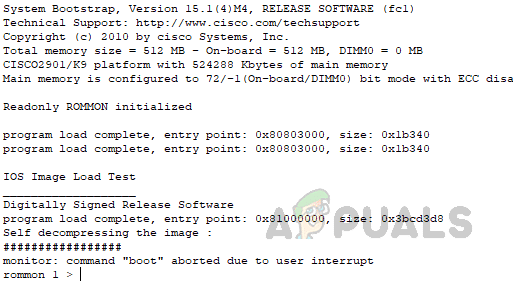
confreg 0x2142
- We hebben de waarde in het configuratielogboek succesvol gewijzigd. Om de router opnieuw op te starten, voert u het volgende commando in. 'resetten' In ROMMON-modus.
![]()
- Wanneer u de router opnieuw opstart, wordt u gevraagd de instelmodus te gebruiken. Antwoord met 'Nee'Je komt dan in de gebruikersmodus terecht.'
![]()
- Om de geprivilegieerde modus te openen, typt u 'in staat stellen'In gebruikersmodus'.
![]()
- De router heeft geen enable-wachtwoord gevraagd. Ga nu naar de globale configuratiemodus en configureer het enable-wachtwoord naar wens met behulp van de volgende opdracht.
Router#configure terminal Router#enable secret apps
![]()
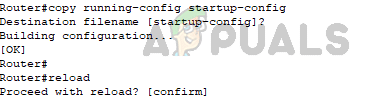
vervangen appèl Met het wachtwoord dat je wilt. - Kopieer nu de huidige configuratie (running config) naar de startup-config om ervoor te zorgen dat de wachtwoordwijzigingen worden toegepast op de configuratie die in het NVRAM is opgeslagen. We moeten namelijk de waarde in het configuratielogboek terugzetten naar de oorspronkelijke waarde. Gebruik de volgende opdracht om te kopiëren. configuratiebestand.
Router#kopieer running-config startup-config
![]()
- Nadat je de configuratie hebt gekopieerd, herlaad je de router met het commando 'reload'.
herladen
![]() Druk op de Enter-toets op uw toetsenbord om het herladen te bevestigen.
Druk op de Enter-toets op uw toetsenbord om het herladen te bevestigen. - Druk tijdens het opstarten op de knop. 'Ctrl + Break' op het toetsenbord.
- Zodra u de ROMMON-modus hebt ingeschakeld, wijzigt u de waarde van het configuratielogboek terug naar de oorspronkelijke waarde van 0x2102 met behulp van de volgende opdracht.
confreg 0x2102
Voer vervolgens het commando in. 'resetten' Om de router in de normale bedrijfsmodus te zetten.
![]()
- Nadat de router opnieuw is opgestart, gebruikt u het inschakelwachtwoord dat u zojuist hebt ingesteld om de geprivilegieerde modus te openen.
![]()
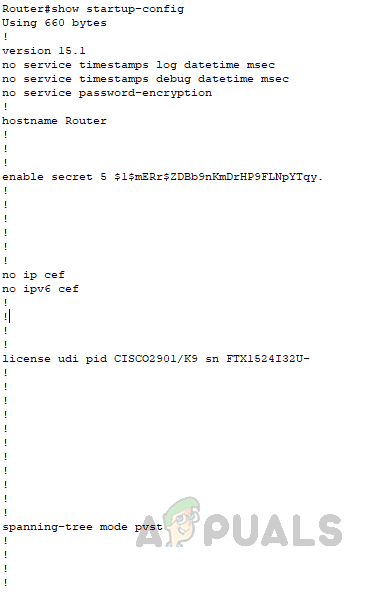
- Om er zeker van te zijn dat de configuratie tijdens het proces niet is gewijzigd, controleert u de opstartconfiguratie met behulp van de volgende opdracht.
Router#show startup-config
![]()





 Druk op de Enter-toets op uw toetsenbord om het herladen te bevestigen.

Conclusie
Wachtwoordherstel op een Cisco-apparaat is een eenvoudig proces waarmee beheerders weer toegang tot hun apparaten kunnen krijgen als ze hun wachtwoord vergeten of kwijt zijn.
De demonstratie in dit artikel illustreert stapsgewijs hoe u wachtwoordherstel uitvoert op een Cisco-apparaat. Dit omvat het proces van het openen van de ROMMON-modus, het wijzigen van de waarde in het configuratielogboek, het resetten van de configuratie en het kopiëren van de actieve configuratie naar de opstartconfiguratie.
Na het volgen van deze stappen kunnen beheerders erop vertrouwen dat ze toegang hebben tot hun apparaten en dat de configuratie intact blijft. Over het algemeen is inzicht in het wachtwoordherstelproces en het volgen van best practices essentieel voor een soepel beheer en een probleemloze werking van de apparaten.
Reacties zijn gesloten.