

Mocht u problemen ondervinden, Probleem met een Windows-computer Als het probleem niet is opgelost na een herstart, kunt u hulp zoeken. Het kan echter zijn dat u niet weet aan wie u dit moet vragen of waar u moet zoeken. Daarom legt dit artikel uit hoe u hulp kunt krijgen in Windows.
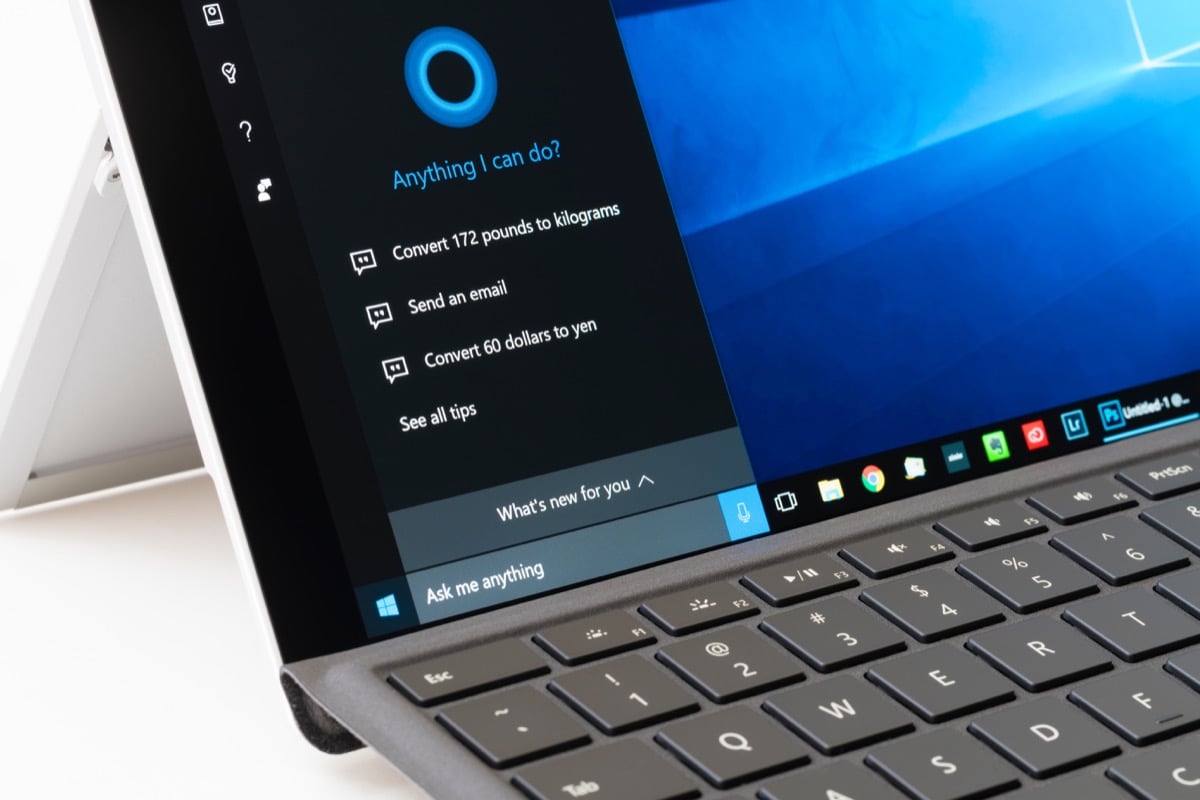
Sinds Windows 3 biedt Microsoft een downloadbaar programma aan met de naam WinHlp32.exe. Echter, met Windows 10 en 11Microsoft heeft besloten om van dit programma af te stappen en alle benodigde ondersteuning online aan haar klanten te bieden – van de ingebouwde app 'Hulp' tot het gebruik van de F1-toets in actieve toepassingen of rechtstreeks naar de ondersteuningswebsites van Microsoft. Laten we enkele van de Windows-helpopties eens nader bekijken.
1. De app 'Hulp krijgen'
Deze handige help-app is beschikbaar sinds Windows 10. Om hem op je pc te vinden, open je het zoekmenu en typ je 'Help'. Je kunt ook op de Startknop klikken, door alle app-snelkoppelingen aan de linkerkant van het Startmenu scrollen en 'Help' handmatig zoeken.
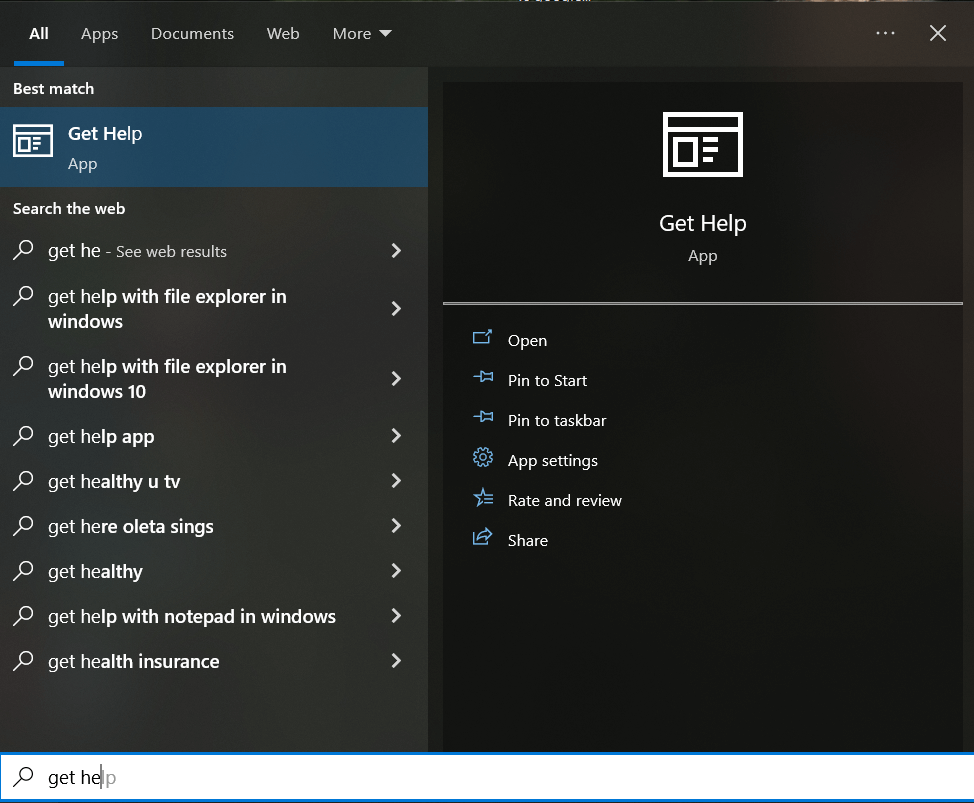
Wanneer u deze applicatie start, wordt u automatisch verbonden met een virtuele helpdeskmedewerker. U hoeft alleen maar in te typen waarmee u hulp nodig hebt, waarna de virtuele medewerker zal proberen alle beschikbare informatie en aanbevolen oplossingen voor dat specifieke probleem te vinden.
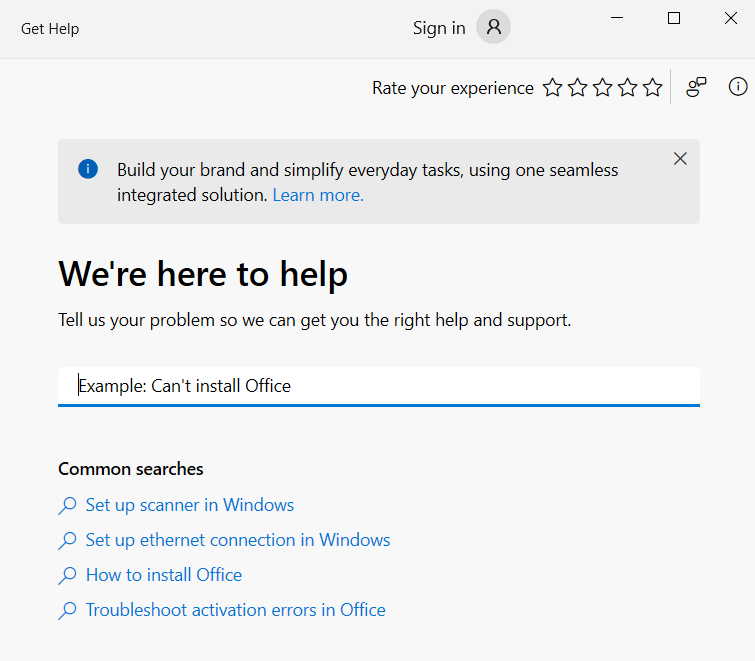
Als je niet precies weet wat het probleem is, kan de virtuele assistent je niet helpen. Typ in plaats daarvan 'Praten met een mens' om Microsoft-ondersteuning te krijgen. Je wordt dan doorverbonden met een medewerker van Microsoft-ondersteuning. Klik vervolgens op 'Praten met een persoon' nadat je hebt bevestigd dat de virtuele assistent je niet heeft kunnen helpen.
2. Neem contact op met een medewerker van de klantenservice.
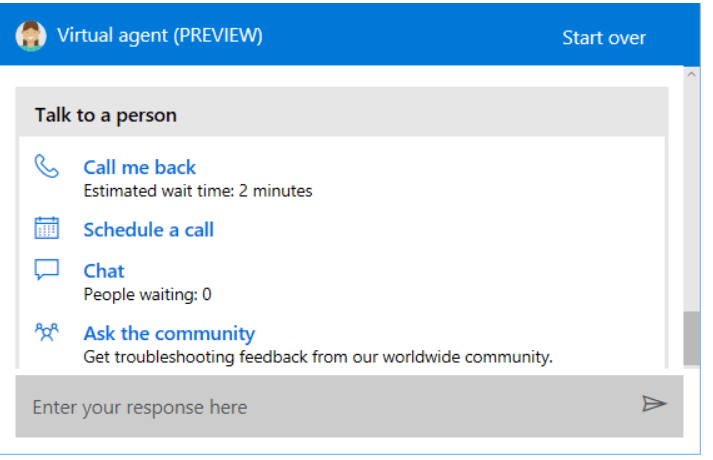
Als u in de app 'Help' de optie 'Met iemand praten' selecteert, verbindt Windows u niet automatisch met een Microsoft-medewerker. In plaats daarvan wordt een lijst met contactmogelijkheden voor ondersteuning weergegeven. Houd er rekening mee dat u moet zijn aangemeld bij uw Microsoft-account om deze functie te kunnen gebruiken. U kunt een gesprek inplannen of de optie 'Terugroepactie' kiezen. U kunt er ook voor kiezen om met een Microsoft-medewerker te chatten als u het niet prettig vindt om te praten.
3. De gemeenschap bevragen
'Vraag de community' is een van de opties die je krijgt wanneer je ervoor kiest om met iemand te praten in de app 'Hulp krijgen'. Dit is een uitstekende optie als je een complex probleem hebt met je Windows-computer. Klik op de optie 'Vraag de community' en de Microsoft-ondersteuningswebsite wordt geopend met het communitygedeelte dat voor je beschikbaar is.
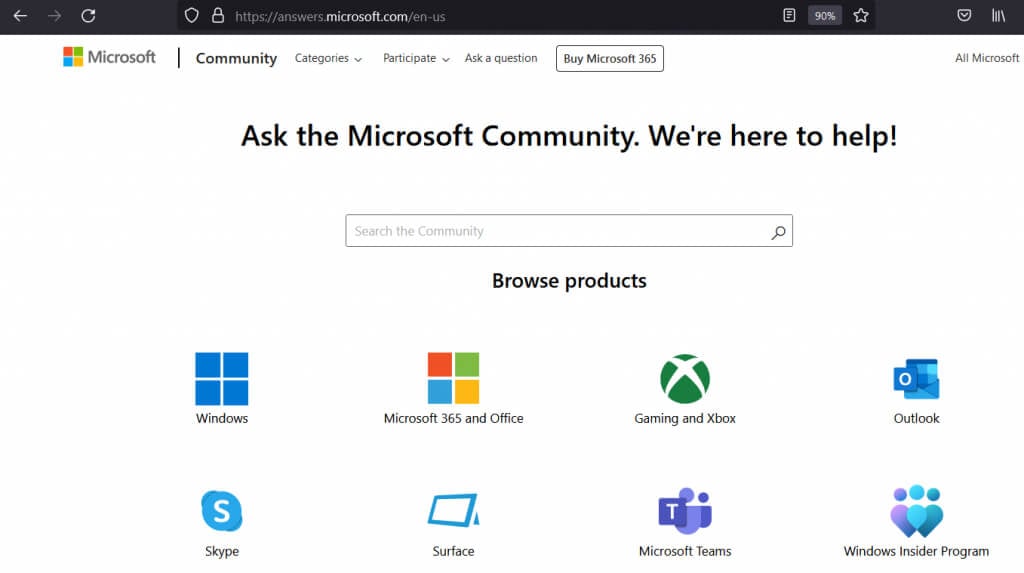
Je kunt in bestaande discussies zoeken om te zien of iemand anders hetzelfde probleem heeft ondervonden, of je kunt een nieuwe discussie starten met je vraag. Je krijgt dan antwoord van een Microsoft-medewerker of een communitylid dat weet hoe je probleem op te lossen.
4. Druk op F1 in actieve toepassingen.
Je weet waarschijnlijk al dat je met de F1-toets op je toetsenbord in veel programma's het Help-menu kunt openen. Maar wist je ook dat je hetzelfde kunt doen op je Windows-bureaublad? Hiermee open je automatisch de Bing-zoekresultaten voor "Hoe krijg ik hulp in Windows?".
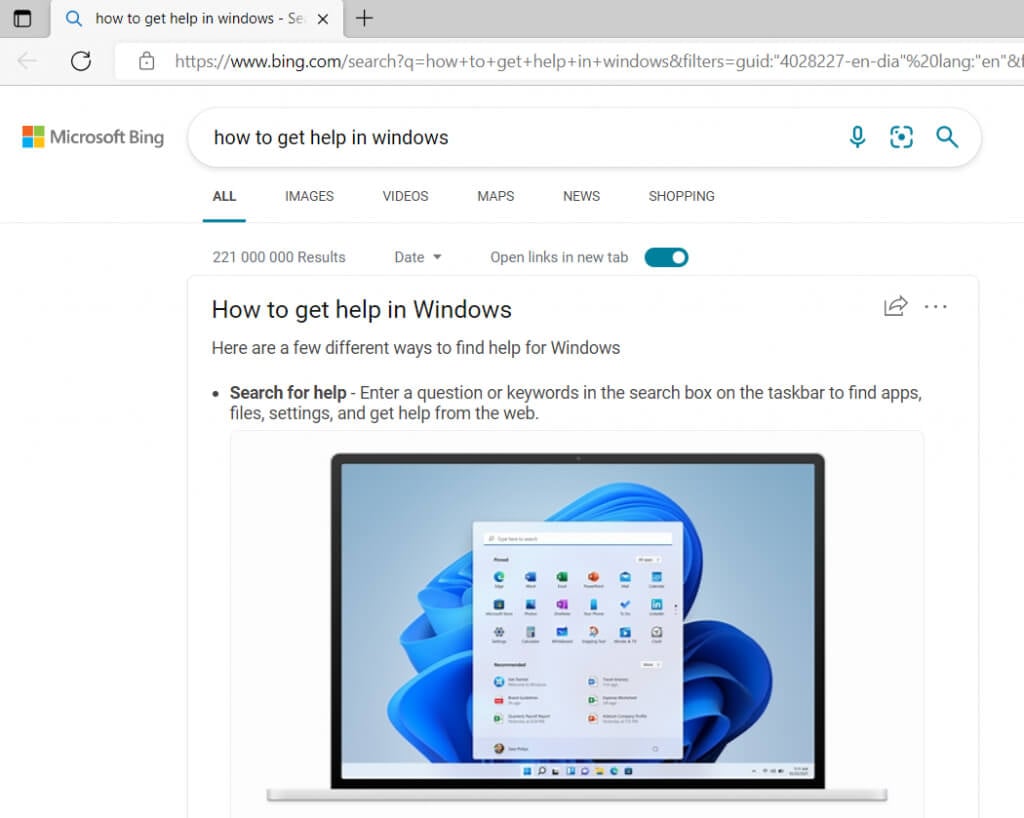
Dit is wellicht niet de informatie die u zoekt, omdat het u mogelijk niet helpt uw probleem op te lossen. Hetzelfde principe geldt echter voor alle Microsoft Windows-toepassingen. Als u bijvoorbeeld Microsoft Office gebruikt en een probleem tegenkomt dat u niet weet op te lossen, kunt u door op F1 te drukken de ondersteuningspagina van Microsoft Office openen.
5. Praten met Cortana
Cortana is de digitale assistent van Microsoft die je helpt met alles wat met Windows te maken heeft. Als je ermee wilt communiceren, kun je Cortana om hulp vragen bij elk probleem dat je tegenkomt. Cortana kan je helpen een probleem op te lossen of nuttige links en videotutorials te vinden.
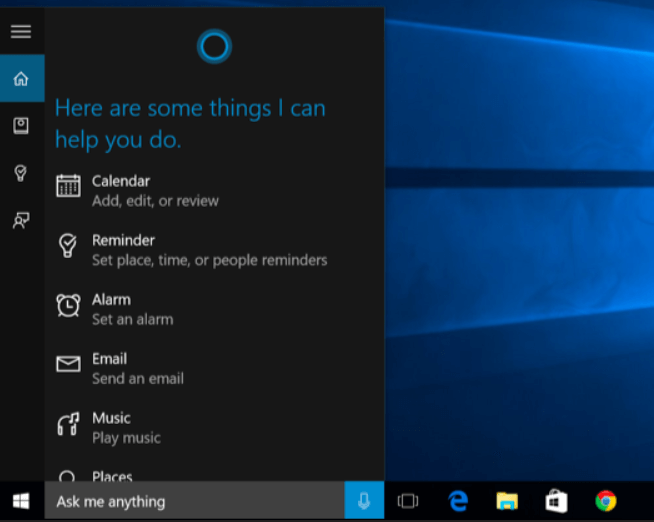
Je kunt met Cortana praten door "Hey Cortana" te zeggen (als deze functie voor jou is ingeschakeld) of door op het microfoonpictogram te klikken in het gedeelte "Stel me een vraag".
6. Probleemoplossing en het verhelpen van het probleem
Windows heeft ingebouwde probleemoplossingstools die u mogelijk kunnen helpen bij het oplossen van een probleem. Maar u moet ze eerst vinden. Ga naar Instellingen, vervolgens naar Updates en beveiliging en klik op Probleemoplossing. U kunt ook het zoekvak gebruiken en 'Probleemoplossing' typen. Klik in de zoekresultaten op Probleemoplossingsinstellingen.
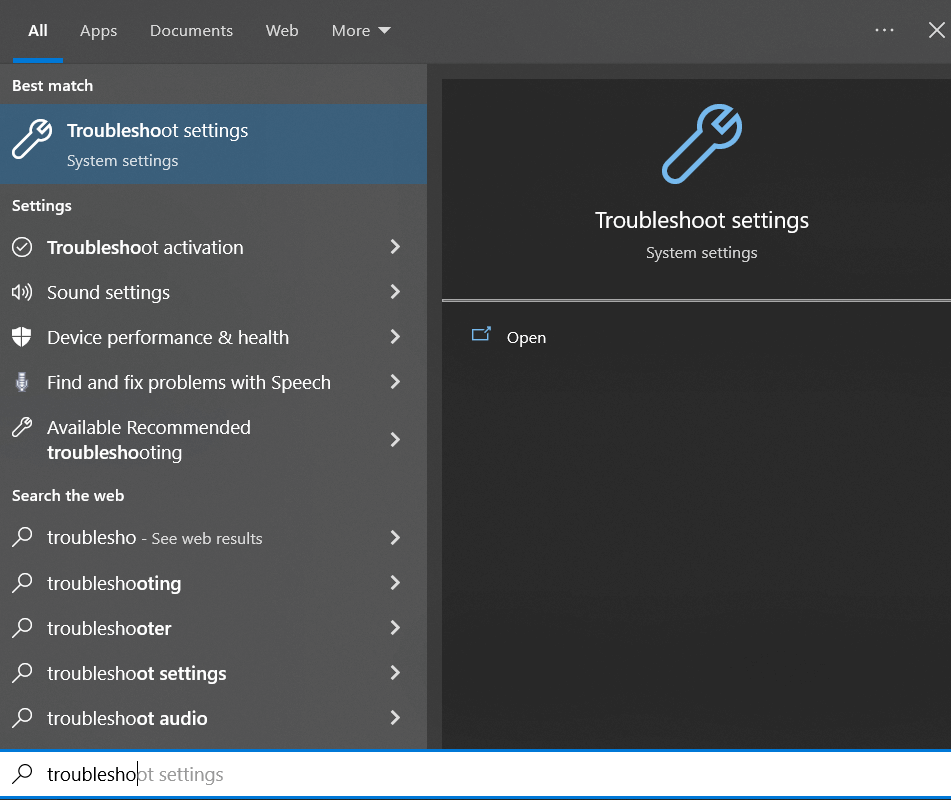
Windows zal een probleemoplosser voorstellen die u mogelijk moet uitvoeren. Als u echter een specifiek probleem ondervindt, bijvoorbeeld met uw wifi-verbinding, ga dan naar 'Aanvullende probleemoplossers' en zoek de optie 'Internetverbindingen'. Voer vervolgens de probleemoplosser uit en wacht op de resultaten.
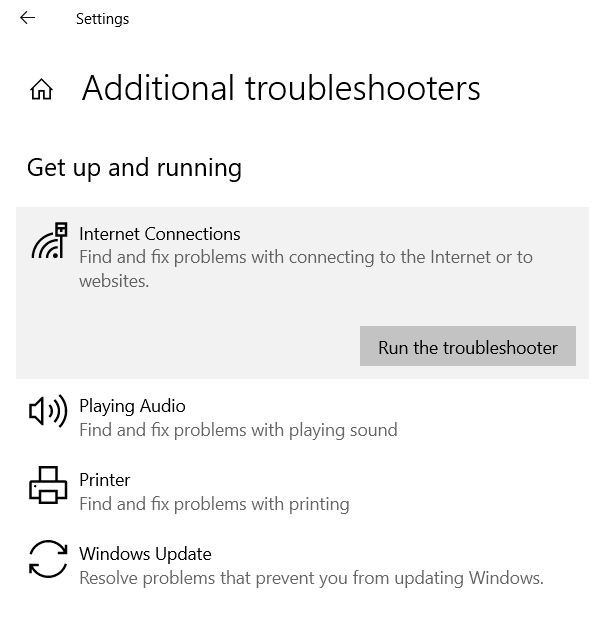
De probleemoplosser kan u vragen om precies aan te geven welk probleem u ondervindt. Selecteer de juiste opties en de probleemoplosser zal de passende antwoorden vinden.
7. Het bezoeken van websites met "richtlijnen".
Gebruik Google, voer zoekopdrachten op internet uit en lees de ervaringen van anderen. Er zijn veel technische websites (zoals deze) die verschillende problemen behandelen die je met Windows-apparaten kunt tegenkomen. Ze schrijven erover en bieden oplossingen. Handleidingen en video's over het oplossen van Windows-problemen..
Deze websites worden doorgaans beheerd door techliefhebbers en mensen met kennis en ervaring op allerlei gebieden, van antivirussoftware en hardwareproblemen tot sneltoetsen en het Windows-besturingssysteem. Sommige websites hebben de vorm van forums, terwijl andere een schat aan artikelen bevatten die door experts zijn geschreven.
Reacties zijn gesloten.