

Stel je voor dat je probeert in te loggen op je Windows 11-computer en ontdekt dat je bureaublad verdwenen is, je bestanden weg zijn of dat je vastloopt op een foutmelding zoals " Gebruikersprofielservice kon niet inloggen ". Een beschadigd gebruikersprofiel kan je hele dag verpesten, maar geen paniek – wij kunnen je helpen!
Deze handleiding biedt stapsgewijze oplossingen voor het herstellen van een beschadigd gebruikersprofiel in Windows 11, te beginnen met de eenvoudigste en veiligste methoden. Of je nu student, freelancer of IT-liefhebber bent, wij helpen je je computer met minimale moeite weer aan de praat te krijgen.
Waarom raken gebruikersprofielen beschadigd?
In Windows 11 slaat uw gebruikersprofiel uw persoonlijke instellingen, bestanden en toepassingsgegevens op. Corruptie kan om verschillende redenen optreden:
- انقطاع التيار الكهربائي of onjuiste afsluitprocessen
- Kwaadaardige software Of virussen die systeembestanden manipuleren.
- schijffouten of beschadigde systeembestanden
- Defecte software Of conflicten tussen chauffeurs
Deze problemen kunnen ervoor zorgen dat u geen toegang meer hebt tot uw account of dat uw bestanden ontoegankelijk worden. Voordat we ingaan op de oplossingen, leggen we eerst uit hoe u kunt controleren of uw profiel beschadigd is.
Symptomen van een beschadigd gebruikersprofiel
Hoe weet je of je profiel beschadigd is? Let op deze veelzeggende tekenen:
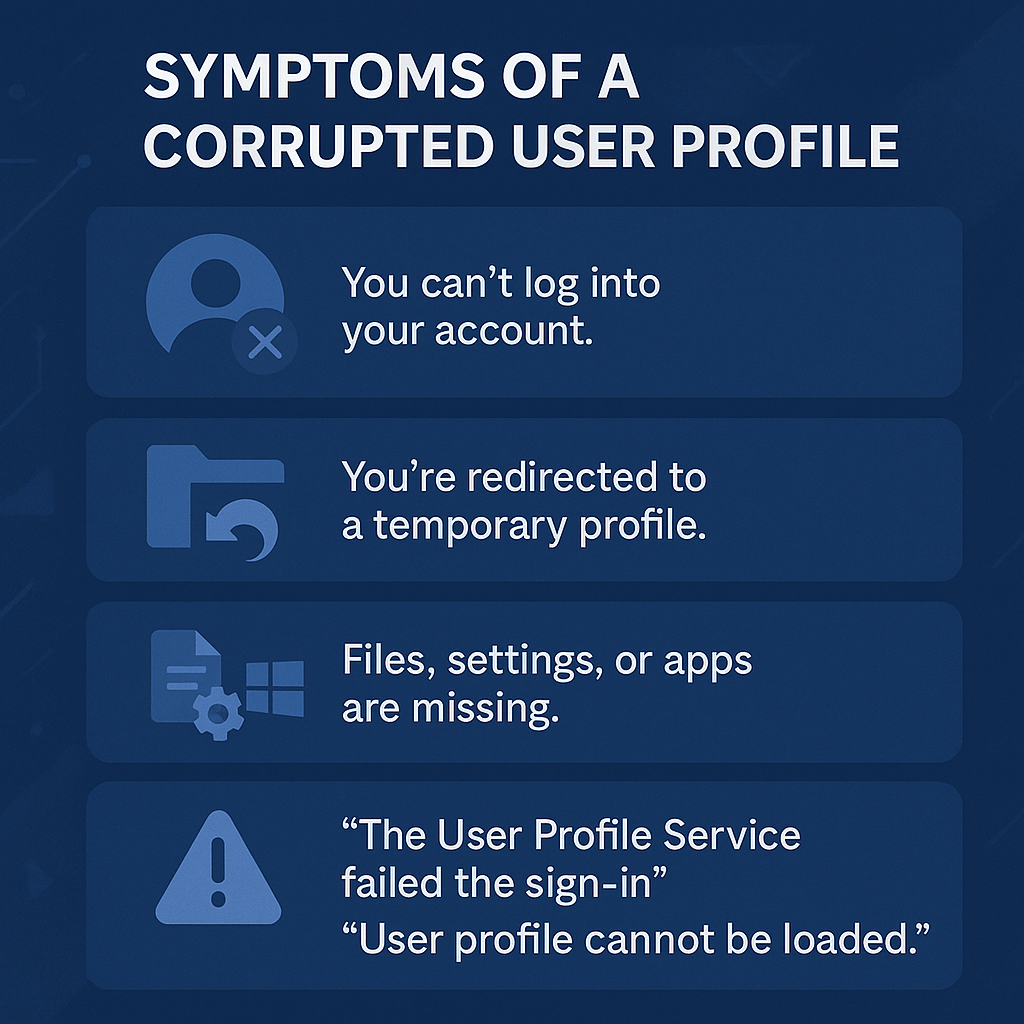
- Je kunt niet inloggen op je account of het inloggen duurt te lang.
- Je wordt doorgestuurd naar een tijdelijk profiel en hebt geen toegang tot je reguliere profiel.
- Er ontbreken bestanden, instellingen en applicaties, of de programma's werken niet naar behoren.
- Foutmeldingen zoals De gebruikersprofielservice kon niet inloggen. أو Het gebruikersprofiel kon niet worden geüpload.
Als u een van deze problemen ondervindt, is uw gebruikersprofiel waarschijnlijk beschadigd. Maak eerst een back-up van uw belangrijke gegevens voordat u wijzigingen aanbrengt in uw Windows-instellingen.
Maak eerst een back-up van uw gegevens.
Voordat u reparaties probeert uit te voeren, maak een back-up van uw bestanden om gegevensverlies te voorkomen. Gebruik hiervoor een externe harde schijf, een USB-stick of cloudopslag zoals OneDrive. Als u niet kunt inloggen, moet u mogelijk toegang krijgen tot uw bestanden via een ander account of in de veilige modus.
Snelle stappen voor het maken van een back-up :
- Meld u aan met een ander beheerdersaccount of schakel het verborgen beheerdersaccount in (zie Methode 1).
- Ga naar
C:UsersYourOldUsernameKopieer de bestanden naar een externe schijf of OneDrive. - Voor systemen die niet opstarten, gebruik een tool zoals EASEUS Todo Backup Om bestanden te herstellen via een opstartbare USB-stick.
Korte samenvatting van de stappen om het profiel te repareren.
- Maak een nieuw gebruikersprofiel aan (aanbevolen)
- Systeembestanden repareren met DISM en SFC
- Bewerk het logbestand om het profiel te corrigeren.
- Applicaties opnieuw introduceren met PowerShell
- Fabrieksinstellingen herstellen (laatste redmiddel)
- Conclusie
1. Maak een nieuw gebruikersprofiel aan (aanbevolen)
Het aanmaken van een nieuw gebruikersprofiel is de veiligste en meest effectieve manier om een beschadigd profiel te omzeilen. Je kunt je bestanden overzetten naar het nieuwe profiel en opnieuw beginnen.
Stappen om een nieuw profiel aan te maken:
- Schakel het verborgen beheerdersaccount in. (Als u geen ander beheerdersaccount hebt):
- Klik op
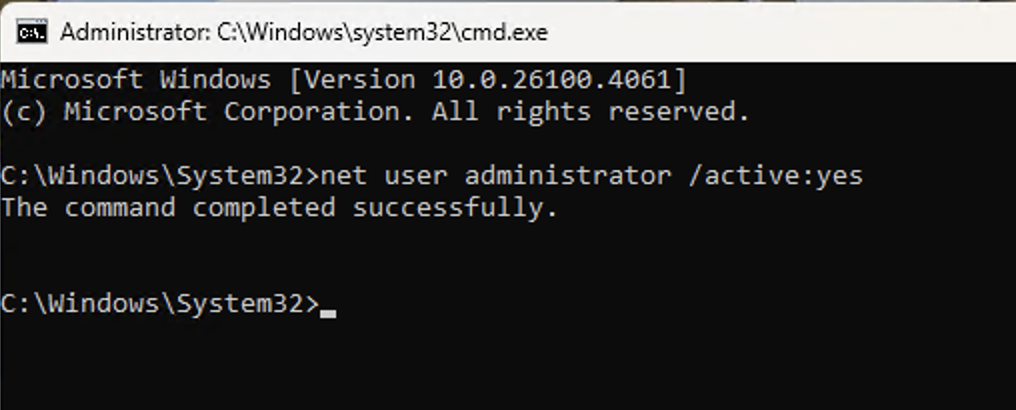
Windows + R, en typcmd, En druk opCtrl + Shift + EnterEen opdrachtprompt openen als beheerder. - Type
net user administrator /active:yesen druk op Enter. - Start uw computer opnieuw op en log in met het beheerdersaccount.
- Klik op
- Maak een nieuw gebruikersaccount aan:
- Klik op
Windows + Iinstellingen te openen. - Ga naar
Accounts>Family & other users.
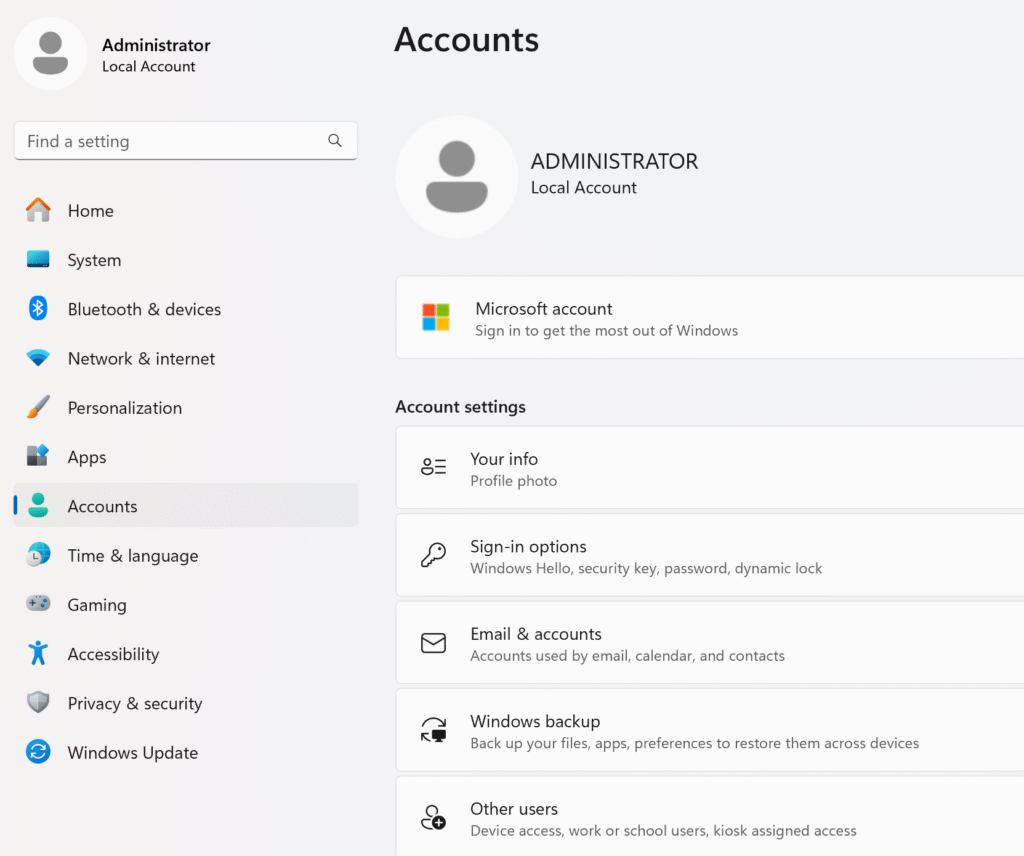
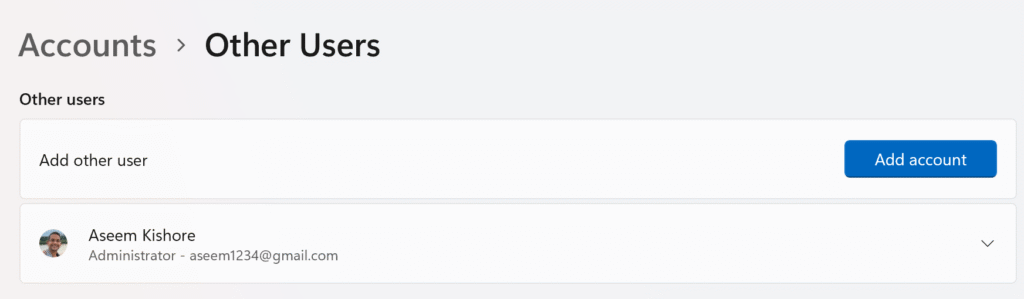
- Klik
Add accountMaak een nieuw lokaal account aan (gebruik bij voorkeur geen Microsoft-account om het eenvoudig te houden).
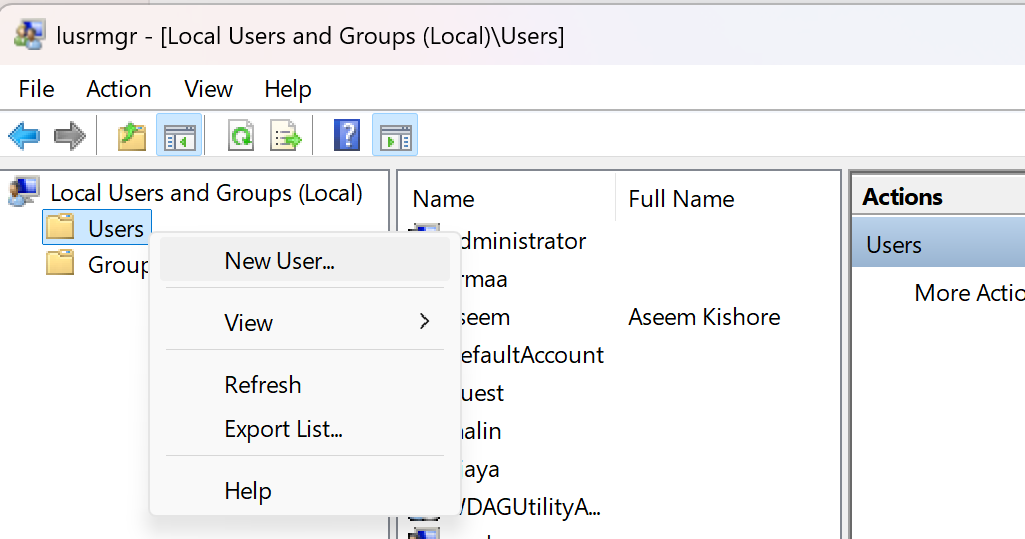
- Hiermee wordt het dialoogvenster geopend. Lokale gebruikers en groepenIn een volume Gebruikers, klik met de rechtermuisknop en selecteer Nieuwe gebruiker.
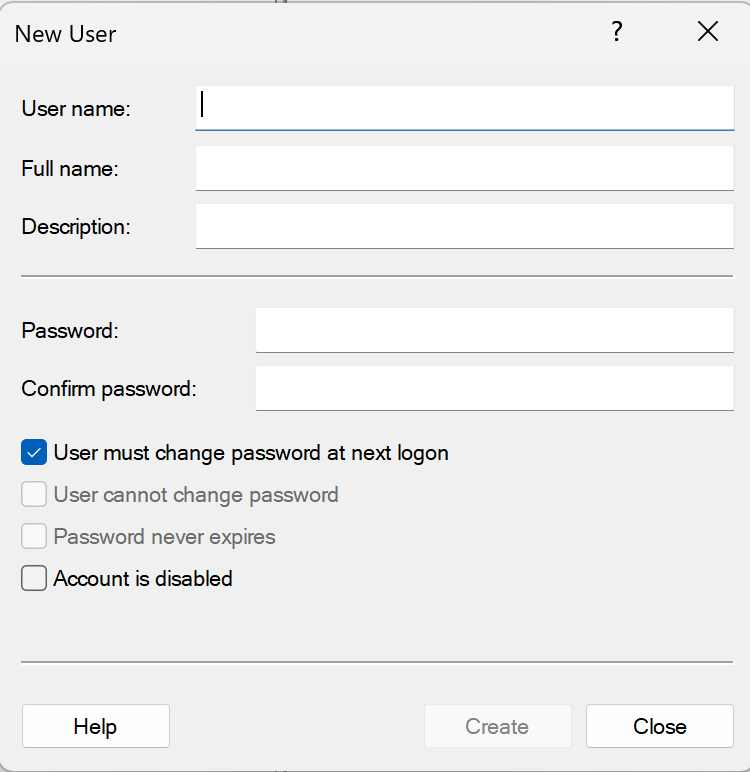
- in het dialoogvenster Nieuwe gebruikerGa verder en vul de gegevens in om het nieuwe lokale gebruikersaccount aan te maken.
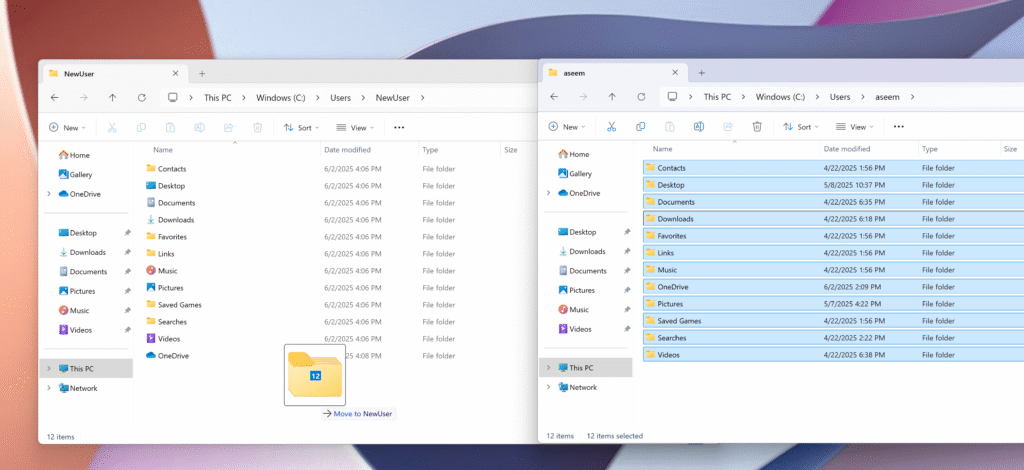
- Bestanden overzetten vanuit het oude profiel:
- Log in op het nieuwe account.
- Open de bestandsverkenner en ga naar
C:UsersOldProfileName(vervangenOldProfileName(met behulp van je oude gebruikersnaam). - Kopieer alle mappen zoals 'Documenten', 'Bureaublad' en 'Afbeeldingen' naar
C:UsersNewProfileName.
- Maak het nieuwe profiel het standaardprofiel.:
- Log uit en log vervolgens in met het nieuwe account.
- Pas de instellingen naar wens aan.
Deze methode creëert een schoon profiel, waardoor corruptie wordt voorkomen en uw gegevens behouden blijven. Als sommige bestanden niet correct zijn gekopieerd, kan dat ook de oorzaak zijn van de oorspronkelijke corruptie, dus dit proces kan u daar meer inzicht in geven.
2. Herstel systeembestanden met behulp van DISM en SFC
Beschadigde systeembestanden kunnen profielproblemen veroorzaken. Gebruik de Deployment Image Service Management Tool (DISM) en System File Checker (SFC) om deze te herstellen.
Volg de onderstaande stappen en kopieer en plak de commando's:
- Open de opdrachtprompt als beheerder.:
- Klik op
Windows + Xen selecteerCommand Prompt (Admin)أوTerminal (Admin).
- Klik op
- DISM-operatie:
- Type
DISM.exe /Online /Cleanup-Image /RestoreHealthen druk op Enter. - Wacht tot het proces is voltooid (dit kan 5 tot 10 minuten duren).
- Type

- SFC-werking:
- Type
sfc /scannowen druk op Enter. - Wacht tot de scan is voltooid en volg de aanwijzingen om de bestanden te repareren.
- Type
- Start je computer opnieuw op:
- Log in om te controleren of het profielprobleem is opgelost.
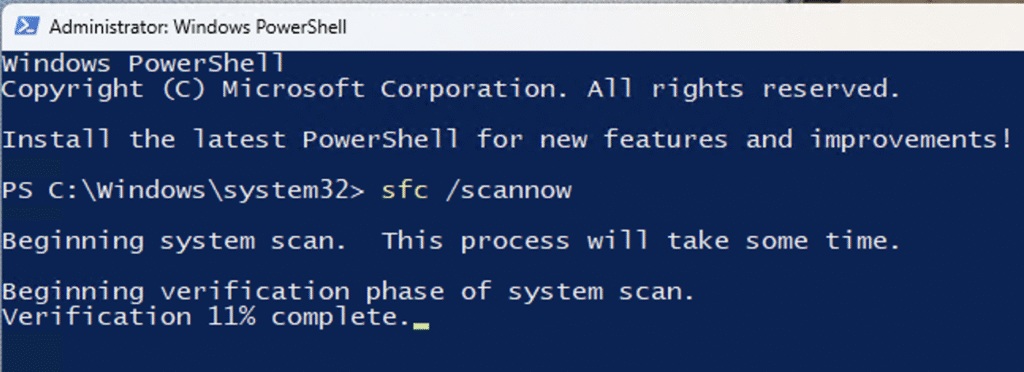
Deze tools repareren beschadigde systeembestanden die profielproblemen kunnen veroorzaken en zijn zeer veilig in gebruik.
3. Bewerk het logbestand om het profiel te corrigeren.
Het wijzigen van het Windows-register kan een beschadigd profiel herstellen, maar wees voorzichtig. Maak eerst een back-up van uw register .
- Register-editor openen:
- Klik op
Windows + R, en typregediten druk op Enter.
- Klik op
- Ga naar Profiellijst:
- Ga naar
HKEY_LOCAL_MACHINESOFTWAREMicrosoftWindows NTCurrentVersionProfileList.
- Ga naar
- Identificeer het beschadigde profiel.:
- Zoek naar trefwoorden zoals
S-1-5-21-.... VerifiërenProfileImagePathOm je profiel te vinden (bijvoorbeeld,C:UsersYourUsername). - Als de sleutel een extensie bevat
.bakHet profiel is waarschijnlijk beschadigd.
- Zoek naar trefwoorden zoals
- Pas de registratiewaarden aan.:
- Dubbelklik
Stateen zet de waarde op0. - Als het was
RefCountAls het bestaat, stel het dan in op0Als het er niet staat, klik dan met de rechtermuisknop en selecteerNew > DWORD (32-bit) Value, en noem maar opRefCountZet het aan0.
- Dubbelklik
- Start je computer opnieuw op:
- Log in om te zien of het profiel is hersteld.
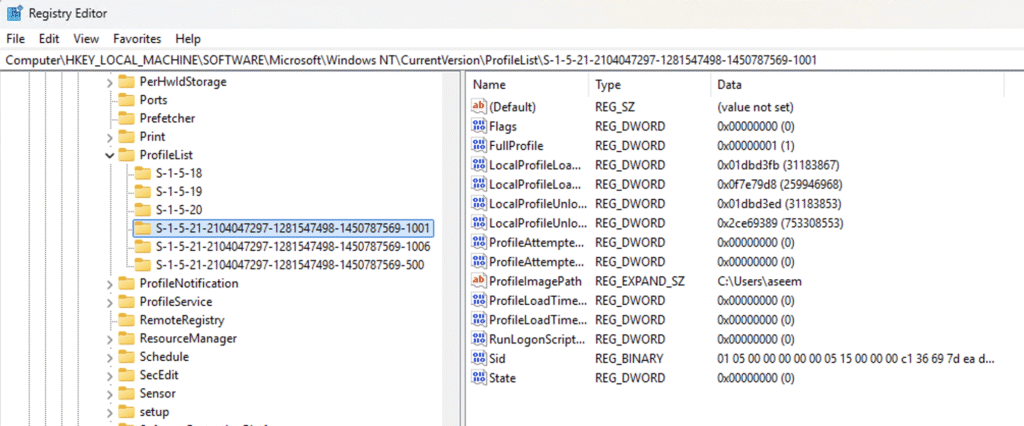
Waarschuwing : Onjuiste wijzigingen in het register kunnen systeeminstabiliteit veroorzaken. Exporteer uw register (Bestand > Exporteren) voordat u verdergaat.
4. Applicaties opnieuw introduceren met PowerShell
Toepassingsgerelateerde fouten kunnen soms leiden tot beschadiging van profielen. Het herstellen van toepassingen via PowerShell kan het probleem mogelijk oplossen.
Stappen :
- Open PowerShell als beheerder.:
- Klik op
Windows + XEn kiesWindows PowerShell (Admin).
- Klik op
- opdracht uitvoeren:
- Typ het volgende en druk op Enter:
Get-AppXPackage -AllUsers | Foreach {Add-AppxPackage -DisableDevelopmentMode -Register "$($_.InstallLocation)AppXManifest.xml"}
- Typ het volgende en druk op Enter:
- Start je computer opnieuw op:
- Controleer of het profielprobleem is opgelost.
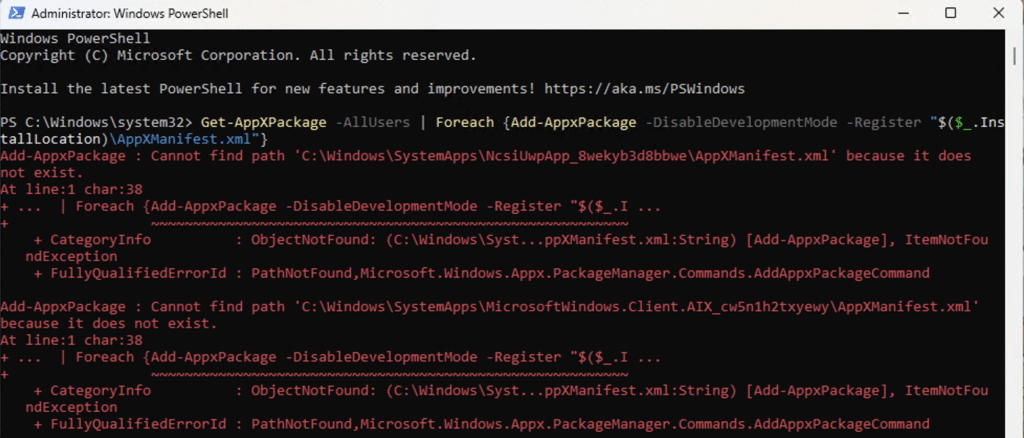
Met deze opdracht worden Windows-toepassingen opnieuw geregistreerd en problemen opgelost die zijn veroorzaakt door beschadigde toepassingen.
5. Fabrieksinstellingen herstellen (laatste redmiddel)
Als andere methoden niet werken, kunt u Windows 11 opnieuw instellen met behoud van uw bestanden. Dit kan op twee manieren. Als u kunt inloggen op Windows, volg dan de onderstaande stappen; anders gaat u verder met de stappen via USB.
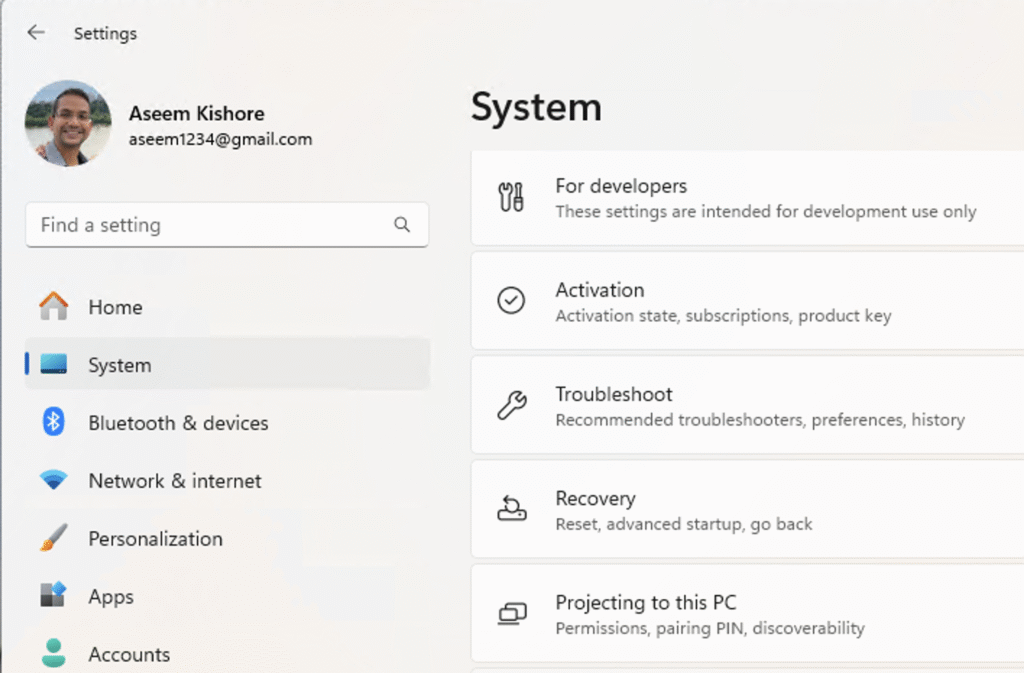
- Open het instellingendialoogvenster.
- Klik Systeem Dan klikken Herstel aan de rechterkant
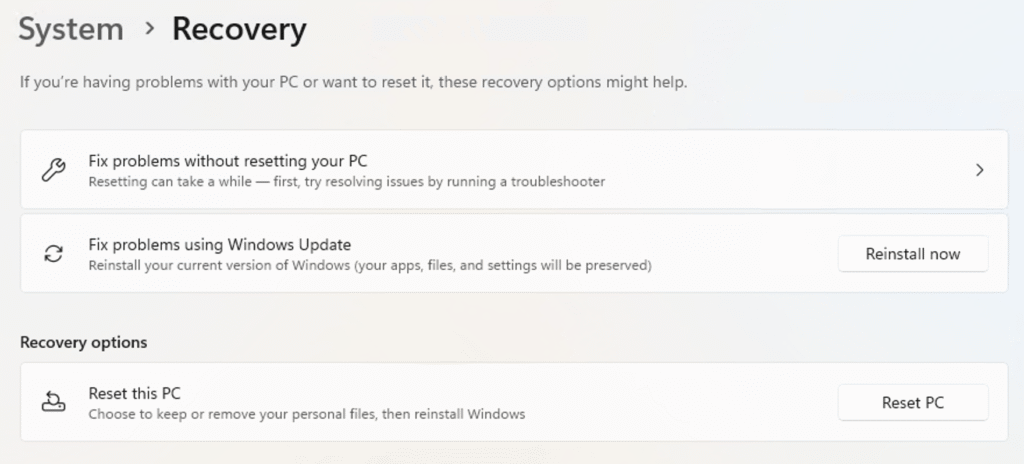
- Reset je pc:
- binnenin Herstelopties, Klik op de knop Reset PC
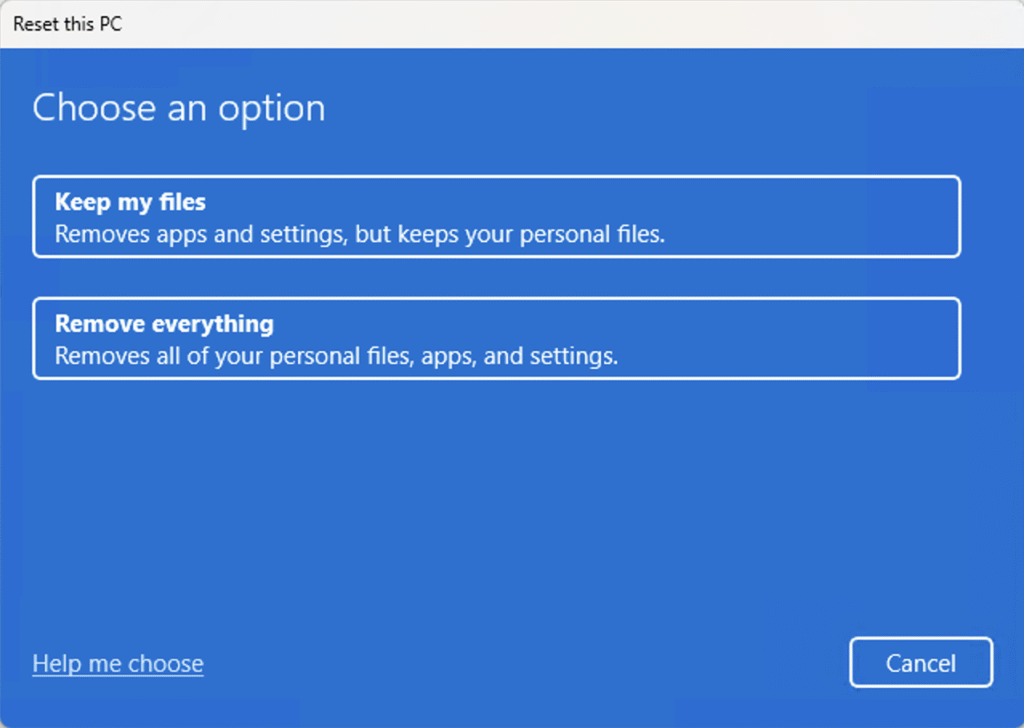
- De volgende berichten:
- Kies in het dialoogvenster met opties tussen bewaar mijn bestanden و alles verwijderen.
Fabrieksinstellingen herstellen via USB
Je hebt een USB-installatiemedium voor Windows 11 nodig, dat je op dezelfde pc of, indien nodig, op een andere pc kunt maken.
- Installatiemedia maken:
- Download de Hulpmiddel voor het maken van media Maak een opstartbare USB-stick aan.
- Opstarten vanaf USB:
- Start je computer opnieuw op, ga naar de BIOS (meestal met F10 of Del) en stel USB in als het eerste opstartapparaat.
- De pc opnieuw opstarten:
- bevind zich
إصلاح جهاز الكمبيوتر الخاص بك>استكشاف الأخطاء وإصلاحها>إعادة تعيين هذا الكمبيوتر الشخصي. - Kiezen
الاحتفاظ بملفاتيVolg dezelfde vereisten als hierboven vermeld.
- bevind zich
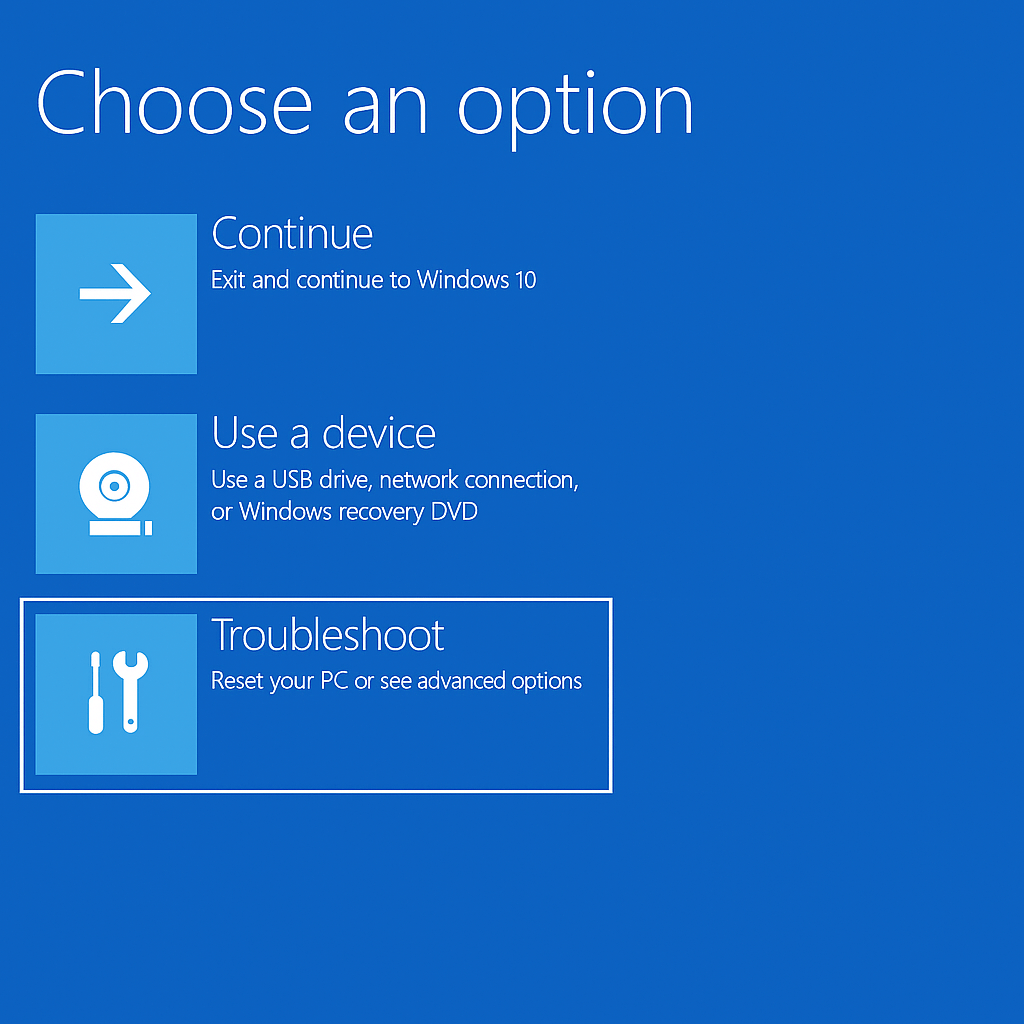
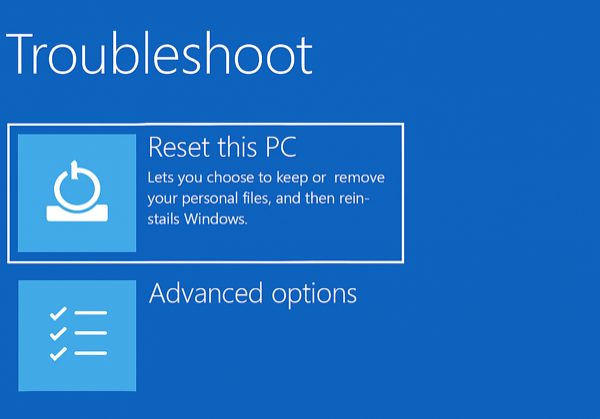
Waarom deze methode werkt : Een reset herstelt Windows 11 naar de standaardinstellingen, waardoor profielproblemen worden opgelost en bestanden behouden blijven.
Conclusie
Een beschadigd gebruikersprofiel in Windows 11 kan erg frustrerend zijn, maar met de juiste aanpak is het te verhelpen. Begin met het maken van een back-up van uw gegevens en maak vervolgens een nieuw profiel aan om het probleem te omzeilen. Als dat niet werkt, probeer dan systeembestanden te herstellen, het register te bewerken of toepassingen opnieuw in te stellen. Als laatste redmiddel kunt u Windows 11 opnieuw installeren, waarbij u uw bestanden en gegevens behoudt. Hopelijk kunt u Windows dan weer gebruiken en aan de slag!
Reacties zijn gesloten.