

Heb je ooit meegemaakt dat je computer langzaam opstartte, terwijl je net klaar was om te beginnen met werken en een kop koffie in de hand had? Het is natuurlijk erg vervelend als Windows 11 nog steeds aan het laden is, waardoor je productiviteit al verstoord wordt voordat je überhaupt aan de slag kunt. Hoewel Windows 11 ontworpen is om sneller te zijn dan eerdere versies, ervaren veel mensen dit probleem door onjuist geconfigureerde instellingen.
Het goede nieuws is echter dat u Windows niet opnieuw hoeft te installeren of meteen een nieuwe computer hoeft te kopen. Hieronder vindt u een overzicht van de stappen die gebruikers kunnen nemen om hun Windows 11-systeem aanzienlijk sneller te maken.
Stap 1: Schakel onnodige opstartprogramma's uit
Opstartapplicaties zijn een van de belangrijkste oorzaken van trage opstarttijden voor gebruikers.
Welke stappen moeten worden gevolgd?
- Druk op Ctrl + Shift + Esc om Taakbeheer te openen.
- Zoek vervolgens naar het tabblad 'Opstart-apps'.
- Zoek naar de kolom 'Impact van startups'.
- Nadat je dit allemaal hebt gedaan, klik je met de rechtermuisknop op de overbodige toepassingen en vervolgens op 'Uitschakelen'.
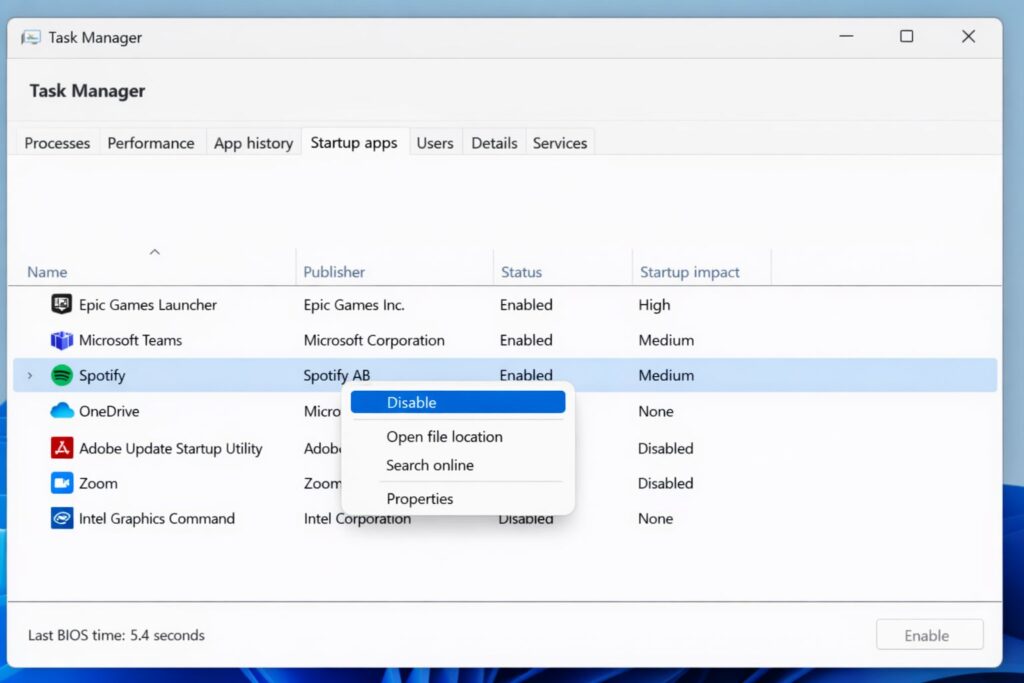
Hoe schakel ik opstartapps uit in Windows 11?
Zorg ervoor dat je onnodige applicaties uitschakelt, zoals automatische updateprogramma's, game launchers en berichtenapps. Controleer ook of essentiële stuurprogramma's en beveiligingssoftware niet zijn uitgeschakeld.
Stap 2: Schakel 'Snel opstarten' in in Windows 11.
Snel opstarten inschakelen is essentieel en een van de eenvoudigste stappen, omdat het gebruikmaakt van een hybride afsluitmethode, waardoor de opstarttijd wordt verkort.
Welke stappen moeten worden gevolgd?
- Druk op Windows + R, typ vervolgens control en druk op Enter.
- Ga naar Energie-opties
- Selecteer nu de functie van de aan/uit-knoppen.
- Selecteer de optie om instellingen te wijzigen die momenteel niet beschikbaar zijn.
- Selecteer de optie voor snel opstarten en schakel deze in.
- Klik op Wijzigingen opslaan
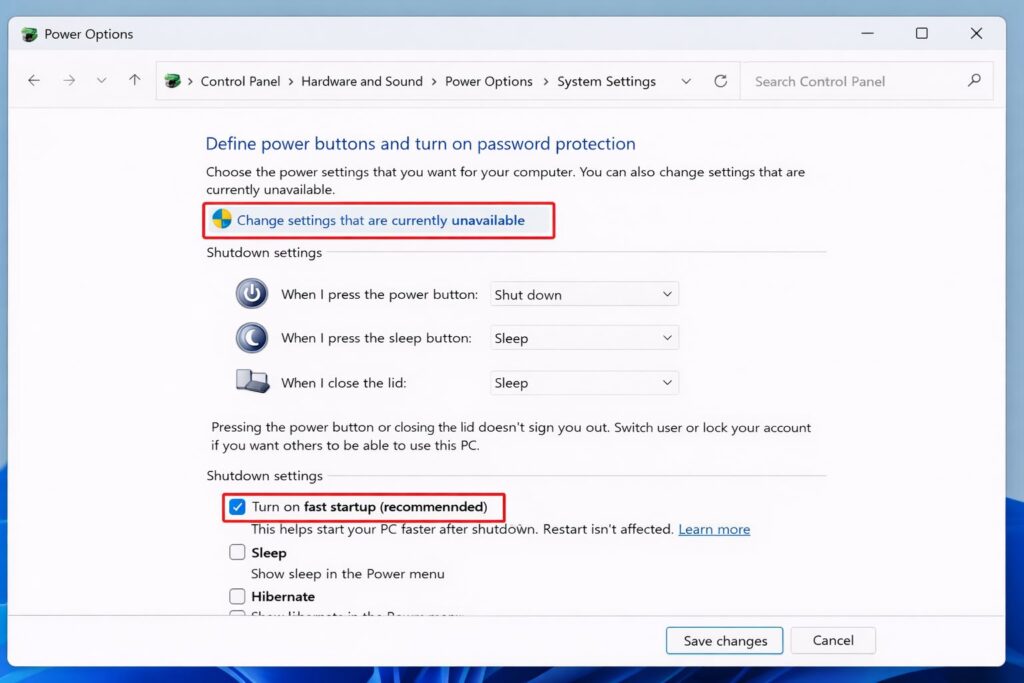
Hoe schakel je Snel opstarten in Windows 11 in?
Door de bovenstaande stappen te volgen, kunt u de opstarttijd op veel systemen met 30% tot 50% verkorten.
Stap 3: Overstappen van een harde schijf (HDD) naar een solid-state drive (SSD)
Als uw systeem nog steeds een traditionele harde schijf (HDD) gebruikt, zullen verdere softwarewijzigingen de snelheid van een solid-state drive (SSD) niet kunnen evenaren.
Voordelen van het gebruik van een solid-state drive (SSD)
- Als de gebruiker overstapt van een harde schijf (HDD) naar een solid-state drive (SSD), kan de opstart- of laadtijd worden verkort van minuten naar seconden.
- Het verkort bovendien de laadtijd van de app.
- Het verbetert de algehele prestaties en de reactiesnelheid van het systeem.
Als je dus nog steeds een traditionele harde schijf (HDD) gebruikt, kan zelfs een voordelige solid-state drive (SATA SSD) ervoor zorgen dat Windows 11 weer als nieuw aanvoelt, met snellere laadtijden.
Stap 4: Controleer de schijf op fouten.
Beschadigde bestanden of fouten in het bestandssysteem kunnen het opstarten vertragen. Voer daarom schijfcontroles uit door de opdrachtprompt als beheerder te openen in Windows 11.
Typ vervolgens de opdracht chkdsk /f en druk op Enter. U kunt het systeem opnieuw opstarten als u klaar bent.
Daarnaast kunt u ook de code sfc /scannow typen, waarmee beschadigde systeembestanden die het opstarten beïnvloeden, kunnen worden hersteld.
Stap 5: Schakel de opstartvertraging uit
Een interessant detail is dat Microsoft Windows de opstarttijd van sommige applicaties opzettelijk vertraagt. Het opheffen van deze vertraging kan daarom helpen. Maak een back-up van uw register voordat u wijzigingen aanbrengt.
Wat zijn registeraanpassingen?
- Druk op Windows + R, typ regedit en druk op Enter.
- Navigeer naar: HKEY_CURRENT_USERSoftwareMicrosoftWindowsCurrentVersionExplorerSerialize
- Maak nu een DWORD-bestand aan met de naam StartupDelayInMSec.
- Stel vervolgens de waarde in op 0.
- Start vervolgens uw computer opnieuw op
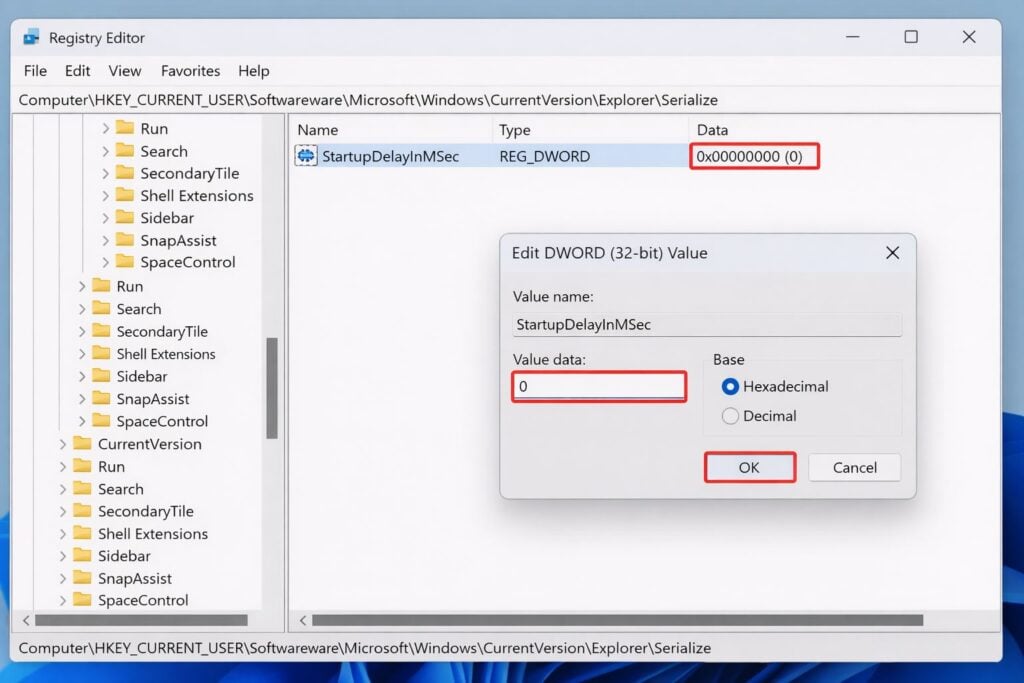
Hoe schakel ik de opstartvertraging in Windows 11 uit?
Trage laadtijden of opstartvertragingen kunnen frustrerend zijn, maar ze kunnen worden verholpen door de bovenstaande stappen te volgen. Bovendien kan een goed geoptimaliseerd Windows 11-systeem in minder dan 15 seconden opstarten.
Reacties zijn gesloten.