
Los het probleem op dat de batterij van je Google Pixel snel leegloopt na een update: 5 eenvoudige stappen

Als je problemen hebt met de batterij van je Google Pixel die sneller leegloopt dan de zon ondergaat, ben je niet de enige. Software-updates brengen weliswaar nieuwe functies met zich mee, maar kunnen ook de batterijduur beïnvloeden en de batterij sneller leegtrekken. Je wilt natuurlijk dat de batterij van je telefoon de hele dag meegaat zonder dat je hem om de paar uur hoeft op te laden.
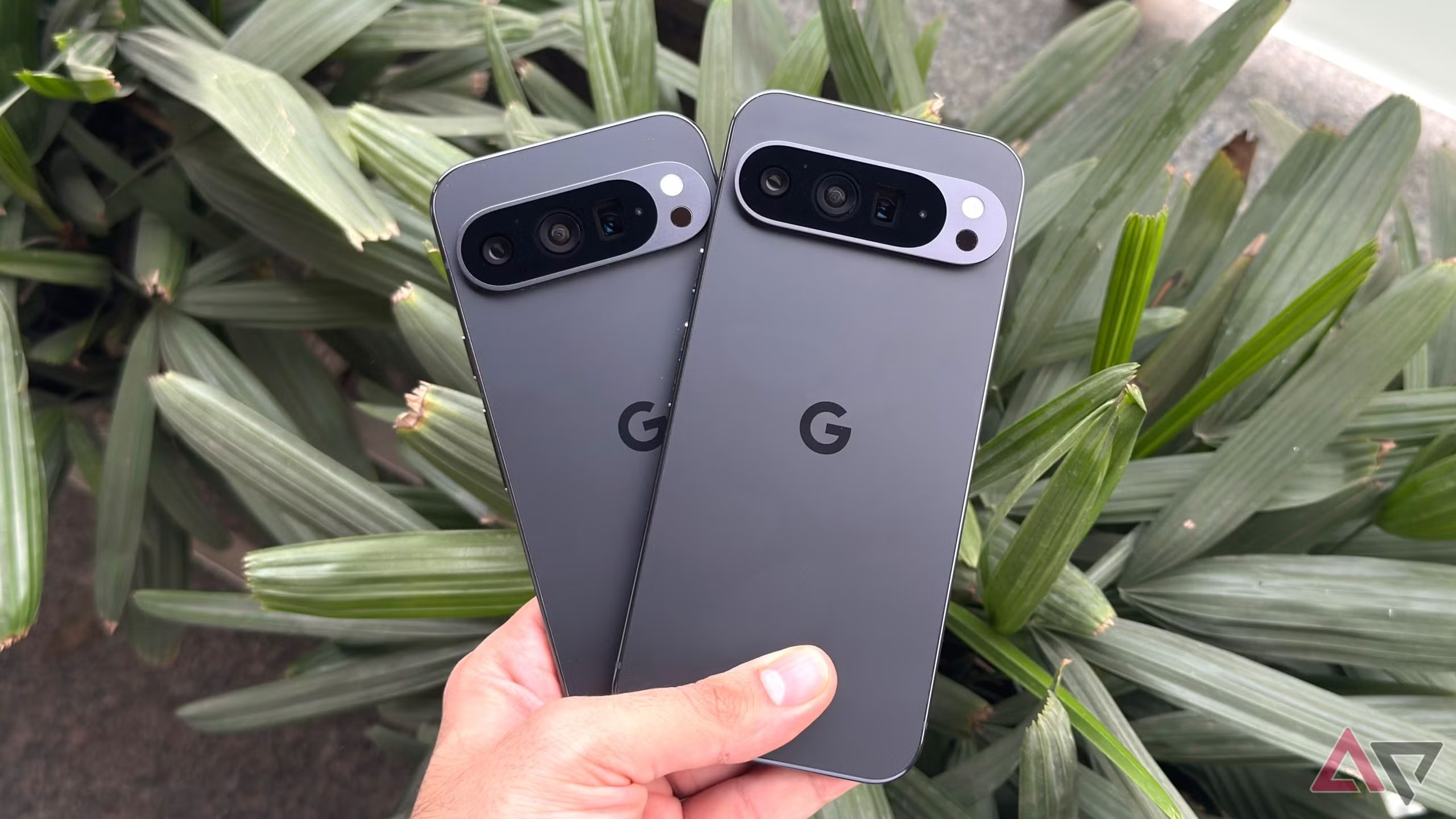
Dus, als je overweegt om de batterij of oplader te vervangen, probeer dan eens deze vijf trucjes die Pixel-gebruikers hebben geholpen om de batterijduur te verlengen.
Eerste truc: herstart je Pixel-telefoon.
Deze truc is inderdaad een van de meest klassieke eerste oplossingen en lijkt ongelooflijk simpel, maar werkt meestal. Door je apparaat opnieuw op te starten, worden achtergrondprocessen gereset die na een nieuwe update vastlopen.
Deze methode werkt omdat bij het updaten van je Google Pixel veel apps en services opnieuw worden geladen. Hierdoor kunnen ze soms vastlopen of niet goed afsluiten, waardoor een snelle herstart alles weer normaal kan herstellen.
Hoe doe ik dat?
- Houd de aan / uit-knop ingedrukt
- Selecteer Opnieuw starten
- Wacht 30 tot 90 seconden totdat je telefoon opnieuw is opgestart.
De tweede tip: controleer de batterij en verwijder apps die veel stroom verbruiken.
Je moet je batterijgebruik controleren, want je Google Pixel laat je betrouwbaar zien welke app de meeste batterij verbruikt. Om het gebruik te controleren, ga je naar Instellingen, tik je op Batterij en vervolgens op Batterijgebruik.
In het gedeelte Batterijgebruik zie je welke apps je batterij hebben leeggetrokken sinds je hem voor het laatst volledig hebt opgeladen. Apps die je zelden gebruikt, werken na de update mogelijk niet meer goed. Je kunt dit probleem oplossen door deze apps te stoppen, ze te verwijderen en opnieuw te installeren, en hun achtergrondactiviteit te beperken.
De derde truc: update de apps opnieuw.
In de meeste gevallen veranderen software-updates de werking van apps, en veel apps vereisen updates om zich aan te passen. Als je je Google Pixel-apparaat wel bijwerkt, maar je apps niet, kunnen sommige apps op de achtergrond inefficiënt draaien, waardoor de batterij sneller leegloopt.
Hoe kan ik updaten?
- Open de Google Play Store
- Klik op het profielpictogram.
- Klik vervolgens op 'Apps en apparaten beheren'.
- Klik op Alles bijwerken
Dit is een van de eenvoudigste stappen om de prestaties van het apparaat te verbeteren en batterijproblemen op te lossen.
Vierde truc: het scherm en de verbinding aanpassen.
Dit is de belangrijkste stap, omdat het een groot verschil kan maken in de batterijduur zonder dat dit ten koste gaat van het gebruiksgemak.
Lage schermhelderheid
Het scherm verbruikt de meeste batterij van je Pixel-telefoon. Veeg daarom vanaf de bovenkant naar beneden en schuif de helderheidsregelaar naar beneden. Schakel daarnaast adaptieve helderheid in, zodat je Google Pixel de instellingen aanpast aan het omgevingslicht.
Schakel ongebruikte netwerkfuncties, zoals Bluetooth, uit wanneer u deze niet gebruikt. Stel locatieservices in op 'Tijdens gebruik' in plaats van 'Altijd'. Schakel ook de wifi-scanfunctie uit.
Als je de donkere modus nog niet hebt ingeschakeld, ga dan naar Instellingen, vervolgens naar Beeldscherm en schakel de optie Donkere modus in. Dit vermindert het stroomverbruik bij gebruik van donkere pixels.
Vijfde truc: Systeeminstellingen resetten
Als alle bovenstaande stappen niet werken, lost het resetten van de systeeminstellingen vaak resterende problemen na een software-update op, zonder dat uw persoonlijke gegevens worden verwijderd.
Stel daarnaast de systeeminstellingen, zoals Wi-Fi, app-voorkeuren, Bluetooth en netwerkinstellingen, terug naar de standaardwaarden. Ga naar Instellingen, tik op Systeem en vervolgens op Herstellen. Tik op Wi-Fi, mobiele data en Bluetooth herstellen en bevestig.
Extra tips
Hier volgen nog een paar extra tips om de levensduur van je batterij te verlengen.
- Schakel de energiebesparende modus in op je Pixel-apparaat door naar Instellingen te gaan, op Batterij te tikken en vervolgens Energiebesparing in te schakelen.
- Voor apps die je zelden gebruikt, kun je hun achtergrondactiviteit beperken via Instellingen. Tik vervolgens op Apps, selecteer een app, ga naar Batterij en selecteer Achtergrondactiviteit beperken.
- Hoewel de Always On Display-functie er geweldig uitziet, verbruikt deze veel batterij. Ga naar Instellingen, tik op Scherm, vervolgens op Vergrendelscherm en schakel de optie 'Altijd tijd en informatie weergeven' uit.
Reacties zijn gesloten.