

Windows 11 is een modern, strak en krachtig besturingssysteem, maar zoals elk besturingssysteem kan het soms problemen ondervinden. Problemen zoals opstartfouten, trage prestaties, vastlopende applicaties en conflicten met stuurprogramma's kunnen zich voordoen wanneer je ze het minst verwacht. Dit is waar de probleemoplossingsmodus van pas komt.
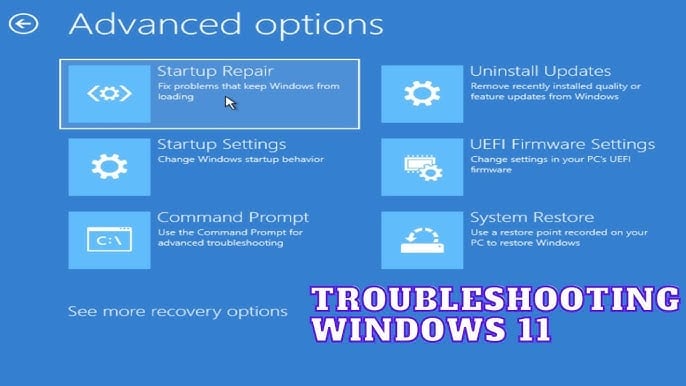
In Microsoft Windows 11 biedt de probleemoplossingsmodus gebruikers de mogelijkheid om problemen te diagnosticeren en op te lossen met behulp van een beperkt aantal stuurprogramma's en opstartprogramma's. Deze modus maakt het erg gemakkelijk om problemen te vinden en vervolgens corrigerende maatregelen te nemen. In deze handleiding leggen we uit waarvoor de probleemoplossingsmodus dient en hoe u deze inschakelt in Windows 11.
Wanneer moet je de probleemoplossingsmodus gebruiken?
De probleemoplossingsmodus is geen enkele optie, maar een verzameling van verschillende diagnostische hulpmiddelen, zoals de veilige modus, een schone opstart, geavanceerde opstartopties en opstartreparatie. Gebruik deze modus daarom bij problemen zoals:
- Windows 11 zit vast in een opstartlus.
- De computerprestaties vertragen na het installeren van een update.
- Conflicten tussen het besturingssysteem en de hardware.
- Verdachte activiteit, systeemgedrag of malware
Wanneer deze modus is ingeschakeld, zorgt dit ervoor dat het Windows-besturingssysteem alleen de noodzakelijke bestanden en stuurprogramma's laadt, waardoor wordt voorkomen dat defecte stuurprogramma's of applicaties van derden problemen veroorzaken.
Methode 1: Schakel de modus in via Geavanceerde opstartopties
Hoewel dit een van de meest gebruikte methoden is, biedt het u de mogelijkheid om eenvoudig toegang te krijgen tot meerdere hulpmiddelen voor probleemoplossing.
Welke stappen moeten worden gevolgd?
- Druk op Windows + I en klik op Instellingen.
- Ga naar Systeem en vervolgens naar Herstel.
- Binnen de herstelopties klikt u op 'Nu opnieuw opstarten', dat zich naast 'Geavanceerde opstartopties' bevindt.
- Je computer start automatisch opnieuw op en er verschijnt een scherm met een selectieoptie.
- Definieer vervolgens de probleemoplossing.
- Klik vervolgens op Geavanceerd
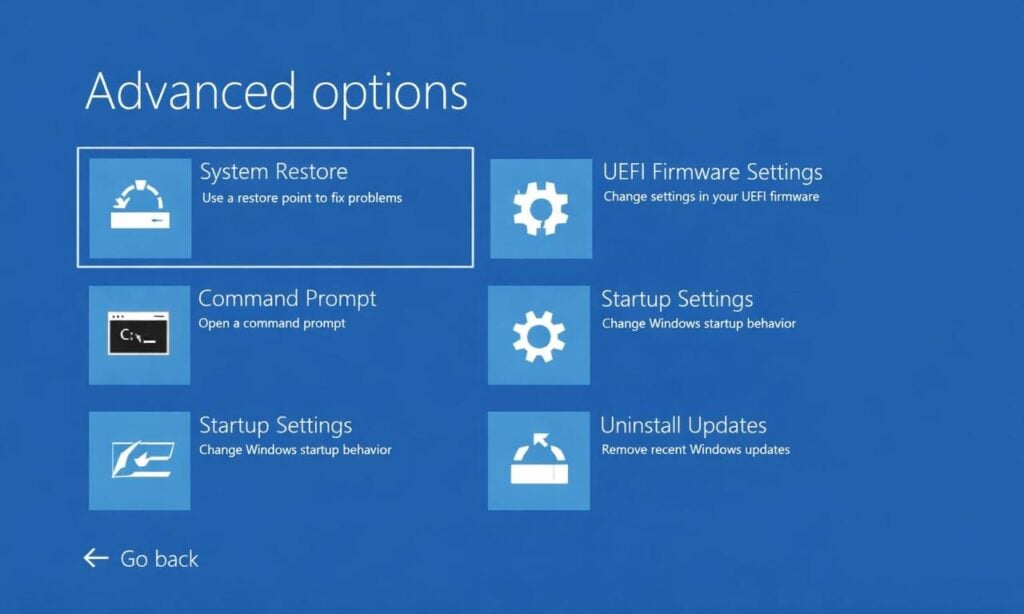
Activeer de probleemoplossingsmodus via de geavanceerde instellingen.
Na het volgen van de bovenstaande stappen kunt u de veilige modus openen en de opstart- en opdrachtprompt herstellen.
De tweede methode: de veilige modus activeren.
In Windows 11 is de veilige modus de belangrijkste omgeving voor het oplossen van problemen.
Welke stappen moeten worden gevolgd?
- Klik op Geavanceerde opties en ga vervolgens naar Opstartreparatie.
- Druk op Opnieuw starten
- Wanneer u uw computer opnieuw opstart, klikt u op:
- F4, waarmee de veilige modus wordt geactiveerd.
- F5, waarmee de veilige modus met netwerken mogelijk wordt.
- Druk op F6 om de opdrachtpromptmodus in te schakelen.
De veilige modus is belangrijk omdat Windows dan met zo min mogelijk stuurprogramma's wordt geladen of opgestart, waardoor deze ideaal is voor het diagnosticeren van problemen met stuurprogramma's en software.
De derde methode: Voer de probleemoplossingsmodus uit met een schone opstart.
Een schone werking, oftewel de systeemconfiguratiemethode, helpt bij het opsporen van problemen die worden veroorzaakt door diensten van derden.
Welke stappen moeten worden gevolgd?
- Druk op Windows + R en typ msconfig
- Ga naar de optie 'Services'.
- Klik vervolgens op Alle Microsoft-services verbergen.
- Selecteer Alles uitschakelen
- Ga vervolgens naar het tabblad Opstarten.
- Taakbeheer openen
- Schakel alle opstartprogramma's uit.
- Nadat je dit allemaal hebt gedaan, start je je computer opnieuw op.
Als het probleem verdwijnt na het volgen van de bovenstaande stappen, kunt u de services uitvoeren om de werkelijke oorzaak te achterhalen.
Methode 4: Start de probleemoplossingsmodus wanneer Windows niet opstart.
Als je problemen ondervindt met het downloaden van Windows 11 of als het opstarten lang duurt , kun je deze methode gebruiken.
Welke stappen moeten worden gevolgd?
-
-
- Zet je computer aan.
- Stop het opstart- of laadproces door op de aan/uit-knop te drukken.
- Herhaal dit proces twee of drie keer.
- Daarna opent Windows de herstelmodus.
- Selecteer nu Probleemoplossing en vervolgens Geavanceerde opties.
-
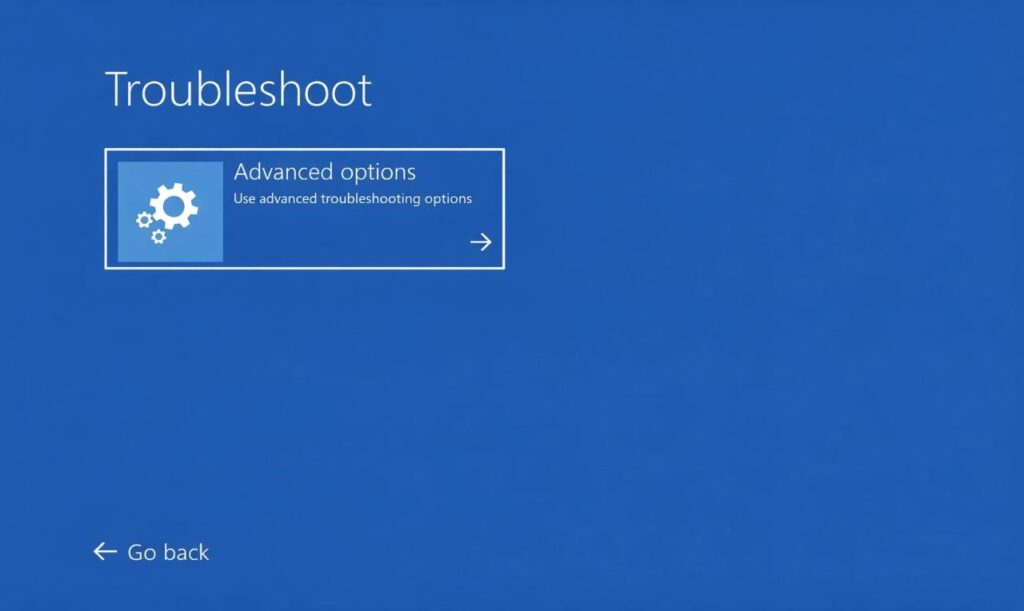
Geavanceerde opties voor probleemoplossing in de herstelmodus van Windows 11
Door deze stappen te volgen, kunt u eenvoudig de veilige modus of systeemherstel openen.
Zodra u de werkelijke oorzaak van de problemen hebt vastgesteld, start u uw computer opnieuw op en voert u de uitgeschakelde services uit in een schone opstartmodus.
Reacties zijn gesloten.