
Hoe voorkom je dat de batterij van je laptop snel leegloopt? 10 professionele tips om energie te besparen.

Het is voor de meeste gebruikers frustrerend om te zien dat de batterij van hun laptop in slechts enkele minuten van 100% naar 10% daalt, in plaats van in uren.
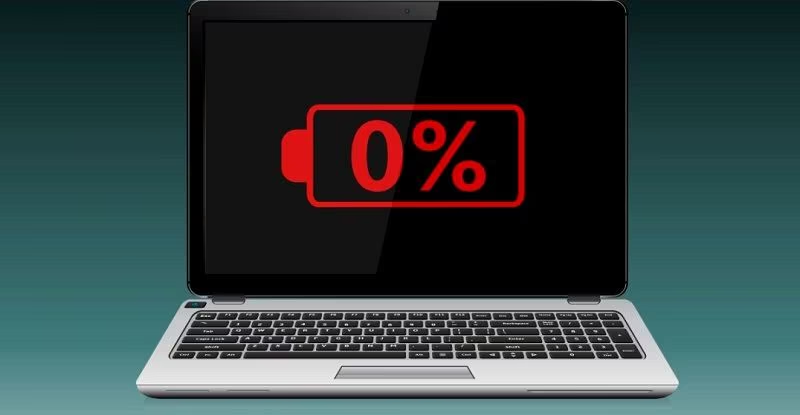
Het goede nieuws is dat de meeste batterijproblemen niet worden veroorzaakt door hardwarefouten. Vaak komen ze voort uit achtergrondactiviteiten, gewoonten en instellingen die ongemerkt stroom verbruiken. In deze handleiding bespreken we 10 professionele tips om batterijverlies of een lage batterijspanning te voorkomen op zowel Windows als macOS.
Tip 1: Verlaag de helderheid van je laptopscherm.
Het scherm is de grootste stroomverbruiker en verbruikt meer stroom dan elk ander onderdeel of elke andere toepassing. Je zult een aanzienlijke verbetering van de batterijduur merken als je de helderheid met 20% of 30% verlaagt.
Wat is professioneel advies?
Gebruik adaptieve helderheid als uw laptop deze functie ondersteunt.
- In Windows: Ga naar Instellingen, klik op Systeem en vervolgens op Scherm.
- Op macOS: Ga naar Systeeminstellingen, klik op Beeldschermen en vervolgens op 'Helderheid automatisch aanpassen'.
Tip 2: Schakel de energiebesparende modus in.
Zoals we allemaal weten, zijn moderne besturingssystemen uitgerust met slimme functies zoals de energiebesparende modus. In Windows heet deze functie Batterijbesparingsmodus en in macOS Energiebesparende modus. Deze functie beperkt automatisch achtergrondactiviteiten, vermindert visuele effecten en vertraagt processen.
Hoe schakel ik het in?
- In Windows:
- Ga naar Instellingen en klik op Systeem.
- Ga naar “Energie en batterij” en selecteer vervolgens “Batterijbesparing”.
- Op macOS:
- Ga naar Systeeminstellingen en klik op 'Batterij'.
- Schakel vervolgens over naar de energiebesparende modus.
Dit is een van de eenvoudigste manieren om onnodig batterijverbruik te voorkomen zonder handmatige aanpassingen.
Tip 3: Verwijder ongebruikte apps die op de achtergrond draaien.
Veel applicaties, zoals cloudsynchronisatietools, chatprogramma's, browserassistenten en chatbots, draaien stilletjes op de achtergrond, zelfs wanneer Windows is afgesloten. Dit zijn de belangrijkste boosdoeners.
Hoe kun je controleren welke apps je batterij leegtrekken?
- In WindowsGa naar Instellingen, tik op 'Batterij' en vervolgens op 'Batterijgebruik'.
- Op macOS: Ga naar 'Activiteitenmonitor' en klik op 'Energie'.
Als een applicatie veel stroom verbruikt, sluit deze dan volledig af, schakel achtergrondprocessen uit en vervang de applicatie door een ander alternatief.
Tip 4: Schakel opstartprogramma's uit die je niet nodig hebt.
Elke applicatie die bij het opstarten wordt uitgevoerd, verbruikt batterijvermogen vanaf het moment dat je je laptop aanzet.
Hoe kan dit opgelost worden?
- In Windows: Ga naar 'Taakbeheer' en klik op 'Opstartprogramma's'.
- Op macOS: Ga naar 'Systeeminstellingen', vervolgens naar 'Algemeen' en klik op 'Inlogitems'.
Schakel alles wat overbodig is uit, zoals oude programma's die u vergeten bent af te sluiten, automatisch opstartende clients en ongebruikte cloudsynchronisatietoepassingen.
Tip 5: Maak gebruik van energiezuinige browserinstellingen
Browsers behoren tot de meest bekende batterijverslindende applicaties, met name Chrome-browsers met veel tabbladen.
Slimme browsergewoonten
- Sluit ongebruikte tabbladen, want elk tabblad gebruikt RAM en CPU.
- Verwijder onnodige Chrome-extensies.
- Schakel de energiebesparende modus of de efficiëntiemodus in uw browserinstellingen in.
- Kies voor lichtere browsers zoals Microsoft Edge op Windows of Safari op macOS.
Tip 6: Schakel de toetsenbordverlichting uit wanneer deze niet nodig is.
Hoewel de toetsenbordverlichting er mooi uitziet, verbruikt deze veel stroom. Als u zich in een goed verlichte omgeving bevindt, kunt u de verlichting beter uitschakelen of de helderheid verlagen.
De meeste laptops en besturingssystemen bieden deze functie via functietoetsen. Op macOS moet je echter naar Systeeminstellingen gaan, op Toetsenbord klikken en Helderheid aanpassen bij weinig licht selecteren.
Tip 7: Zorg ervoor dat je laptop koel blijft.
Hitte is een van de meest voor de hand liggende oorzaken van een snel leeglopende batterij. Wanneer een laptop oververhit raakt, gaan de ventilatoren sneller draaien, vertraagt de CPU en loopt de batterij sneller leeg.
Bovendien kun je oververhitting van laptops voorkomen door ze op een vlakke ondergrond te plaatsen, een koelmat te gebruiken, de ventilatieopeningen dagelijks schoon te maken en zware taken te vermijden. Koelere laptops zijn dus efficiënter.
Tip 8: Wi-Fi, externe apparaten en Bluetooth beheren
Draadloze apparaten zoeken voortdurend naar verbindingen, wat stroom verbruikt. Zorg ervoor dat u Bluetooth uitschakelt wanneer u het niet gebruikt, schakel wifi uit als u offline werkt en koppel externe USB-apparaten zoals harde schijven los.
Tip 9: Houd uw besturingssysteem up-to-date
Verouderde software bevat bugs die een overmatig batterijverbruik kunnen veroorzaken. Bovendien bevatten updates van het besturingssysteem verbeteringen aan de batterij-efficiëntie, betere hardwareprestaties en oplossingen voor batterijoptimalisatie. Werk uw besturingssysteem regelmatig bij:
- In Windows: Ga naar 'Instellingen' en klik op 'Windows Update'.
- Op macOS: Ga naar 'Systeeminstellingen', open 'Algemeen' en klik op 'Software-update'.
Tip 10: Controleer de batterijstatus.
Als uw mobiele apparaat ouder is, kan de batterij zelf het probleem zijn. Controleer de conditie van de batterij:
- In Windows: Maak een batterijrapport aan met de opdracht powercfg /batteryreport.
- Op macOS: Ga naar Systeeminstellingen, klik op 'Batterij' en vervolgens op 'Batterijstatus'.
Ontwikkel gezonde oplaadgewoonten, zoals het vermijden van het de hele dag aangesloten laten van je laptop en het voorkomen dat de batterij volledig leeg raakt. Batterijverlies bij laptops is dus geen raadsel; het is het gevolg van een opeenstapeling van oplosbare problemen. Door de helderheid aan te passen, instellingen te optimaliseren en achtergrondapplicaties te beheren, kun je de batterijduur van je laptop met uren verlengen.
Reacties zijn gesloten.