

NVIDIA GeForce is een prominente applicatie die samenwerkt met NVIDIA-videokaarten. Deze applicatie zorgt ervoor dat stuurprogramma's up-to-date blijven en biedt functies zoals gamestreaming en schermopname. Als u echter Windows 11 gebruikt , kunt u foutcode 0x0003 tegenkomen , die het volgende aangeeft:
Er is een fout opgetreden. Probeer uw computer opnieuw op te starten en vervolgens GeForce Experience te starten. Foutcode: 0x0003.
Deze foutmelding geeft simpelweg aan dat de applicatie niet kon worden gestart vanwege problemen met NVIDIA-stuurprogramma's, -services of Windows-systeemcomponenten. U kunt de fout echter verhelpen met behulp van verschillende beproefde oplossingen.
Wat zijn de oorzaken van foutcode 0x0003?
Voordat we verdergaan en naar oplossingen zoeken, is het belangrijk om de oorzaken te begrijpen.
- Om NVIDIA GeForce Experience correct te laten functioneren, is het afhankelijk van verschillende Windows-services, zoals de NVIDIA Display Container en de LocalSystem Container. Als deze services onjuist geconfigureerd zijn, zal de applicatie daarom niet werken.
- Deze fout kan ook worden veroorzaakt door problemen met het netwerk of de netwerkadapter. De applicatie maakt gebruik van NVIDIA-servers voor accountverificatie en driverupdates. Als de netwerkstack beschadigd is, kan dit de werking van de applicatie verstoren en foutcode 0x0003 weergeven.
Stapsgewijze oplossingen voor foutcode 0x0003
Hieronder vindt u de belangrijkste oplossingen om deze fout te voorkomen. Volg ze in de juiste volgorde, aangezien veel gebruikers merken dat een van de bovenstaande methoden het probleem al oplost zonder dat verdere stappen nodig zijn.
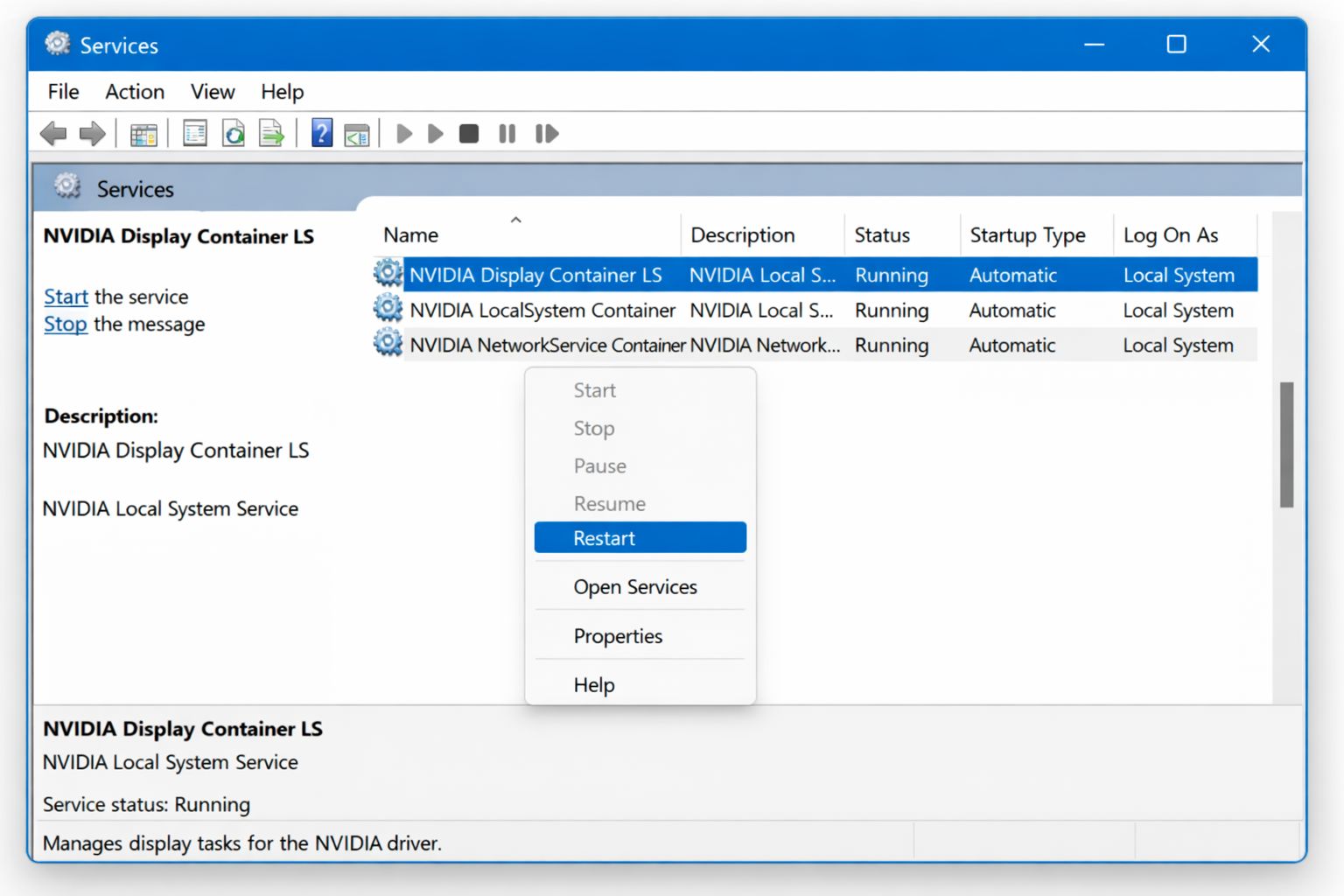
Stap 1: Start de NVIDIA-services opnieuw op.
Het herstarten van alle NVIDIA-gerelateerde services is natuurlijk een van de meest voorkomende oplossingen, maar het is wel noodzakelijk.
- Druk op Windows + R en typ vervolgens services.msc.
- Open het venster Services en zoek naar services die beginnen met NVIDIA. Bijvoorbeeld:
- NVIDIA LocalSystem-container
- NVIDIA-weergavecontainer
- NVIDIA netwerkservicecontainer
- Klik vervolgens met de rechtermuisknop op elke service en selecteer 'Opnieuw opstarten'.
- Zorg ervoor dat het opstarttype is ingesteld op 'Automatisch' als dit nog niet het geval is.
Start de NVIDIA-services opnieuw op.
Stap 2: De Winsock-netwerkadapter resetten
Als uw netwerkinstellingen beschadigd zijn, kan dit ervoor zorgen dat uw NVIDIA GeForce-kaart geen correcte verbinding kan maken. Volg in dat geval deze stappen.
- Zoek en klik op 'Opdrachtprompt'.
- Zoek naar cmd, klik er met de rechtermuisknop op en voer het uit als beheerder.
- Typ het commando netsh winsock reset en druk op Enter.
- Start je computer snel opnieuw op en controleer of GeForce correct opstart.
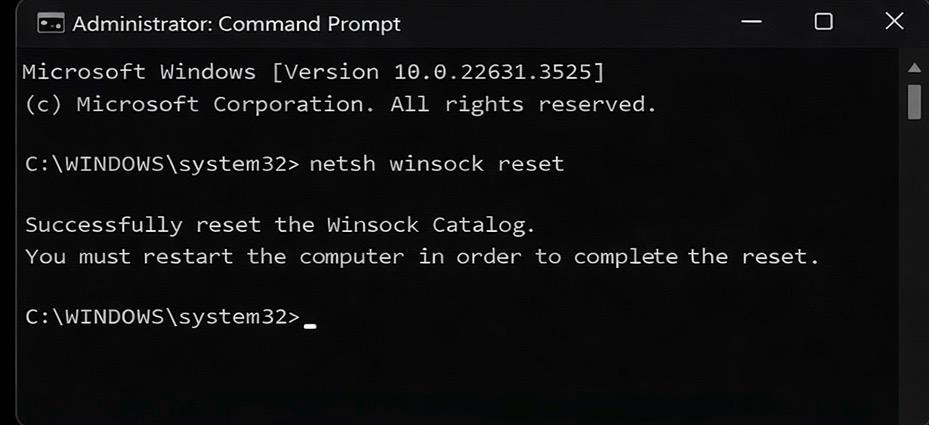
De Winsock-netwerkadapter resetten
Het resetten van de netwerkadapter kan daarom veel problemen met authenticatiefouten oplossen.
Stap 3: Update de NVIDIA-stuurprogramma's
Zoals hierboven vermeld, kunnen beschadigde netwerkstuurprogramma's foutcode 0x0003 veroorzaken. Er zijn twee manieren om dit probleem op te lossen.
1. Apparaatbeheer gebruiken
- Druk op Windows+X en ga naar 'Apparaatbeheer'.
- Vouw vervolgens 'Beeldschermadapters' uit.
- Klik met de rechtermuisknop op uw NVIDIA grafische processor en selecteer 'Stuurprogramma bijwerken'.
- Klik vervolgens op 'Automatisch zoeken'.
- Wacht tot Windows de nieuwste update heeft geïnstalleerd.
- Start je computer opnieuw op.
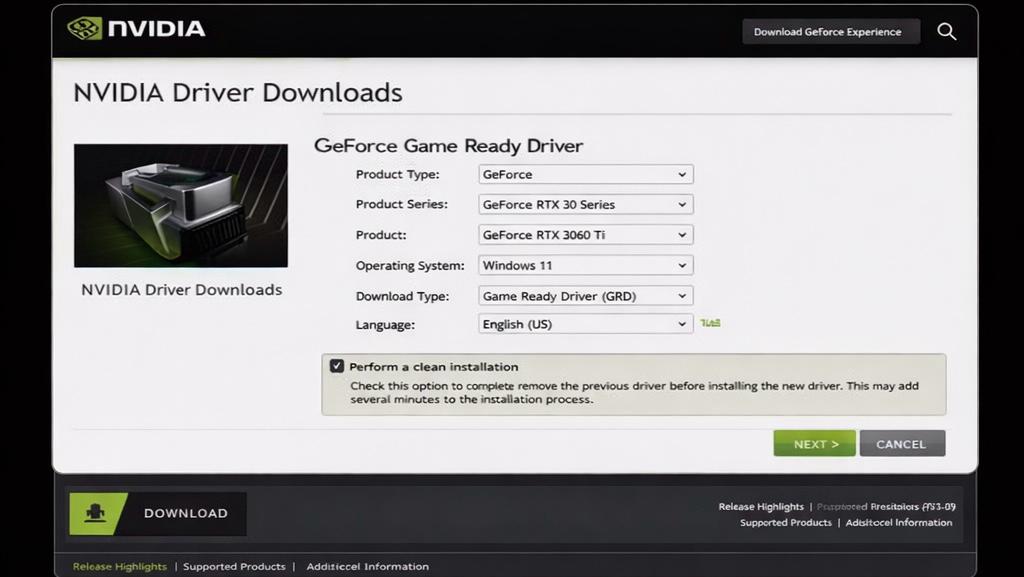
Update NVIDIA-stuurprogramma's
2. Schone installatie via de officiële NVIDIA-website
- Ga naar de installatiepagina van het NVIDIA-stuurprogramma op de officiële website.
- Noteer uw Windows-versie en het model van uw grafische processor (GPU).
- Download het nieuwste stuurprogramma.
- Selecteer tijdens de installatie 'aangepaste installatie'.
- Selecteer vervolgens de procedure 'Schone installatie'.
Door de instructies te volgen, kunt u oude stuurprogramma's vervangen door nieuwe.
Stap 4: Schakel uw VPN of firewall tijdelijk uit.
In de meeste gevallen blokkeren applicaties van derden essentiële NVIDIA-services en -communicatie.
- Schakel je VPN tijdelijk uit.
- Schakel je firewall en antivirussoftware uit.
- Probeer daarna NVIDIA GeForce opnieuw op te starten.
Als deze methode werkt, zorg er dan voor dat u NVIDIA-uitzonderingen configureert in uw beveiligingssoftware.
Geavanceerde oplossingen en tips
Als de foutmelding blijft verschijnen, zelfs nadat je de bovenstaande stappen hebt geprobeerd, probeer dan eens een aantal veelvoorkomende oplossingen.
- Je kunt proberen de poortinstellingen aan te passen, aangezien sommige gebruikers hebben gemeld dat het wijzigen van bepaalde poortconfiguraties verbindingsproblemen oplost.
- Daarnaast kunt u ook proberen om opschoonprogramma's van derden te gebruiken, die programma's en stuurprogramma's verwijderen vóór het installatieproces. Gebruikers uit de community raden dit aan als de deïnstallatie mislukt.
Reacties zijn gesloten.