

Windows Update is een van de belangrijkste functies van Windows 11. Regelmatige updates zorgen ervoor dat uw computer geoptimaliseerd en up-to-date blijft met de nieuwste stuurprogramma's en bugfixes. Updates verlopen echter soms niet vlekkeloos; ze kunnen mislukken, vastlopen of regelmatig foutmeldingen weergeven. De meest effectieve oplossing voor dit probleem is daarom het wissen van de cache.
In deze handleiding leggen we uit waarom u de Windows Update-cache moet wissen en welke stappen u moet volgen om dit veilig te doen.
Wat is de Windows Update-cache?
De Windows Update-cache is een tijdelijke opslaglocatie waar Windows updatebestanden opslaat voordat ze daadwerkelijk op het systeem worden geïnstalleerd. Hoewel deze bestanden het updateproces kunnen versnellen, kunnen ze na verloop van tijd beschadigd raken.
Dit gebeurt wanneer Windows Update mislukt of vastloopt, zelfs als uw internetverbinding perfect in orde is. Door de cache te wissen, wordt Windows gedwongen om nieuwe updatebestanden rechtstreeks van Microsoft-servers te installeren.
Stapsgewijze oplossingen voor het wissen van de Windows Update-cache
Hieronder vindt u een aantal belangrijke stappen die u kunt nemen om de Windows Update-cache te wissen. Volg deze stappen in de juiste volgorde, aangezien veel gebruikers merken dat een van de bovenstaande methoden het probleem oplost zonder dat verdere stappen nodig zijn.
Stap 1: Open de opdrachtprompt
Om dit te doen, moet u de opdrachtprompt als beheerder openen. Druk hiervoor op Windows + S. Typ vervolgens 'Opdrachtprompt', klik met de rechtermuisknop en selecteer 'Uitvoeren als beheerder'.
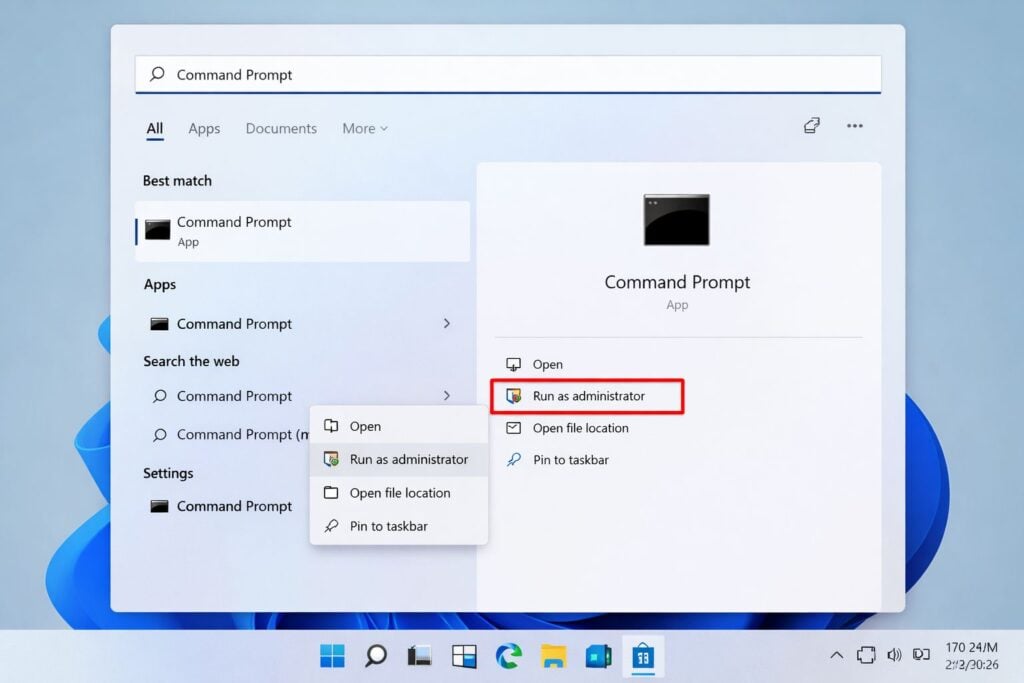
Open de opdrachtprompt als beheerder.
Zorg ervoor dat u deze opdrachten uitvoert met beheerdersrechten. Alleen dan staat Windows gebruikers toe om essentiële systeemservices uit te schakelen.
Stap 2: Windows-updates stoppen
Nadat u de opdrachtprompt hebt geopend, moet u een aantal opdrachten achter elkaar invoeren en na elke opdracht op de Enter-toets drukken.
Voer het commando in:
- net stop wuauserv
- net stop cryptSvc
- net stop bits
- net stop msiserver
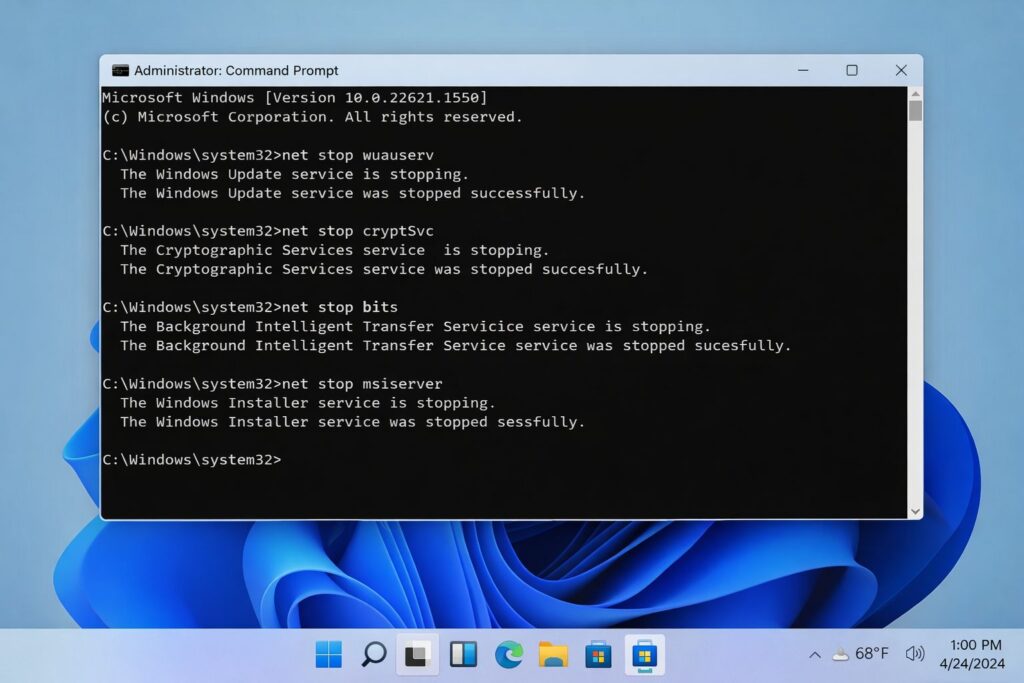
Stop Windows-updates via de opdrachtprompt.
Wat doen deze commando's?
- wuauserv – Dit is een Windows-updateservice.
- cryptSvc – Versleutelingsdiensten
- bits staat voor Background Intelligent Transfer Service.
- msiserver – Windows Installer
Bovendien voorkomt het uitschakelen van deze services dat Windows toegang krijgt tot de updatecache als u deze wist. U ziet dan ook berichten zoals 'De Windows Update-service is gestopt...'.
Stap 3: Scan de Catroot2-map
De map Catroot2 bevat updatebestanden die Windows gebruikt om de handtekeningen van updates te controleren. Het leegmaken van deze map lost daarom ook andere problemen op.
Welke stappen moeten worden gevolgd?
- Druk op Windows + R
- Typ de tekst: %windir%System32catroot2
- druk op Enter
- Verwijder nu alles in de map Catroot2.
Er is echter een probleem: in tegenstelling tot SoftwareDistribution kunt u de map Catroot2 niet hernoemen; u kunt alleen de inhoud ervan verwijderen.
Stap 4: Herstart de services die u eerder hebt gestopt.
Je hebt de services eerder gestopt via de opdrachtprompt. Nu moet je de services opnieuw starten. Ga hiervoor naar de opdrachtprompt en typ:
- net start wuauserv
- net start cryptSvc
- net start bits
- net start msiserver
Nadat u klaar bent met typen, drukt u op Enter. De updateservices worden nu opnieuw gestart, zodat Windows opnieuw naar updates kan zoeken.
Alternatieve methode
Als u de opdrachtprompt niet wilt gebruiken, kunt u de Windows Update-cache wissen via de Windows-instellingen.
Welke stappen moeten worden gevolgd?
- Klik op Instellingen
- Ga naar Windows Update
- Kies geavanceerde opties
- Scrol omlaag naar de optie 'Leveringsoptimalisatie'.
- Selecteer Geavanceerde opties
- Schakel 'Downloads van andere pc's toestaan' uit en vervolgens weer in.
- Ga nu terug en controleer op updates.
Met deze methode kunt u Windows handmatig dwingen om updates opnieuw te installeren.
Reacties zijn gesloten.