

Ontvang je geen e-mailmeldingen, mis je WhatsApp-pop-ups of verschijnt je agenda niet? Je bent niet de enige. Veel Windows-gebruikers ervaren dit probleem: meldingen verschijnen te laat of zonder geluid. Het goede nieuws is echter dat het in de meeste gevallen gewoon om instellingenproblemen gaat en niet om systeemfouten.
Deze handleiding helpt je bij het oplossen van problemen met app-meldingen in Windows 10 en 11.
Schakel meldingen in via de Windows-instellingen.
Soms kunnen meldingen gewoon systeembreed worden uitgeschakeld. In Windows 11 moet je echter naar Instellingen gaan, vervolgens Systeem, Meldingen selecteren en Meldingen uitschakelen. Zorg ervoor dat 'Meldingen weergeven op het vergrendelscherm' is ingeschakeld en dat 'Meldingen geluid laten afspelen' is geselecteerd.
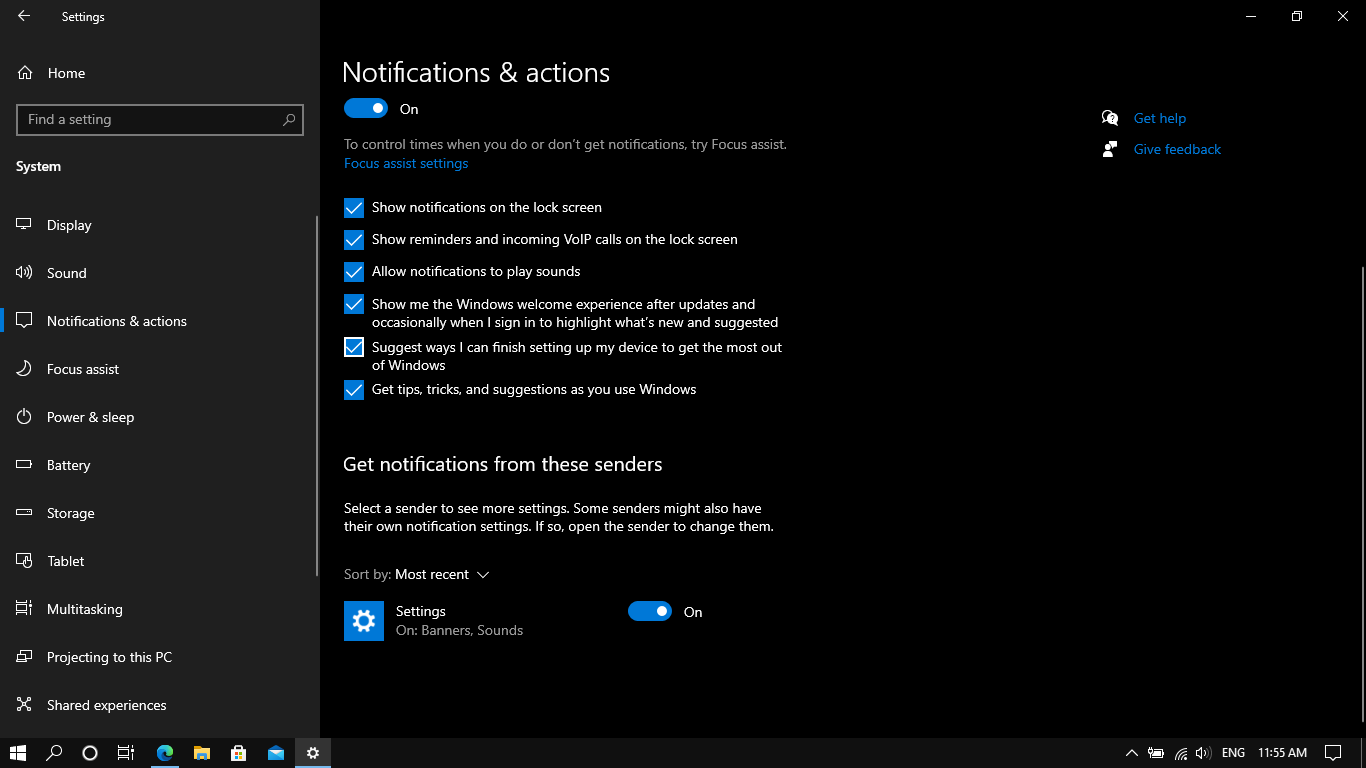
Als je Windows 10 gebruikt, ga dan naar Instellingen, open Systeem, klik op Meldingen en acties en schakel 'Meldingen ontvangen van apps en andere afzenders' in. Als deze instelling momenteel is uitgeschakeld, zou het inschakelen ervan het meldingsprobleem direct moeten oplossen.
Controleer de meldingsinstellingen van de app.
Soms worden individuele applicaties geblokkeerd, zelfs wanneer systeemmeldingen zijn ingeschakeld.
- Ga naar Instellingen, vervolgens naar Systeem en daarna naar Meldingen.
- Scrol vervolgens naar beneden naar 'Meldingen ontvangen van deze apps'.
- Identificeer de app die geen meldingen verzendt.
- Zorg ervoor dat meldingen zijn ingeschakeld, het geluid is aangezet, de prioriteit correct is ingesteld en banners zijn ingeschakeld.
Als Zoom of WhatsApp Desktop bijvoorbeeld geen meldingen weergeven, volg dan de bovenstaande stappen.
Schakel 'Focusassistent' of 'Niet storen' uit.
Windows heeft een functie waarmee je meldingen voor een bepaalde periode kunt blokkeren. Volg hiervoor deze stappen in Windows 11 :
- Ga naar Instellingen, vervolgens naar Systeem en daarna naar Meldingen.
- Schakel 'Niet storen' uit.
Als u deze functie in Windows 10 wilt uitschakelen, volgt u deze stappen:
- Ga naar Instellingen, vervolgens naar Systeem en daarna naar 'Focusassistent'.
- Klik nu op 'Uitschakelen'.
Controleer bovendien of automatische regels zoals 'gedurende deze uren' of 'wanneer het scherm zich herhaalt' zijn ingeschakeld.
Apps toestaan om op de achtergrond te draaien
Sommige apps vereisen toestemming voor processen op de achtergrond om waarschuwingen of meldingen te verzenden. Volg daarom deze stappen voor Windows 11:
- Ga naar Instellingen, vervolgens naar Apps en daarna naar Geïnstalleerde apps.
- Zoek nu de drie punten op.
- Klik op "Geavanceerde opties".
- Selecteer onder 'Achtergrondappmachtigingen' de optie 'Altijd'.
Volg bovendien deze stappen voor Windows 10:
- Ga naar Instellingen en vervolgens naar "Privacy".
- Selecteer 'Achtergrond-apps'.
- Zorg ervoor dat u de betreffende applicatie toestaat.
In gevallen waarin toegang op de achtergrond is geblokkeerd, zullen meldingen niet op tijd aankomen.
Schakel de energiebesparende modus uit.
De energiebesparende modus kan achtergrondprocessen beperken om de batterij van uw computer te sparen en meldingen te dempen. Om deze modus in te schakelen, gaat u naar Instellingen, vervolgens naar Systeem en daarna naar Energie en batterij. Schakel vervolgens de energiebesparende modus uit. Als u Windows 10 gebruikt, gaat u naar Instellingen, vervolgens naar Systeem en daarna naar Batterij. Schakel tot slot de energiebesparende modus uit.
Windows-meldingen zijn essentieel voor een hogere productiviteit. Door de bovenstaande stappen te volgen, kunt u uw meldingen snel herstellen.
Reacties zijn gesloten.