

Na lang wachten heeft Microsoft het Startmenu in Windows 11 opnieuw ontworpen en een aantal broodnodige verbeteringen toegevoegd, zoals de mogelijkheid om te wisselen tussen alternatieve lay-outs en het uitschakelen van de sectie 'Aanbevolen'. Maar één ding is onveranderd gebleven: gebruikers kunnen het Startmenu niet vergroten of verkleinen.
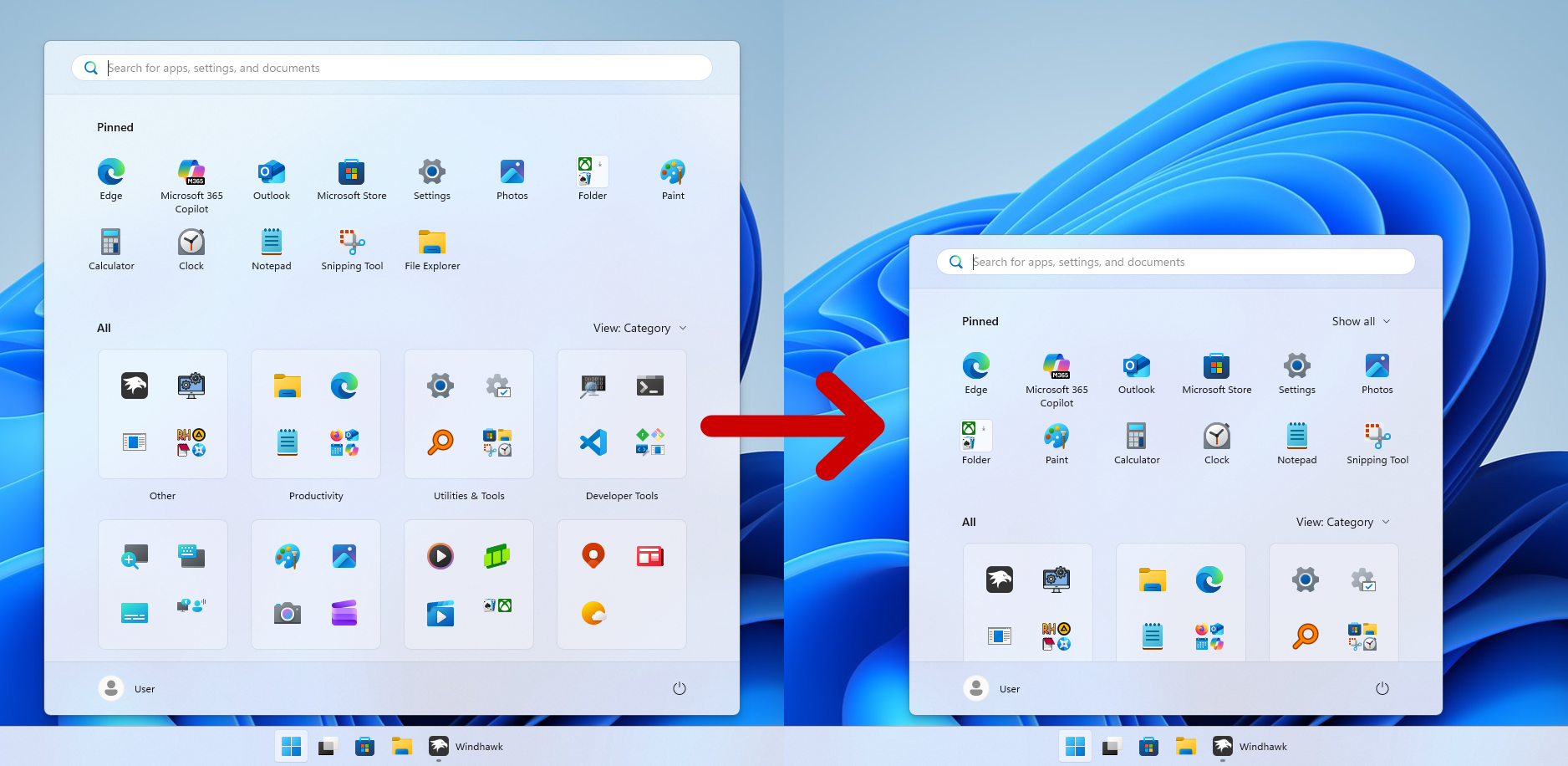
Gelukkig beschikken we over een krachtige aanpassingstool, de Windhawk-mod , waarmee gebruikers het Startmenu in Windows 11 kunnen wijzigen. In deze handleiding laten we je in zes stappen zien hoe je het Startmenu in Windows 11 kunt vergroten of verkleinen met behulp van Windhawk.
Wat is een Windhawk?
Windhawk is een open-source platform voor het aanpassen van startmenu's, waarmee gebruikers thema's kunnen installeren met behulp van een lichtgewicht tweak. Hierdoor zijn ingrijpende wijzigingen in het register en het gebruik van thema's van derden die systeembestanden aanpassen niet nodig.
De Windhawk-mod werkt op een gestandaardiseerde manier: je installeert alleen de aanpassingen die je nodig hebt. De populairste aanpassing is de Start Menu Styler, waarmee gebruikers de lay-out kunnen bewerken en de grootte ervan kunnen aanpassen.
De grootte van het Startmenu wijzigen in Windows 11
Je kunt het Startmenu op je Windows 11-pc vergroten of verkleinen met behulp van de Windhawk-mod. Hier volgen 6 snelle stappen om dat te doen.
Stap 1: Download en installeer Windhawk
- Klik om uw browser te openen.
- Ga naar de officiële Windhawk-website.
- Download nu de nieuwste versie.
- Na het downloaden kunt u het installatieprogramma uitvoeren.
- Volg daarna de bereidingsinstructies.
Zorg er altijd voor dat u het downloadt van de officiële website om onveilige versies te vermijden. Bovendien duurt de installatie slechts twee minuten.
Stap 2: Schakel Windhawk in.
In deze stap moet u de Windhawk Customizer als beheerder uitvoeren.
- Klik met de rechtermuisknop op Windhawk.
- Selecteer "Uitvoeren als beheerder".
- Accepteer nu alle beveiligingsclaims.
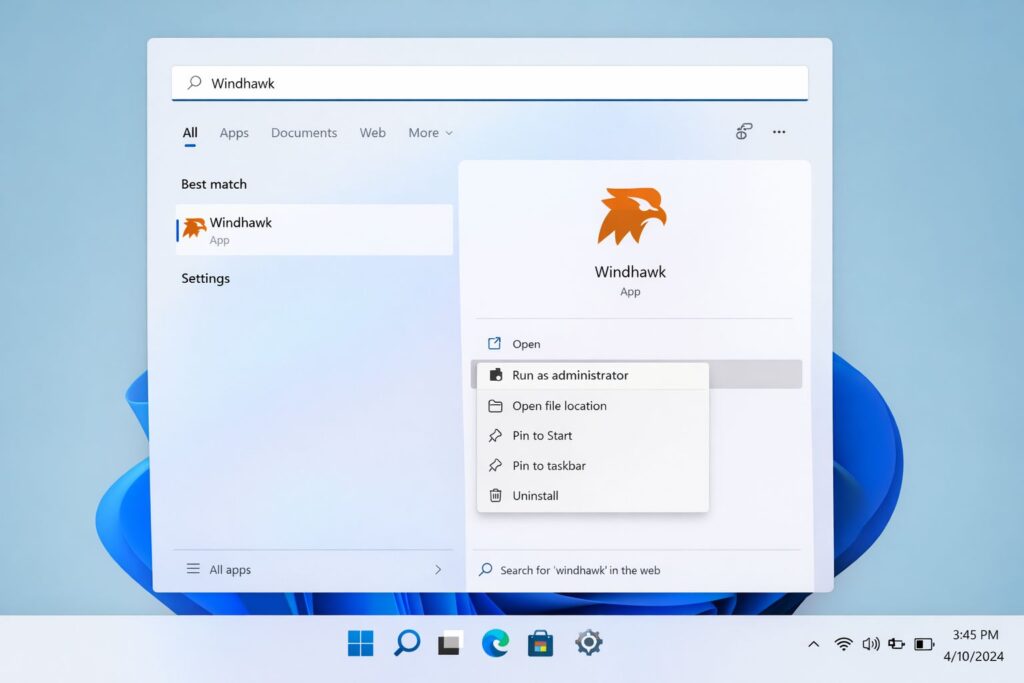
Voer Windhawk uit als beheerder.
Door het programma als beheerder uit te voeren, zorgt u er bovendien voor dat systeemwijde wijzigingen in de gebruikersinterface correct worden toegepast. Na het openen ziet u het Windhawk-dashboard. Het is een overzichtelijke interface met een bibliotheek.
Stap 3: Zoek de Startmenu-stijler
- Druk op de knop 'Verkennen'.
- Gebruik de zoekbalk.
- Ga nu naar Startmenu-stijler.
- Selecteer de gewenste aanpassing uit de resultaten.
Met deze tweak kun je de hoogte en breedte van het Startmenu aanpassen, de applicatie-indeling corrigeren, de zichtbaarheid van de sectie met aanbevelingen wijzigen en de rasterafstand aanpassen. Daarom is het de meest gebruikte tweak in Windhawk.
Stap 4: Installeer de aanpassing
- Selecteer Installeren.
- Wacht tot het klaar is.
- Selecteer na de installatie de instellingen.
Je kunt nu de bewerkbare configuratievelden zien. Je hebt geen programmeerkennis nodig; je hoeft alleen de lay-outwaarden aan te passen.
Stap 5: De grootte van het Startmenu aanpassen
In de instellingen van Windhawk moet je zoeken naar opties zoals Breedte, Hoogte, Maximale hoogte en Aantal kolommen in het app-raster. Je kunt de breedte vergroten om het startmenu te verbreden. Als je de standaardbreedte bijvoorbeeld te klein vindt, kun je de waarde verhogen en vervolgens op 'Opslaan' klikken.
Selecteer vervolgens de Windows-toets. U kunt de instellingen aanpassen totdat deze perfect op uw scherm past. Houd er rekening mee dat u het aantal kolommen in het raster moet verhogen als u Plus-apps wilt installeren.
Stap 6: Explorer opnieuw opstarten
Deze stap is optioneel; u hoeft alleen opnieuw op te starten als dat nodig is. Soms worden wijzigingen pas in deze fase doorgevoerd. Als u de wijzigingen niet ziet:
- Druk op Ctrl + Shift + Esc.
- Taakbeheer openen.
- Zoek naar Windows Explorer.
- Selecteer Opnieuw opstarten.
Nadat u de bovenstaande stappen hebt gevolgd, drukt u op de Windows-toets.
Is Windhawk veilig?
Ja, Windhawk is inderdaad een van de meest prominente aanpassingsprogramma's binnen de Windows-community. Bovendien vervangt het geen systeembestanden en kunnen aanpassingen worden verwijderd, bijgewerkt en uitgeschakeld. Mocht er dus iets misgaan na een Windows-update, dan kunt u de aanpassing eenvoudig uitschakelen totdat de compatibiliteit is hersteld.
Reacties zijn gesloten.