

Windows 11 zit boordevol moderne functies, maar eerlijk gezegd bevat het ook achtergrondservices en applicaties waar de meeste gebruikers nooit om gevraagd hebben. Van overbodige systeemhulpprogramma's en promotionele apps tot vooraf geïnstalleerde games: deze onnodige programma's kunnen de prestaties van uw computer negatief beïnvloeden. Bovendien kunnen ze uw Startmenu volproppen en nog meer systeembronnen verbruiken.
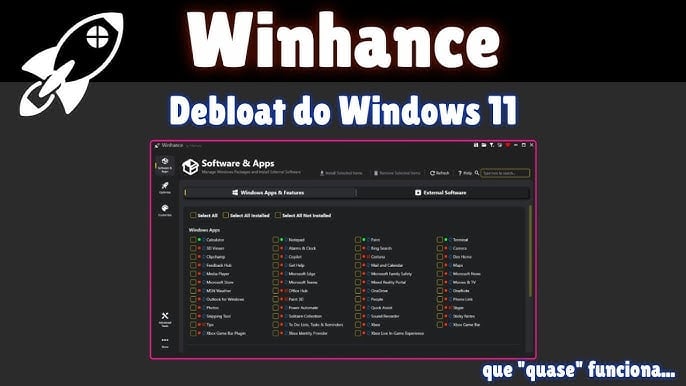
Als u dus een van die gefrustreerde gebruikers bent die op zoek is naar een manier om uw systeem op te schonen, dan is Winhance de meest geschikte oplossing voor uw behoeften.
Wat is Winhance?
Winhance, beschikbaar op GitHub , is een gratis en open-source tool voor het optimaliseren van Windows-systemen en het verwijderen van onnodige programma's. Het is ontworpen om ongewenste applicaties uit Windows 11 te verwijderen en systeeminstellingen te optimaliseren. Winhance maakt het verwijderingsproces bijna net zo eenvoudig als het aanpassen van een Linux-distributie.
In tegenstelling tot complexe registerwijzigingen en PowerShell-scripts, biedt Winhance een overzichtelijke en gebruiksvriendelijke interface. Daardoor kan het worden gebruikt om telemetrie uit te schakelen, privacyinstellingen aan te passen, opstartitems te beheren en de prestaties te optimaliseren.
Gebruikers kunnen de code ook bekijken om te bepalen of deze veilig is, omdat het open source is.
Hoe verwijder ik onnodige programma's uit Windows 11 met Winhance?
Laten we de gedetailleerde handleiding samen doornemen.
Stap 1: Download Winhance
- Ga naar GitHub
- Zoek naar Winhance om onnodige programma's van Windows te verwijderen.
- Download en installeer de nieuwste versie.
- Pak nu het zipbestand uit.
- Voer het uitvoerbare bestand uit als beheerder.
Het uitvoeren van het programma als beheerder is met name belangrijk voor het verwijderen van applicaties, omdat hiervoor geavanceerde machtigingen vereist zijn.
Stap 2: Controleer de geïnstalleerde applicaties
Zodra Winhance is opgestart, toont het een lijst met geïnstalleerde applicaties, optionele functies, systeemitems, telemetrie en achtergrondservices.
Daarnaast zie je selectievakjes naast de apps die je wilt verwijderen. Veel verwijderde apps zijn onder andere Xbox, Mixed Reality Portal, Feedback Hub en Clipchamp.
Stap 3: Kies nu wat u wilt verwijderen.
Een van de meest aantrekkelijke eigenschappen van Winhance is de vereenvoudiging van commando's. In plaats van lange PowerShell-commando's te schrijven, selecteert u eenvoudigweg applicaties, laat u essentiële systeemcomponenten ongewijzigd en controleert u de veilige verwijderingsprocedures.
Deze tool categoriseert items vaak in geavanceerde, optionele en veilige verwijderingscategorieën.
Stap 4: De wijzigingen toepassen
Nadat u de toepassingen hebt geselecteerd, selecteert u het tabblad 'Toepassen' of 'Bloddingverwijdering starten'. U moet wachten terwijl de tool de scriptverwijderingsprogramma's uitvoert. Laat het proces vervolgens volledig voltooien.
Stap 5: Herstart het systeem
Je kunt je computer opnieuw opstarten om de wijzigingen door te voeren. Na het opnieuw opstarten zou je een overzichtelijker Startmenu, minder RAM-gebruik, snellere opstarttijden en minder achtergrondprocessen moeten zien.
Omdat Winhance op GitHub wordt gehost, kunnen gebruikers controleren wat het programma doet voordat ze het uitvoeren. Zorg er daarom voor dat u het downloadt van de officiële GitHub-repository, een systeemherstelpunt aanmaakt en voorkomt dat u belangrijke bestanden verwijdert.
Reacties zijn gesloten.