

Of je nu aan het werk bent of een online les volgt, niets verstoort je workflow zo erg als een haperende camera op het moment dat je hem het hardst nodig hebt. Hoewel Microsoft Teams en Zoom essentiële tools zijn voor virtuele communicatie, blijven cameraproblemen een hardnekkig probleem voor Android- en macOS-gebruikers.
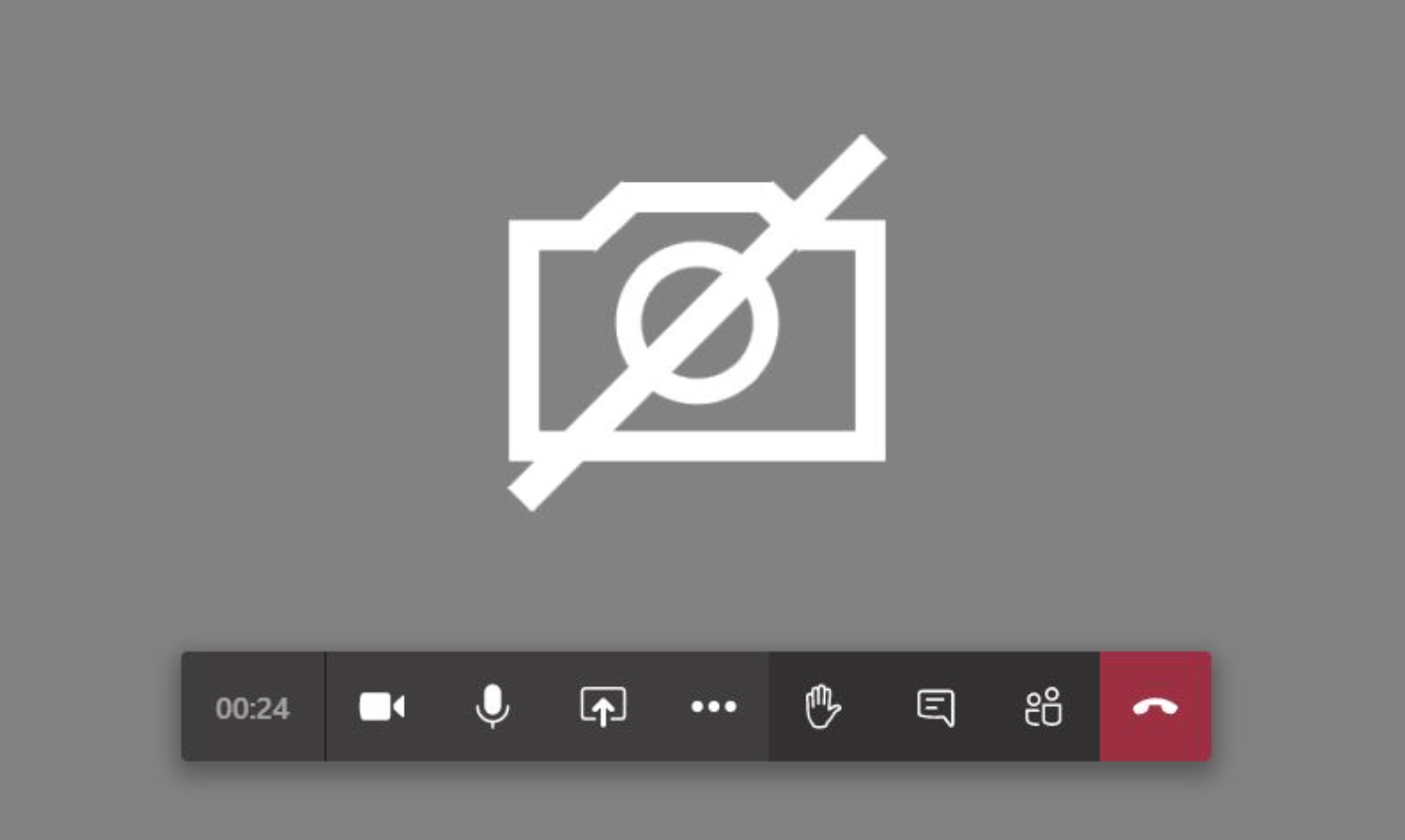
Het goede nieuws is dat u geen contact hoeft op te nemen met de technische ondersteuning, want deze problemen kunnen worden opgelost door een paar eenvoudige stappen te volgen.
In deze handleiding leggen we stap voor stap uit hoe je problemen kunt oplossen voor zowel Windows als macOS.
Probeer eerst de eerste reparaties.
Start de app opnieuw op en probeer hem nogmaals te gebruiken. Het lijkt misschien onbelangrijk, maar het werkt vaak. Controleer ook je camera en zorg ervoor dat je webcam goed werkt en niet bedekt is door stickers, privacyfolie of iets anders.
Als u andere applicaties gebruikt, zoals Skype, FaceTime, Chrome, Teams of Zoom , heeft u mogelijk geen toegang tot de camera.
Oplossingen voor het Windows-besturingssysteem
Volg deze stapsgewijze oplossingen voor het Windows-besturingssysteem.
Controleer de privacyinstellingen van de camera.
Windows 10 en 11 gebruiken privacyinstellingen die kunnen voorkomen dat uw apps de camera gebruiken.
- Ga naar Instellingen, Privacy en beveiliging en vervolgens naar het gedeelte Camera.
- Schakel cameratoegang in.
- Zorg ervoor dat de optie "Bureaubladtoepassingen toegang geven tot de camera" is ingeschakeld.
- Zorg ervoor dat Zoom is toegestaan.
Als de toegang tot de Zoom-camera is geblokkeerd, zet u de schakelaar om zodat de toegang wordt verleend.
De stuurprogramma's voor de camera bijwerken of opnieuw installeren.
Cameraproblemen in Windows worden vaak veroorzaakt door beschadigde of verouderde stuurprogramma's.
Hoe kan ik updaten?
- Druk op Windows + X en selecteer Apparaatbeheer.
- Vergroot het aantal camera's.
- Klik vervolgens met de rechtermuisknop op de camera en selecteer 'Stuurprogramma bijwerken'.
- Selecteer "Automatisch naar chauffeurs zoeken".
Als de update niet helpt, klik dan met de rechtermuisknop op de camera en selecteer 'Stuurprogramma bijwerken'. Start daarna uw computer opnieuw op en Windows installeert het stuurprogramma automatisch opnieuw.
Zoom-camera-instellingen resetten
Om je camera-instellingen bij te werken, open je Zoom, ga je naar Instellingen en vervolgens naar Video. Controleer nu het vervolgkeuzemenu Camera en klik op je apparaat. Zorg er ook voor dat 'HD inschakelen' is ingeschakeld.
macOS-oplossingen
macOS heeft strenge privacy-instellingen, wat betekent dat apps handmatig of expliciet toestemming moeten krijgen om video of de camera te gebruiken.
Geef toestemming voor cameratoegang.
- Ga naar Instellingen.
- Ga nu naar Privacy en beveiliging.
- Selecteer de camera.
- Schakel Zoom-toegang in.
Als het selectievakje niet is aangevinkt, blokkeert macOS de toegang tot de camera, zelfs als alle apparaten perfect werken.
Cameratoestemming opnieuw instellen
Als de machtigingen eerder zijn geweigerd, moet u ze opnieuw instellen.
- Ga naar Systeeminstellingen en vervolgens naar Privacy en beveiliging.
- Schakel dan over naar de camera.
- Schakel Zoom uit.
- Start de applicatie nu opnieuw op. U wordt vervolgens gevraagd om toestemming te verlenen.
- Selecteer "Toestaan".
Cameraproblemen zijn dus inderdaad frustrerend, maar ze kunnen worden opgelost door snel de instellingen aan te passen of kleine systeemwijzigingen door te voeren.
Reacties zijn gesloten.