

Veel gamers en professionele spelers dromen ervan om Demon's Souls op Windows te spelen. Demon's Souls, oorspronkelijk ontwikkeld voor PlayStation door Bluepoint Games, staat bekend om zijn verbluffende graphics en uitdagende gameplay. Het laatste nieuws van Sony over de game heeft de interesse gewekt van pc-gamers die er graag naar uit willen kijken.
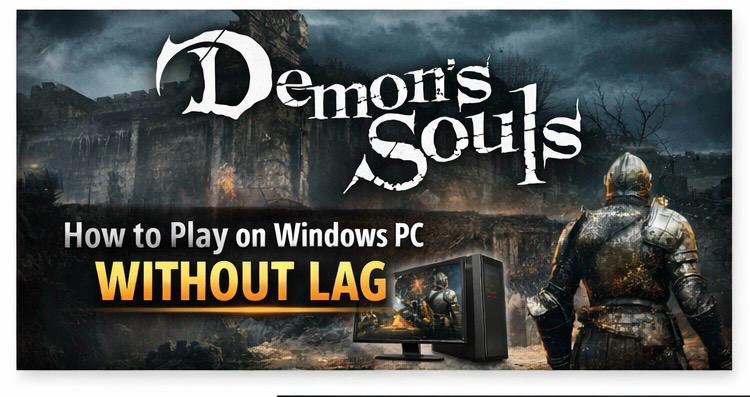
Laten we eerst eens kijken naar de huidige ontwikkelingen in de game-industrie voordat we ingaan op prestatietips.
De status van Demon's Souls in 2026
De in Austin gevestigde studio Bluepoint Games , de ontwikkelaar van Demon's Souls, zal in maart 2026 door Sony worden gesloten . Deze sluiting betekent het einde van een lang gevestigd bedrijf dat meesterwerken zoals The Nathan Drake Collection en Shadow of the Colossus heeft ontwikkeld. Sony heeft specifiek aangegeven dat de prioriteiten in de industrie verschuiven als gevolg van de stijgende ontwikkelingskosten en veranderend spelersgedrag.
Voor pc-gamers is dit nieuws belangrijk, omdat het verbeteren van Demon's Souls nu belangrijker is dan ooit. Dit onderstreept het feit dat nieuwe officiële ports in de komende jaren minder waarschijnlijk zullen worden.
Wat heb je nodig?
Als je Demon's Souls zonder haperingen op een Windows-pc wilt spelen , heb je een moderne quad-core processor (6-8 kernen), een NVIDIA RTX-videokaart en minstens 16 GB opslagruimte nodig.
Een console-emulator zoals RPCS3 voor de PS3 vereist een aanzienlijke hoeveelheid CPU-kracht. Emulators zijn verantwoordelijk voor de volledige console-architectuur, wat een aanzienlijke belasting vormt voor zowel de GPU als de CPU. Bovendien is prestatievertraging vaak gerelateerd aan CPU-knelpunten, omdat de emulator prioriteit geeft aan CPU-overhead.
Hoe speel je Demon's Souls op Windows? Instellingen om lag te elimineren
Hieronder vind je een overzicht van hoe je je systeem en emulator configureert voor een goede game-ervaring.
Download en update de emulator.
Gebruik de populairste PS3-emulator, RPCS3, door de officiële website te bezoeken. Download vervolgens de nieuwste versie van Windows en installeer de PS3-firmware van officiële bronnen. Zorg ervoor dat je de nieuwste versie gebruikt, aangezien deze belangrijke updates en verbeteringen bevat.
De grafische instellingen in de emulator aanpassen.
Pas de instellingen in RPCS3 aan door de grafische API in te stellen op Vulkan, de framesnelheid te beperken tot 60 frames per seconde of onbeperkt (afhankelijk van het apparaat), VSync uit te schakelen en de FPS Unlock Patch in te schakelen.
Deze eenvoudige aanpassingen aan de emulatorinstellingen helpen het GPU-gebruik te optimaliseren en grafische vertraging te verminderen. Veel gebruikers hebben melding gemaakt van aanzienlijke verbeteringen ten opzichte van OpenGL bij gebruik van Vulkan.
Geavanceerde optimalisatietips
Hier is een lijst met geavanceerde tips voor betere prestaties en een betere ervaring.
- De meeste vertragingen of prestatieproblemen worden veroorzaakt door een te hoge CPU-belasting. Om de prestaties te maximaliseren, ga daarom naar Taakbeheer en stel de CPU-prioriteit voor RPCS3 in op "Hoog".
- Schakel ook achtergrondapplicaties zoals MS Teams en Discord-overlays uit.
- Gebruik alle CPU-cores en zorg ervoor dat het energiebeheerplan in Windows is ingesteld op 'Hoge prestaties'.
Bovendien kun je pc-gamemods of door de community gemaakte aanpassingen gebruiken, zoals HD-texturen en verbeterde lettertypen, die de visuele effecten kunnen verbeteren zonder de spelprestaties te beïnvloeden.
Reacties zijn gesloten.