

Veel gebruikers zoeken online naar de functie 'automatisch browsen' in Chrome. De waarheid is echter dat Google Chrome geen officiële functie heeft die 'automatisch browsen' heet. Wat men met deze zoekopdrachten eigenlijk bedoelt, is dat mensen zoeken naar functies zoals automatisch laden van pagina's, automatisch vernieuwen van pagina's, automatisch inloggen en suggesties voor het browsen.
In deze handleiding leggen we de definitie uit. Automatisch browsen We laten je zien hoe je de relevante functies in Chrome inschakelt.
Wat is automatisch browsen in Chrome?
Zoals hierboven vermeld, bestaat er geen officiële functie met de specifieke naam "automatisch browsen". Gebruikers zoeken daarom naar manieren om pagina's automatisch sneller te laden, verder te browsen vanaf waar ze waren gebleven, pagina's te vernieuwen en in te loggen op verschillende websites.
Laten we elke optie eens bekijken en hoe we deze kunnen inschakelen.
Voorladen inschakelen
Google Chrome laadt automatisch pagina's die je naar verwachting later zult openen.
Hoe schakel ik preloading in Chrome in?
- Klik om Chrome te openen.
- Ga nu naar de drie puntjes in de rechterbovenhoek van Chrome.
- Ga naar Instellingen.
- Definieer privacy en beveiliging.
- Klik op Cookies en andere sitegegevens.
- Schakel vervolgens het vooraf laden van pagina's in voor sneller browsen en zoeken.
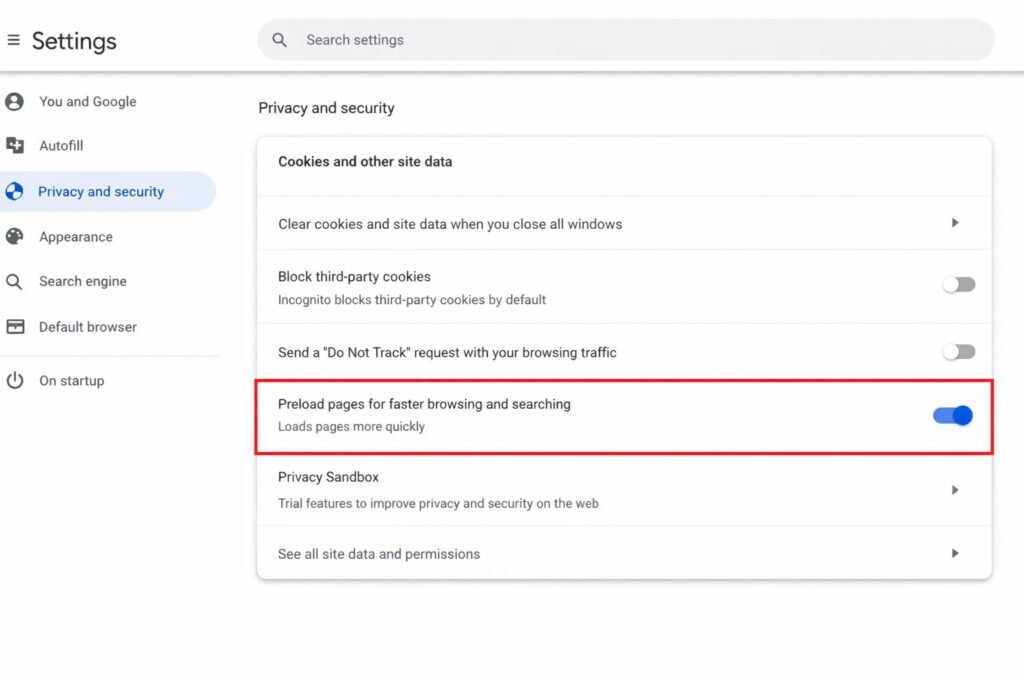
Hoe schakel je preloading in Chrome in?
Zodra deze functie is ingeschakeld, begint Google Chrome automatisch met het vooraf laden van pagina's op de achtergrond, afhankelijk van uw browsevoorkeuren.
Deze functie verhoogt dus de browsesnelheid en vereenvoudigt de navigatie, naast het vooraf laden van pagina's.
Tabbladen openen na herstart
Als je wilt dat Chrome de pagina's die je in je vorige sessie hebt bewerkt opnieuw opent, volg dan deze stappen.
Welke stappen moeten worden gevolgd?
- Chrome openen.
- Ga naar Instellingen.
- Klik nu op 'Bij opstarten'.
- Kies ervoor om verder te gaan waar je gebleven was.
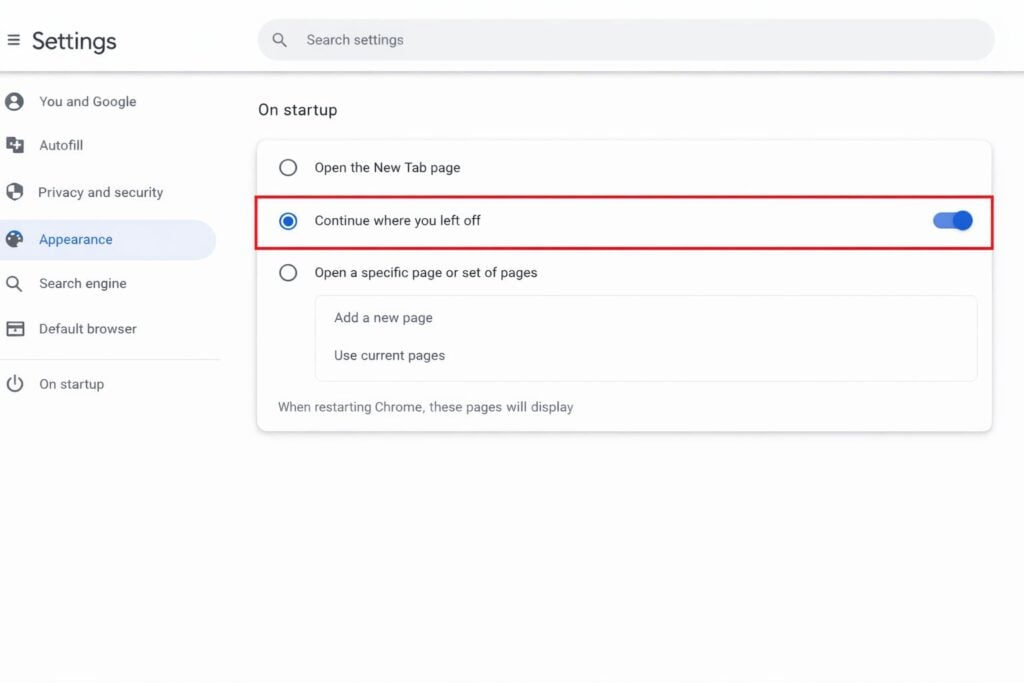
Hoe schakel je de functie "Vorige tabbladen openen" in?
Telkens wanneer je een nieuwe sessie in Chrome start, worden de eerder geopende tabbladen automatisch hersteld.
Automatisch inloggen inschakelen
Een van de beste eigenschappen van Chrome is dat je automatisch kunt inloggen met je eigen inloggegevens.
Welke stappen moeten worden gevolgd?
- Ga naar Instellingen.
- Selecteer Automatisch invullen en Wachtwoorden.
- Klik op Google Wachtwoordbeheer.
- Schakel nu automatisch inloggen in.
Chrome-suggesties inschakelen
Wanneer je websites intypt of iets in de zoekbalk zoekt, geeft Chrome automatisch suggesties weer. Dit zorgt voor een semi-geautomatiseerde ervaring.
Hoe schakel ik het in?
- Ga naar Instellingen.
- Definieer "Jij en Google".
- Zorg ervoor dat de synchronisatieopties zijn ingeschakeld.
- Ga naar Privacy en beveiliging.
- Schakel 'Zoeken en browsen verbeteren' en 'Help de functies en prestaties van Chrome te verbeteren' in.
Als je deze functie inschakelt, krijg je automatisch suggesties voor websites en laden veelbezochte pagina's sneller.
Automatische update inschakelen
Als je op zoek bent naar een functie voor automatische updates in Chrome, moet je weten dat deze niet standaard ingebouwd is. Je kunt deze functie echter wel inschakelen met behulp van extensies.
Hoe installeer ik het?
- Chrome openen.
- Ga nu naar de Chrome Web Store.
- Zoek naar automatische updates (Automatisch vernieuwen).
- Selecteer 'Toevoegen aan Chrome'.
Populaire plugins voor automatisch vernieuwen zijn onder andere Easy Auto Refresh, Auto Refresh Plus en Super Auto Refresh. Na installatie kunt u de intervallen voor het automatisch laden of vernieuwen van pagina's aanpassen.
Hoewel Google Chrome officieel geen "Automatisch browsen"-functie heeft, bieden verschillende ingebouwde tools een vergelijkbare ervaring en functionaliteit. Door de bovengenoemde functies in te schakelen, kunnen gebruikers dus een krachtige browse-ervaring creëren.
Reacties zijn gesloten.