
Hoe vind ik eigenschappen die van het Configuratiescherm naar de Windows 11-instellingen zijn verplaatst?

Soms, wanneer je het Configuratiescherm in Windows 11 opent en zoekt naar instellingen zoals Programma's en functies, Netwerkinstellingen of andere, merk je ineens dat ze niet meer op de plek staan waar je ze verwachtte. Dit komt door een nieuwe functie die Microsoft met Windows 11 heeft geïntroduceerd, waarbij klassieke Configuratiescherm-functies naar de app Instellingen zijn verplaatst.
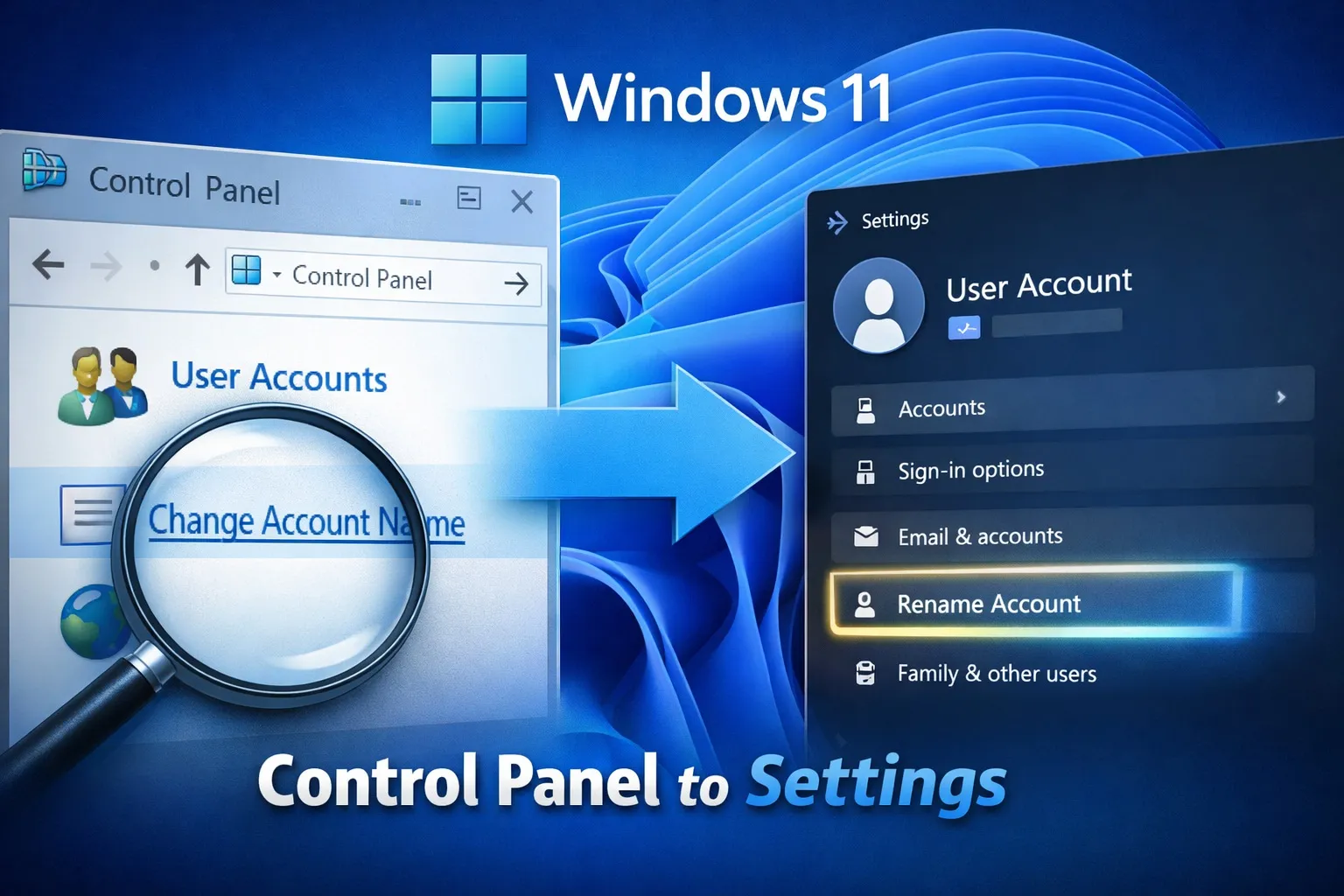
Als u moeite hebt met het vinden van essentiële functies, zal deze handleiding het duidelijk maken en praktische manieren laten zien om bij te houden welke functies zijn verplaatst.
Manieren om snel geporteerde functies te vinden
In plaats van handmatig door menu's te bladeren, kunt u gebruikmaken van een aantal slimme methoden.
Methode 1: Windows-zoekfunctie gebruiken
Druk op Windows + S en zoek vervolgens naar Energiebeheer, Programma's en functies en Netwerkadapter. Windows zal u dan automatisch doorverwijzen naar de nieuwe locatie, ofwel in Instellingen of in het Configuratiescherm.
De tweede methode: gebruikmaken van bedieningscommando's.
Druk op Windows + R en voer vervolgens oudere opdrachten in, zoals appwiz.cpl. Deze opdracht opent direct Programma's en functies. Je kunt ook opdrachten gebruiken zoals control, waarmee je het Configuratiescherm opent, en ncpa.cpl, waarmee je Netwerkverbindingen opent. Zelfs na het verplaatsen van functies werken sommige CPL-sneltoetsen dus nog steeds.
De derde methode: controleer eerst de instellingencategorieën.
In Windows 11 worden verplaatste functies nu weergegeven onder secties zoals Systeem, Netwerk en internet, Bluetooth en apparaten, Accounts, Toepassingen, Privacy en beveiliging en Windows Update. Als iets dus in het Configuratiescherm zou moeten staan, is de kans groot dat het onder een van deze secties te vinden is.
De vierde methode: gebruikmaken van de omleidingstruc in het configuratiescherm.
Wanneer je in Windows 11 op een onderdeel van het Configuratiescherm klikt en dit opent, word je automatisch doorgestuurd naar de Instellingen. Als je bijvoorbeeld Windows Update opent in het Configuratiescherm, word je doorgestuurd naar de Instellingen en enkele onderdelen van Netwerken.
Vijfde methode: gebruikmaken van geavanceerde systeeminstellingen
Bovendien zijn sommige oudere opties nog steeds te vinden in de instellingen. Mogelijk moet u naar Systeem gaan, vervolgens naar Over en dan naar Geavanceerde systeeminstellingen. Hiermee opent u het venster Systeemeigenschappen, waarin u Opstarten en herstel, Omgevingsvariabelen en Prestaties kunt vinden.
Professionele tips om je sneller aan te passen
Als je snel aan deze functie wilt wennen, stop dan met browsen en gebruik in plaats daarvan de zoekfunctie. Voeg ook pagina's die je vaak gebruikt toe aan je bladwijzers en leer de meestgebruikte opdrachten. Microsoft zal het Configuratiescherm waarschijnlijk in de toekomst verwijderen, dus bereid je daarop voor.
Reacties zijn gesloten.